

Masaüstü uygulaması
Öğrenci Sınav Panosu Wireframe Tasarımı
Öğrenci Sınav Panosu Wireframe Tasarımı; örnek puanları, ilerlemeyi, dersleri ve sonraki adımları taslak çizimli bir masaüstü çalışma özetinde toplar.

Öğrenci Sınav Panosu Kullanım Alanları
- Sınav İlerleme DeğerlendirmeleriSertifika düzeyini, sapma puanını, son tarihi ve alıştırma ilerlemesini birlikte tarayın.
- Öğrenci Portalı KonseptleriÜretim davranışına karar vermeden önce bir pano yapısını keşfedin.
- Masaüstü Öğrenme Çalışma AlanlarıGezinmeyi, eğilimleri, dersleri, duyuruları ve eylemleri tek görünümde düzenleyin.
Taslak Çalışma Alanının Öne Çıkanları
- KPI Öncelikli YerleşimÜstteki dört kart, öğrencinin mevcut konumunu hemen ortaya koyar.
- Eğilim ve Ders GörünümleriAyrı grafik panelleri puan hareketini ders karşılaştırmasından ayırır.
- Eyleme Dönük TakipSonraki adım öğeleri pano durumunu somut çalışma eylemlerine bağlar.
Öğrenci Panosu Wireframe'i
1 / 1KPI Öncelikli Bir Öğrenci Panosu
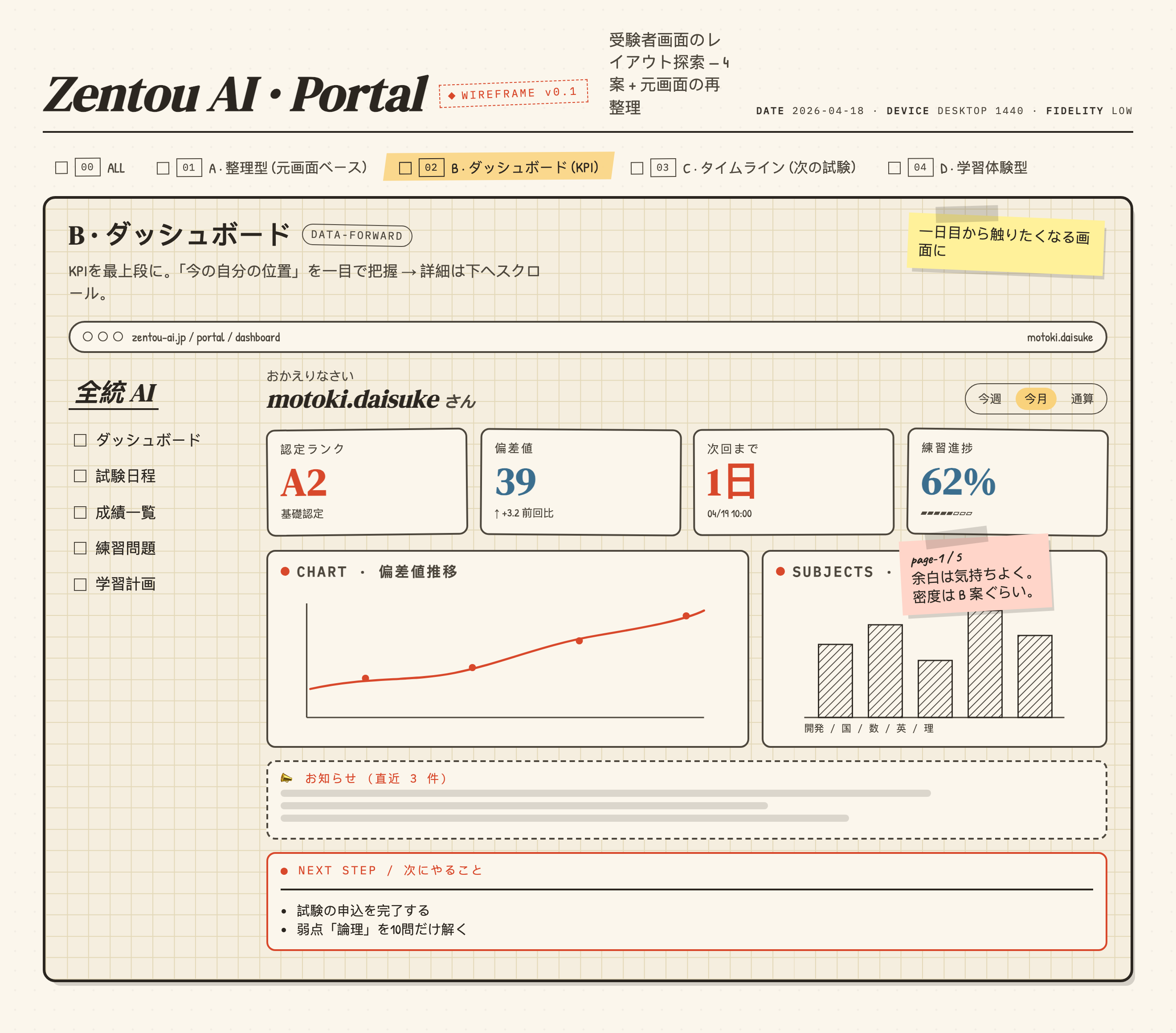
Zentou AI · Portal WIREFRAME v0.1, masaüstü öğrenci portalını az ayrıntılı bir keşif olarak sunar. Seçili konsept, DATA-FORWARD etiketli “B · ダッシュボード”dur; belirtilen yapısı KPI'ları öne alır, böylece öğrenci ayrıntılara inmeden önce mevcut durumunu anlayabilir.
Pano motoki.daisuke kullanıcısını karşılar ve üç statik dönem etiketi gösterir: 今週, 今月 ve 通算; 今月 vurgulanmıştır. Dört kart 基礎認定 ile 認定ランク A2, +3.2 前回比 ile 偏差値 39, 04/19 10:00 ile 次回まで 1日 ve 練習進捗 62% değerlerini gösterir. Sertifika düzeyini, karşılaştırmayı, aciliyeti ve etkinliği ayırırlar; HTML dönem etiketlerini veri değişikliklerine bağlamaz.
Bu yoğunluk bilinçli bir ödünleşimdir. Dört kart hızlı karşılaştırmayı destekler, ancak değerler nasıl hesaplandıklarını veya birbirleriyle ilişkilerini açıklamaz. Bu çalışmada bunlar görsel tasarımdaki örnek içeriktir; canlı değerlendirme verisinin veya bağlı öğrenci kayıtlarının kanıtı değildir.
Sertifika düzeyi
A2 ve 基礎認定, sayısal 偏差値'den ayrı, kategorik bir sertifika durumunu aktarır.
Değişim
39 ve ↑ +3.2 前回比, mevcut puanı bir karşılaştırmayla eşleştirir; karşılaştırma penceresini tanımlamadan hareketi ima eder.
Aciliyet
1日 ve 04/19 10:00, sonraki sınavı son tarih odaklı bir duruma çevirir.
Etkinlik
Bölümlü çubukla birlikte 62%, tamamlanmayı düşündürür; ancak altta yatan etkinlik tanımını açık bırakır.
Kompozisyonun Desteklediği Çalışma Kararları
Yerleşim, portalı açtıktan sonra ne yapacağına karar veren bir öğrenci için kullanışlıdır. Sol gezinme sütunu ダッシュボード, 試験日程, 成績一覧, 練習問題 ve 学習計画 öğelerini listeler; ana alan ise özetten kanıta, oradan eyleme ilerler. Bu sıralama, mevcut durumu görmeden bir hedef seçme ihtiyacını azaltır.
CHART · 偏差値推移 kırmızı bir çizgi ve işaretli noktalar kullanır; SUBJECTS · 科目別 ise 開発 / 国 / 数 / 英 / 理 kaynak etiketlerinin altında beş taramalı çubuk kullanır. Panellerde çizilmiş eksen çizgileri vardır ancak sayısal ölçek, tarih veya çubuk başına değer yoktur. Ölçülmüş performans verisi sunmadan, önerilen bir puan eğilimini ders karşılaştırmasından ayırırlar.
Alttaki “NEXT STEP / 次にやること” paneli iki somut eylemi listeler: sınav başvurusunu tamamlamak ve zayıf alan 論理 üzerinde on soru çözmek. Bu, tanıdan davranışa kullanışlı bir geçiştir. Ödünleşim şudur: tasarım eylem etiketleri önerir, ancak tamamlanma durumunu, görev sorumlusunu veya önerilerin nasıl üretildiğini göstermez.
Eğilimi Okuyun
偏差値推移 yönünü incelemek için çizgi panelini kullanın; noktalar tekrarlanan gözlemleri ima eder ancak tarih veya ölçek tanımlamaz.
Dersleri Karşılaştırın
Beş adlandırılmış dersi karşılaştırmak için çubuk panelini kullanın; farklı yükseklikler doğrulanmış performans değerlerini değil, göreli vurguyu gösterir.
Bir Eylem Seçin
Genel görünümü başvuru ve hedefli alıştırma görevlerine bağlamak için NEXT STEP bölümünü kullanın.
Portal Girişinden Sonraki Adıma
Görünür okuma akışı “zentou-ai.jp / portal / dashboard” portal etiketinden başlar, öğrenci karşılamasından ve dönem denetiminden geçerek dört KPI kartına ulaşır. Bu, kimlik ve zaman kapsamından mevcut duruma uzanan bir çalışma alanı sırası oluşturur. Dönem değiştirici 今月'yi görünür biçimde vurgular, ancak yakalanan görüntü denetimin çalışma anında veriyi değiştirdiğini göstermez.
KPI'ların altında grafik ve ders panelleri iki farklı bağlam biçimi sunar. Grafik, ders panelinden daha geniştir; bu, 1.4fr'ye 1fr panel ızgarası CSS ilişkisiyle uyuşur. Bu oran eğilime daha fazla yer verirken kompakt bir karşılaştırma paneli de korur. Seçim panonun harekete verdiği önemi destekler, ancak ölçeği belirtilmemiş olsa da grafiğe daha fazla görsel ağırlık da verir.
Duyurular, お知らせ(直近 3 件) etiketli kesikli çizgili bir kapta gelir; sonraki adım alanı ise altında kırmızı çerçeveyle yer alır. Sıralama, pasif bilgiyi açık eylemden önce koyar. Üretime uyarlamada acil görevlerin duyuruların üstüne taşınıp taşınmayacağı test edilebilir; ancak bu, bu örneğin gösterdiği bir davranış değil, önerilen bir değişiklik olur.
Genel Görünüme Girin
Portal yolu ve karşılama, panoyu öğrencinin başlangıç çalışma alanı olarak belirler; gezinme solda erişilebilir durumdadır.
Mevcut Durumu Kontrol Edin
Dönem denetimi ve dört KPI kartı; seçili zaman görünümünü, puan bağlamını, son tarihi ve alıştırma ilerlemesini çerçeveler.
Destekleyici Görünümleri İnceleyin
Eğilim ve ders panelleri farklı bağlam türleri sunar: gözlemler arasındaki hareket ve derslerin göreli dağılımı.
Öneriye Göre Harekete Geçin
NEXT STEP bloğu genel görünümü iki önerilen göreve çevirir: sınav başvurusunu bitirmek veya zayıf alan 論理 üzerinde alıştırma yapmak.
Görünür yapı ve işlev sınırları
Bu resmî, OpenDesign paketinde yer alan örnek tek bir statik B pano tuvalidir. A, C ve D konsept sekmeleri ile page-1 / 5 yapışkan notu ek ekranlar oluşturmaz; sekmeler, dönemler, kenar çubuğu öğeleri veya sonraki adımlar için tıklama işleyicisi yoktur. Öğrenci kimliği, tarihler, sertifika düzeyleri ve ilerleme değerleri örnek niteliğindedir. Wireframe görsel hiyerarşiyi gösterir; canlı bir portalı, saklanan kayıtları, sınav gönderimini veya doğrulanmış eğitim sonuçlarını göstermez.
Tasarımın en güçlü yeniden kullanılabilir dersi yapısaldır: eğilim, ders, duyuru ve eylem alanlarını sunmadan önce kategorik durumu, sayısal karşılaştırmayı, son tarihi ve alıştırma tamamlanmasını ayırın. Her uyarlama her metriğin anlamını ve kaynağını tanımlamalı, grafik birimleri ile zaman aralıkları eklemeli ve wireframe'i operasyonel bir pano gibi ele almadan önce hangi denetimlerin ve önerilerin gerçek olacağına karar vermelidir.
OpenDesign'da Öğrenci Sınav Panosu Wireframe Tasarımı Nasıl Oluşturulur
Pano Çerçevesini Belirleyin
Solda bir gezinme sütunu ve ana bir çalışma alanı bulunan bir masaüstü öğrenci portalı oluşturun. B pano konseptini seçili görünüm olarak koruyun ve çalışma alanının üst kısmını dört ayrı KPI kartına ayırın.
Önerilen PromptZentou AI tarzı bir portal için az ayrıntılı, masaüstü bir öğrenci sınav panosu wireframe'i oluştur. Sol gezinmede Dashboard, Exam Schedule, Results, Practice Questions ve Study Plan yer alsın; üstte sertifika düzeyi, karşılaştırmalı sapma puanı, sonraki sınav son tarihi ve alıştırma ilerlemesi için dört KPI kartı yerleştir; ardından daha geniş bir puan eğilimi grafiği, daha dar bir ders karşılaştırma grafiği, duyurular ve kırmızı çerçeveli bir sonraki adım alanı ekle. Örnek değerlerle Japonca kaynak etiketleri, elle çizilmiş kenarlıklar ve hafif ızgaralı bir arka plan kullan; canlı hizmet, depolama, gönderim veya ima edilen ölçülmüş sonuç olmasın.
Veri İlişkilerini Tanımlayın
Sertifika düzeyi, puan değişimi, son tarih ve alıştırma tamamlama oranını görsel olarak ayrı tutun. Konsepti uyarlarken açık tanımlar, birimler, karşılaştırma pencereleri, grafik eksenleri ve zaman aralıkları ekleyin; böylece okuyucular kategorik durumu ölçülmüş değerlerden ayırabilir.
Eylem Sırasını Geliştirin
Karşılamadan ve dönem kapsamından KPI'lara, destekleyici grafiklere, duyurulara ve sonraki adımlara uzanan akışı koruyun. Başvuru ve zayıf alan alıştırması görevlerini eyleme dönük iş akışı öğeleri olarak sunmadan önce görünür durum, görev sorumlusu veya öncelik gerekip gerekmediğini kontrol edin.
Dışa Aktarın ve Paylaşım Bağlantısı Alın
Bitmiş tasarımınızı dışa aktarın, ardından bir paylaşım bağlantısı almak için OpenDesign'daki Paylaş seçeneğini kullanın. Bağlantıyı göndermeden önce ayrı bir tarayıcı penceresinde açarak amaçlanan sürümün ve bileşenlerinin erişilebilir olduğunu doğrulayın.

Analitik Dashboard Wireframe Tasarımı
Bir OpenDesign gri kutu dashboard'u; kenar çubuğu, dört KPI yer tutucusu, şematik grafik, beş tablo satırı ve mavi yerleşim açıklamaları aracılığıyla bir analitik çalışma alanını haritalandırır.
Masaüstü uygulaması
Kod İnceleme Gelen Kutusu Uygulama Tasarımı
Kod İnceleme Gelen Kutusu Uygulama Tasarımı; inceleme isteklerini, CI hatalarını, atanmış sorunları ve etkinlikleri günlük önceliklendirme için hızla gözden geçirilebilen tek bir çalışma alanında bir araya getirir.
Masaüstü uygulaması
İçerik Performansı Gösterge Paneli Tasarımı
Koyu temalı bir içerik gösterge paneli; platform anlık görüntülerini grafik inceleme, taslak planlama ve kitle ile dönüşüm sinyallerinin daha ayrıntılı görünümüyle birleştiriyor.
Masaüstü uygulaması
Günübirlik Gezi Planlayıcı Tasarımı
İllüstrasyonlu bir harita, yürüme tahminleri ve yararlı rota uyarılarıyla kurgusal Solara Bay'de altı zamanlanmış durağı planlayın.
Masaüstü uygulaması