

Aplicativo desktop
Wireframe de Dashboard de Provas para Estudantes
O wireframe de dashboard de provas para estudantes organiza notas de exemplo, progresso, disciplinas e próximos passos em uma visão de estudos desktop esboçada.

Casos de uso do dashboard de provas para estudantes
- Revisões de progresso nas provasVeja juntos nível, pontuação de desvio, prazo e progresso das práticas.
- Conceitos de portal do estudanteExplore a estrutura de um dashboard antes de se comprometer com o comportamento em produção.
- Espaços de aprendizagem para desktopOrganize navegação, tendências, disciplinas, avisos e ações em uma única visão.
Destaques do espaço de estudos esboçado
- Layout com KPIs em primeiro lugarQuatro cartões no topo estabelecem de imediato a posição atual do aluno.
- Visões de tendência e disciplinasPainéis de gráfico separados distinguem a evolução das notas da comparação entre disciplinas.
- Acompanhamento orientado à açãoOs itens de próximo passo ligam o status do dashboard a ações de estudo concretas.
O wireframe do dashboard do estudante
1 / 1Um dashboard do estudante com KPIs em primeiro lugar
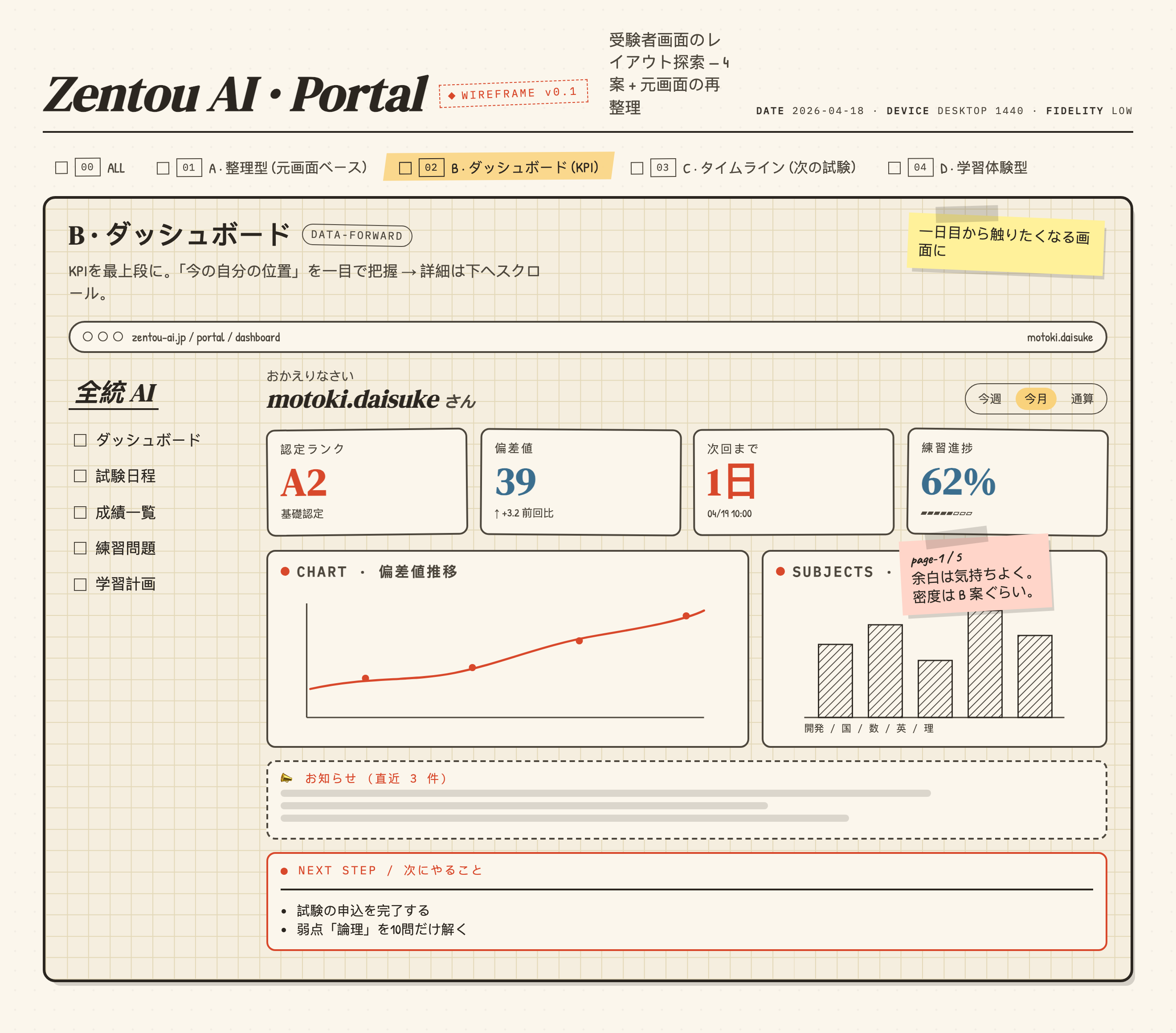
Zentou AI · Portal WIREFRAME v0.1 apresenta um portal do estudante para desktop como uma exploração de baixa fidelidade. O conceito selecionado é “B · ダッシュボード”, rotulado DATA-FORWARD, e sua estrutura declarada coloca os KPIs primeiro para que o aluno entenda sua posição atual antes de rolar a página para os detalhes.
O dashboard saúda motoki.daisuke e mostra três rótulos de período estáticos: 今週, 今月 e 通算, com 今月 destacado. Quatro cartões exibem 認定ランク A2 com 基礎認定, 偏差値 39 com +3.2 前回比, 次回まで 1日 com 04/19 10:00 e 練習進捗 62%. Eles separam nível, comparação, urgência e atividade; o HTML não conecta os rótulos de período a mudanças nos dados.
A contrapartida é a densidade intencional. Quatro cartões favorecem a comparação rápida, mas os valores não explicam como são calculados nem como se relacionam. Neste artefato, são conteúdo de exemplo em um design visual, não evidência de dados de avaliação reais nem de registros de estudantes conectados.
Nível
A2 e 基礎認定 comunicam um estado categórico de certificação, separado do valor numérico de 偏差値.
Variação
39 e ↑ +3.2 前回比 combinam uma nota atual com uma comparação, sugerindo movimento sem definir a janela de comparação.
Urgência
1日 e 04/19 10:00 transformam a próxima prova em um status orientado a prazo.
Atividade
62% com uma barra segmentada sugere conclusão, mas deixa em aberto a definição da atividade subjacente.
Decisões de estudo apoiadas pela composição
O layout é útil para o estudante que decide o que fazer a seguir ao abrir o portal. Uma coluna de navegação à esquerda lista ダッシュボード, 試験日程, 成績一覧, 練習問題 e 学習計画, enquanto a área principal vai do resumo à evidência e depois à ação. Essa ordem reduz a necessidade de escolher um destino antes de ver o estado atual.
CHART · 偏差値推移 usa uma linha vermelha e pontos marcados, enquanto SUBJECTS · 科目別 usa cinco barras hachuradas abaixo dos rótulos de origem 開発 / 国 / 数 / 英 / 理. Os painéis têm eixos desenhados, mas nenhuma escala numérica, data ou valor por barra. Eles distinguem uma tendência de notas proposta da comparação entre disciplinas, sem fornecer dados de desempenho medidos.
O painel inferior “NEXT STEP / 次にやること” lista duas ações concretas: concluir a inscrição na prova e resolver dez questões na área fraca 論理. É uma transição útil do diagnóstico para o comportamento. A contrapartida é que o design propõe rótulos de ação sem mostrar o estado de conclusão, o responsável ou como as recomendações são geradas.
Leia a tendência
Use o painel de linha para inspecionar a direção de 偏差値推移; os pontos sugerem observações repetidas, mas não definem datas nem escala.
Compare as disciplinas
Use o painel de barras para comparar cinco disciplinas nomeadas; as alturas diferentes mostram ênfase relativa, não valores de desempenho verificados.
Escolha uma ação
Use NEXT STEP para ligar a visão geral às tarefas de inscrição e de prática direcionada.
Da entrada no portal ao próximo passo
O fluxo de leitura visível começa no rótulo do portal “zentou-ai.jp / portal / dashboard”, passa pela saudação ao aluno e pelo controle de período e chega aos quatro cartões de KPI. Isso cria uma sequência de trabalho que vai da identidade e do escopo de tempo ao status atual. O seletor de período destaca visivelmente 今月, mas a captura não comprova que o controle altera os dados em tempo de execução.
Abaixo dos KPIs, os painéis de gráfico e de disciplinas oferecem dois tipos diferentes de contexto. O gráfico é mais largo que o painel de disciplinas, de acordo com a relação CSS de uma grade de painéis de 1.4fr para 1fr. Essa proporção dá mais espaço à tendência e preserva um painel de comparação compacto. A escolha apoia a ênfase do dashboard no movimento, mas também dá ao gráfico maior autoridade visual, embora sua escala não seja especificada.
Os avisos vêm a seguir em um contêiner tracejado rotulado お知らせ(直近 3 件), e a área de próximos passos fica abaixo, com contorno vermelho. A sequência coloca informação passiva antes da ação explícita. Uma adaptação para produção poderia testar se tarefas urgentes devem ficar acima dos avisos, mas isso seria uma mudança proposta, não um comportamento mostrado por este exemplo.
Entre na visão geral
O caminho do portal e a saudação estabelecem o dashboard como a área de trabalho inicial do aluno, com a navegação disponível à esquerda.
Verifique o status atual
O controle de período e os quatro cartões de KPI enquadram a visão de tempo selecionada, o contexto da nota, o prazo e o progresso das práticas.
Inspecione as visões de apoio
Os painéis de tendência e de disciplinas oferecem tipos diferentes de contexto: a evolução entre observações e a distribuição relativa entre disciplinas.
Aja sobre a recomendação
O bloco NEXT STEP transforma a visão geral em duas tarefas propostas: concluir a inscrição na prova ou praticar a área fraca 論理.
Estrutura visível e limites de capacidade
Este exemplo oficial incluído no OpenDesign é uma única tela estática do dashboard B. As abas dos conceitos A, C e D e a nota adesiva page-1 / 5 não estabelecem telas autorais adicionais; não há manipuladores de clique para abas, períodos, itens da barra lateral ou próximos passos. Identidade do estudante, datas, níveis e valores de progresso são ilustrativos. O wireframe demonstra hierarquia visual, não um portal ativo, registros armazenados, envio de provas ou resultados educacionais validados.
A lição reutilizável mais forte do design é estrutural: separar status categórico, comparação numérica, prazo e conclusão das práticas antes de apresentar as áreas de tendência, disciplinas, avisos e ações. Qualquer adaptação deve definir o significado e a fonte de cada métrica, adicionar unidades de gráfico e intervalos de tempo e decidir quais controles e recomendações são reais antes de tratar o wireframe como um dashboard operacional.
Como criar um wireframe de dashboard de provas para estudantes no OpenDesign
Defina o quadro do dashboard
Crie um portal do estudante para desktop com uma coluna de navegação à esquerda e uma área de trabalho principal. Mantenha o conceito de dashboard B como a visão selecionada e reserve o topo da área de trabalho para quatro cartões de KPI distintos.
Prompt sugeridoCrie um wireframe de baixa fidelidade, para desktop, de um dashboard de provas para estudantes em um portal no estilo da Zentou AI. Use uma navegação à esquerda com Dashboard, Exam Schedule, Results, Practice Questions e Study Plan; coloque no topo quatro cartões de KPI para nível de certificação, pontuação de desvio com comparação, prazo da próxima prova e progresso das práticas; em seguida, inclua um gráfico de tendência de notas mais largo, um gráfico de comparação por disciplina mais estreito, avisos e uma área de próximos passos com contorno vermelho. Use rótulos de origem em japonês com valores de exemplo, bordas desenhadas à mão, fundo levemente quadriculado e nenhum serviço ativo, armazenamento, envio ou resultado medido implícito.
Defina as relações entre os dados
Mantenha visualmente separados nível, variação de nota, prazo e conclusão das práticas. Ao adaptar o conceito, adicione definições explícitas, unidades, janelas de comparação, eixos de gráfico e intervalos de tempo para que os leitores distingam status categórico de valores medidos.
Refine a sequência de ações
Preserve o fluxo da saudação e do período até os KPIs, os gráficos de apoio, os avisos e os próximos passos. Verifique se as tarefas de inscrição e de prática em pontos fracos precisam de status, responsável ou prioridade visíveis antes de apresentá-las como itens de fluxo de trabalho acionáveis.
Exportar e obter um link de compartilhamento
Exporte seu design finalizado e, em seguida, use Compartilhar no OpenDesign para obter um link de compartilhamento. Abra o link em uma janela separada do navegador e verifique se a versão desejada e seus assets estão disponíveis antes de enviá-lo.

Design de wireframe de painel analítico
Um dashboard greybox do OpenDesign mapeia um workspace de analytics por meio de uma barra lateral, quatro placeholders de KPI, um gráfico esquemático, cinco linhas de tabela e anotações de layout em azul.
Aplicativo desktop
Design de aplicativo de caixa de entrada para revisão de código
O design de aplicativo de caixa de entrada para revisão de código reúne solicitações de revisão, falhas de CI, issues atribuídas e atividade em um único espaço de trabalho de leitura rápida para a triagem diária.
Aplicativo desktop
Design de Dashboard de Desempenho de Conteúdo
Um dashboard de conteúdo escuro conecta visões de plataformas à inspeção de gráficos, ao planejamento de rascunhos e a uma visão mais aprofundada dos sinais de audiência e conversão.
Aplicativo desktop
Design de planejador de passeio de um dia
Planeje seis paradas com horários na cidade fictícia de Solara Bay, com um mapa ilustrado, estimativas de caminhada e alertas úteis sobre o trajeto.
Aplicativo desktop