

Aplicación de escritorio
Diseño de wireframe de panel de exámenes para estudiantes
Este wireframe organiza puntuaciones de ejemplo, progreso, asignaturas y próximos pasos en una vista general de estudio de escritorio dibujada a boceto.

Casos de uso del panel de exámenes para estudiantes
- Revisiones del progreso en los exámenesConsulta de un vistazo el rango, la puntuación de desviación, la fecha límite y el progreso de práctica.
- Conceptos de portal para estudiantesExplora la estructura de un panel antes de comprometerte con el comportamiento de producción.
- Espacios de aprendizaje de escritorioOrganiza navegación, tendencias, asignaturas, avisos y acciones en una sola vista.
Aspectos destacados del espacio de estudio dibujado
- Diseño centrado en los KPICuatro tarjetas superiores establecen de inmediato la posición actual del estudiante.
- Vistas de tendencia y de asignaturasPaneles de gráficos separados distinguen la evolución de la puntuación de la comparación entre asignaturas.
- Seguimiento orientado a la acciónLos próximos pasos conectan el estado del panel con acciones de estudio concretas.
El wireframe del panel de estudiantes
1 / 1Un panel de estudiante centrado en los KPI
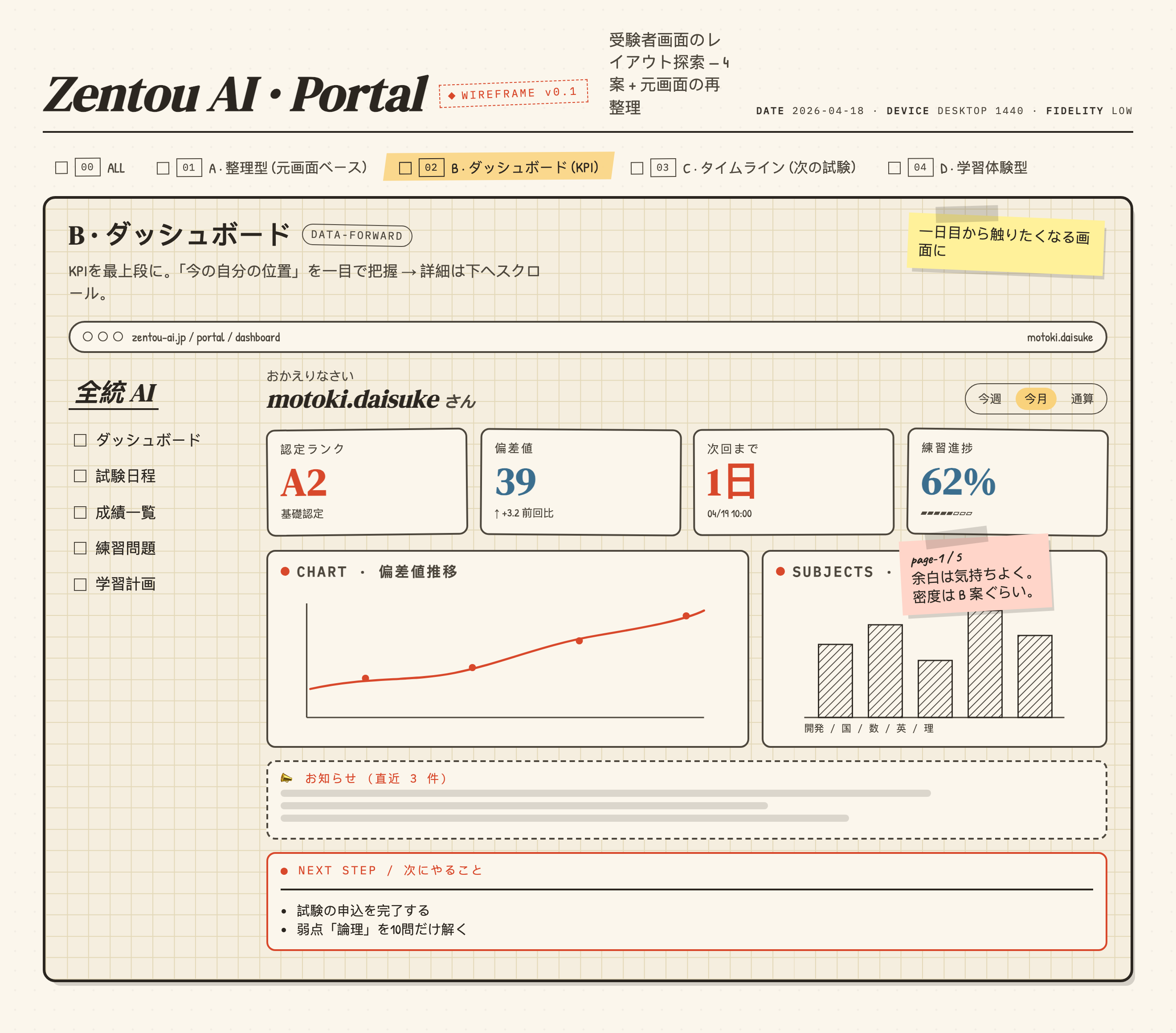
Zentou AI · Portal WIREFRAME v0.1 presenta un portal de estudiantes de escritorio como exploración de baja fidelidad. El concepto seleccionado es “B · ダッシュボード”, etiquetado DATA-FORWARD, y su estructura declarada sitúa los KPI primero para que el estudiante entienda su posición actual antes de desplazarse al detalle.
El panel saluda a motoki.daisuke y muestra tres etiquetas de período estáticas: 今週, 今月 y 通算, con 今月 resaltada. Cuatro tarjetas muestran 認定ランク A2 con 基礎認定, 偏差値 39 con +3.2 前回比, 次回まで 1日 con 04/19 10:00 y 練習進捗 62%. Separan rango, comparación, urgencia y actividad; el HTML no vincula las etiquetas de período a cambios en los datos.
La contrapartida es una densidad intencionada. Cuatro tarjetas permiten comparar rápido, pero los valores no explican cómo se calculan ni cómo se relacionan. En este artefacto son contenido de ejemplo en un diseño visual, no prueba de datos de evaluación reales ni de registros de estudiantes conectados.
Rango
A2 y 基礎認定 comunican un estado de certificación categórico, separado de la 偏差値 numérica.
Cambio
39 y ↑ +3.2 前回比 combinan una puntuación actual con una comparación, lo que implica movimiento sin definir la ventana de comparación.
Urgencia
1日 y 04/19 10:00 convierten el próximo examen en un estado orientado a la fecha límite.
Actividad
62% con una barra segmentada sugiere finalización, pero deja abierta la definición de la actividad subyacente.
Decisiones de estudio que apoya la composición
El diseño resulta útil para un estudiante que decide qué hacer a continuación al abrir el portal. Una columna de navegación a la izquierda enumera ダッシュボード, 試験日程, 成績一覧, 練習問題 y 学習計画, mientras que el área principal pasa del resumen a la evidencia y después a la acción. Ese orden reduce la necesidad de elegir un destino antes de ver el estado actual.
CHART · 偏差値推移 usa una línea roja y puntos marcados, mientras que SUBJECTS · 科目別 usa cinco barras con sombreado bajo las etiquetas de origen 開発 / 国 / 数 / 英 / 理. Los paneles tienen ejes dibujados, pero no escalas numéricas, fechas ni valores por barra. Distinguen una tendencia de puntuación propuesta de la comparación entre asignaturas sin aportar datos de rendimiento medidos.
El panel inferior “NEXT STEP / 次にやること” enumera dos acciones concretas: completar la inscripción al examen y resolver diez preguntas del área débil 論理. Es una transición útil del diagnóstico a la conducta. La contrapartida es que el diseño propone etiquetas de acción sin mostrar el estado de finalización, el responsable ni cómo se generan las recomendaciones.
Leer la tendencia
Usa el panel de línea para inspeccionar la dirección de 偏差値推移; los puntos implican observaciones repetidas, pero no definen fechas ni escala.
Comparar asignaturas
Usa el panel de barras para comparar cinco asignaturas con nombre; las distintas alturas muestran énfasis relativo, no valores de rendimiento verificados.
Elegir una acción
Usa NEXT STEP para conectar la vista general con las tareas de inscripción y de práctica específica.
De la entrada al portal al siguiente paso
El flujo de lectura visible comienza en la etiqueta del portal “zentou-ai.jp / portal / dashboard”, continúa con el saludo al estudiante y el control de período, y llega después a las cuatro tarjetas de KPI. Esto crea una secuencia de trabajo que va de la identidad y el alcance temporal al estado actual. El selector de período resalta visiblemente 今月, pero la captura no establece que el control cambie los datos en tiempo de ejecución.
Debajo de los KPI, los paneles de gráfico y de asignaturas aportan dos formas distintas de contexto. El gráfico es más ancho que el panel de asignaturas, lo que coincide con la relación CSS de una cuadrícula de paneles de 1.4fr a 1fr. Esa proporción da más espacio a la tendencia y mantiene compacto el panel de comparación. La decisión respalda el énfasis del panel en el movimiento, pero también da al gráfico mayor autoridad visual aunque su escala no esté especificada.
A continuación van los avisos en un contenedor discontinuo etiquetado お知らせ(直近 3 件), y debajo está el área de próximos pasos con contorno rojo. La secuencia coloca la información pasiva antes de la acción explícita. Una adaptación de producción podría probar si las tareas urgentes deben ir por encima de los avisos, pero eso sería un cambio propuesto, no un comportamiento mostrado por este ejemplo.
Entrar en la vista general
La ruta del portal y el saludo establecen el panel como espacio de trabajo inicial del estudiante, con la navegación disponible a la izquierda.
Comprobar el estado actual
El control de período y las cuatro tarjetas de KPI enmarcan la vista temporal seleccionada, el contexto de la puntuación, la fecha límite y el progreso de práctica.
Inspeccionar las vistas de apoyo
Los paneles de tendencia y de asignaturas aportan tipos de contexto distintos: el movimiento entre observaciones y la distribución relativa por asignatura.
Actuar según la recomendación
El bloque NEXT STEP convierte la vista general en dos tareas propuestas: terminar la inscripción al examen o practicar el área débil 論理.
Estructura visible y límite de capacidades
Este ejemplo oficial incluido en OpenDesign es un único lienzo estático del panel B. Las pestañas de concepto A, C y D y la nota adhesiva “page-1 / 5” no establecen pantallas adicionales creadas; no hay controladores de clic para pestañas, períodos, elementos de la barra lateral ni próximos pasos. La identidad del estudiante, las fechas, los rangos y los valores de progreso son ilustrativos. El wireframe demuestra jerarquía visual, no un portal real, registros almacenados, envío de exámenes ni resultados educativos validados.
La lección reutilizable más sólida del diseño es estructural: separar el estado categórico, la comparación numérica, la fecha límite y la finalización de la práctica antes de presentar las áreas de tendencia, asignaturas, avisos y acciones. Cualquier adaptación debe definir el significado y el origen de cada métrica, añadir unidades e intervalos de tiempo a los gráficos y decidir qué controles y recomendaciones son reales antes de tratar el wireframe como un panel operativo.
Cómo crear un diseño de wireframe de panel de exámenes para estudiantes en OpenDesign
Definir el marco del panel
Crea un portal de estudiantes de escritorio con una columna de navegación a la izquierda y un espacio de trabajo principal. Mantén el concepto de panel B como vista seleccionada y reserva la parte superior del espacio de trabajo para cuatro tarjetas de KPI diferenciadas.
Prompt sugeridoCrea un wireframe de baja fidelidad de un panel de exámenes para estudiantes de escritorio, para un portal al estilo de Zentou AI. Usa una navegación a la izquierda con Dashboard, Exam Schedule, Results, Practice Questions y Study Plan; coloca arriba cuatro tarjetas de KPI: rango de certificación, puntuación de desviación con comparación, fecha límite del próximo examen y progreso de práctica; a continuación, un gráfico de tendencia de puntuación más ancho, un gráfico de comparación por asignaturas más estrecho, avisos y un área de próximos pasos con contorno rojo. Usa etiquetas de origen en japonés con valores de ejemplo, bordes dibujados a mano, un fondo ligeramente cuadriculado y sin servicios activos, almacenamiento, envíos ni resultados medidos implícitos.
Definir las relaciones entre los datos
Mantén visualmente separados el rango, el cambio de puntuación, la fecha límite y la finalización de la práctica. Al adaptar el concepto, añade definiciones explícitas, unidades, ventanas de comparación, ejes de gráficos e intervalos de tiempo para que los lectores distingan el estado categórico de los valores medidos.
Refinar la secuencia de acciones
Conserva el flujo desde el saludo y el período, pasando por los KPI, los gráficos de apoyo, los avisos y los próximos pasos. Comprueba si las tareas de inscripción y de práctica en áreas débiles necesitan estado, responsable o prioridad visibles antes de presentarlas como elementos de un flujo de trabajo accionable.
Exportar y obtener un enlace para compartir
Exporta tu diseño terminado y luego usa Compartir en OpenDesign para obtener un enlace. Abre el enlace en una ventana del navegador independiente y comprueba que la versión prevista y sus recursos estén disponibles antes de enviarlo.

Diseño de wireframe de dashboard de analítica
Un dashboard greybox de OpenDesign representa un espacio de trabajo de analítica mediante una barra lateral, cuatro marcadores de posición KPI, un gráfico esquemático, cinco filas de tabla y anotaciones de maquetación en azul.
Aplicación de escritorio
Diseño de aplicación de bandeja de entrada para revisiones de código
El diseño de aplicación de bandeja de entrada para revisiones de código reúne solicitudes de revisión, fallos de CI, incidencias asignadas y actividad en un espacio de trabajo fácil de revisar para la priorización diaria.
Aplicación de escritorio
Diseño de panel de rendimiento de contenido
Un panel de contenido oscuro conecta instantáneas de plataformas con inspección de gráficos, planificación de borradores y una vista más profunda de las señales de audiencia y conversión.
Aplicación de escritorio
Diseño de planificador de excursiones
Planifica seis paradas programadas en la ciudad ficticia de Solara Bay, con un mapa ilustrado, estimaciones de trayectos a pie y advertencias útiles sobre la ruta.
Aplicación de escritorio