

App desktop
Wireframe di una dashboard per gli esami degli studenti
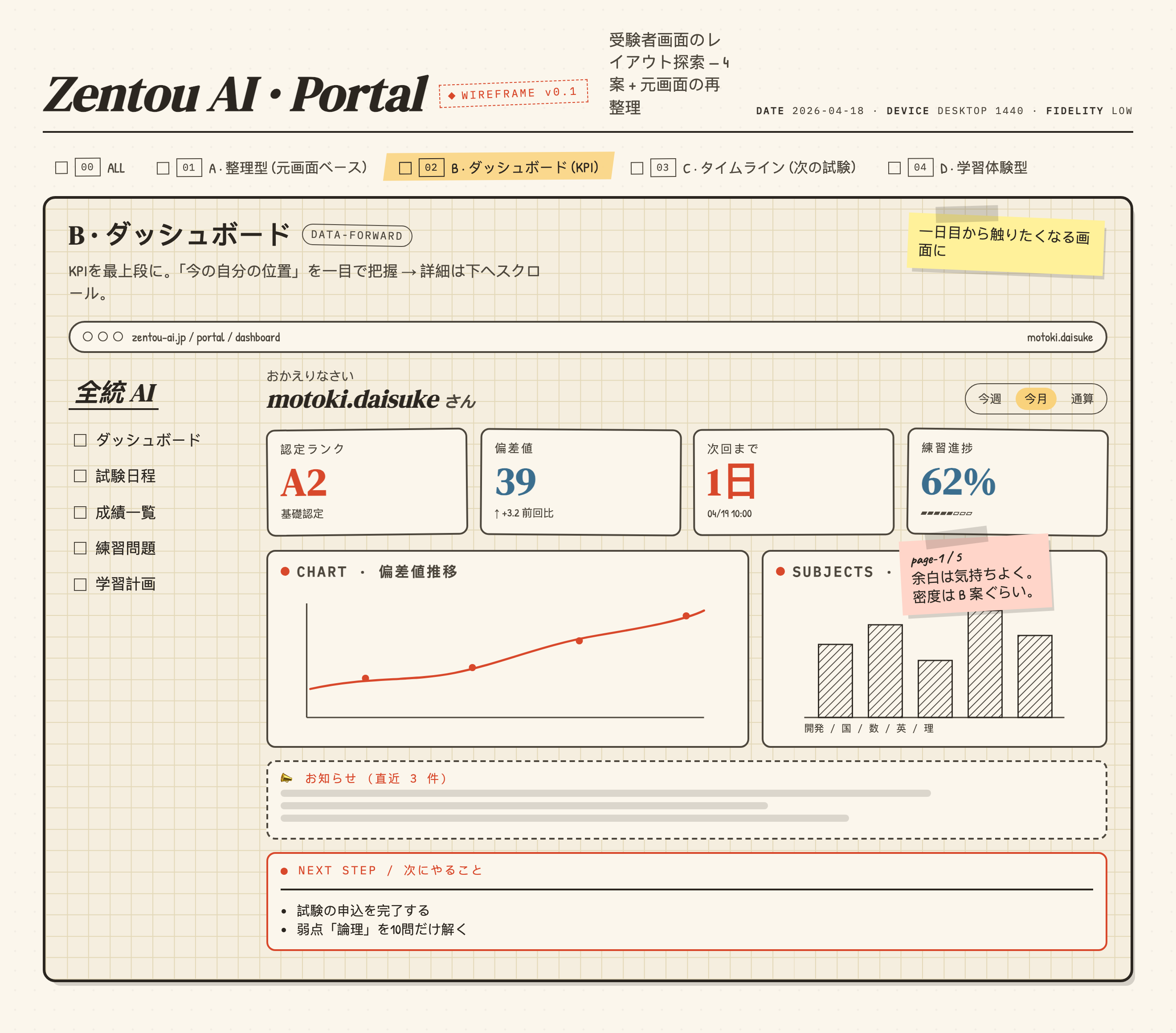
Il wireframe della dashboard esami organizza punteggi di esempio, progressi, materie e prossimi passi in una panoramica di studio da desktop in stile schizzo.

Casi d'uso della dashboard esami per studenti
- Revisioni dei progressi negli esamiConsulta insieme grado, punteggio di deviazione, scadenza e progresso negli esercizi.
- Concept di portali studentiEsplora la struttura di una dashboard prima di definire il comportamento in produzione.
- Spazi di apprendimento per desktopOrganizza navigazione, andamenti, materie, avvisi e azioni in un'unica vista.
Punti chiave dello spazio di studio in stile schizzo
- Layout guidato dai KPIQuattro schede in alto mostrano subito la posizione attuale dello studente.
- Viste di andamento e materiePannelli grafici separati distinguono l'evoluzione dei punteggi dal confronto tra materie.
- Seguito orientato all'azioneI prossimi passi collegano lo stato della dashboard ad azioni di studio concrete.
Il wireframe della dashboard studenti
1 / 1Una dashboard per studenti guidata dai KPI
Zentou AI · Portal WIREFRAME v0.1 presenta un portale studenti per desktop come esplorazione a bassa fedeltà. Il concept selezionato è “B · ダッシュボード”, etichettato DATA-FORWARD, e la sua struttura dichiarata pone i KPI al primo posto, così lo studente comprende la propria posizione attuale prima di scorrere nei dettagli.
La dashboard saluta motoki.daisuke e mostra tre etichette di periodo statiche: 今週, 今月 e 通算, con 今月 evidenziata. Quattro schede mostrano 認定ランク A2 con 基礎認定, 偏差値 39 con +3.2 前回比, 次回まで 1日 con 04/19 10:00 e 練習進捗 62%. Separano grado, confronto, urgenza e attività; l'HTML non collega le etichette di periodo a variazioni dei dati.
Il compromesso è una densità voluta. Quattro schede permettono un confronto rapido, ma i valori non spiegano come siano calcolati né come si relazionino. In questo artefatto sono contenuti di esempio in un design visivo, non prova di dati di valutazione reali o di registri studenti collegati.
Grado
A2 e 基礎認定 comunicano uno stato di certificazione categoriale, distinto dal valore numerico 偏差値.
Variazione
39 e ↑ +3.2 前回比 abbinano un punteggio attuale a un confronto, suggerendo un movimento senza definire la finestra di confronto.
Urgenza
1日 e 04/19 10:00 trasformano il prossimo esame in uno stato orientato alla scadenza.
Attività
62% con una barra segmentata suggerisce un completamento, lasciando aperta la definizione dell'attività sottostante.
Decisioni di studio supportate dalla composizione
Il layout è utile per uno studente che, aperto il portale, deve decidere cosa fare dopo. Una colonna di navigazione a sinistra elenca ダッシュボード, 試験日程, 成績一覧, 練習問題 e 学習計画, mentre l'area principale passa dalla sintesi alle evidenze e poi all'azione. Questo ordine riduce la necessità di scegliere una destinazione prima di vedere lo stato attuale.
CHART · 偏差値推移 usa una linea rossa con punti tracciati, mentre SUBJECTS · 科目別 usa cinque barre tratteggiate sotto le etichette originali 開発 / 国 / 数 / 英 / 理. I pannelli hanno assi disegnati ma nessuna scala numerica, data o valore per barra. Distinguono un andamento dei punteggi proposto dal confronto tra materie senza fornire dati di rendimento misurati.
Il pannello inferiore “NEXT STEP / 次にやること” elenca due azioni concrete: completare l'iscrizione all'esame e risolvere dieci domande sull'area debole 論理. È una transizione utile dalla diagnosi al comportamento. Il compromesso è che il design propone etichette di azione senza mostrare stato di completamento, responsabile o modalità di generazione dei suggerimenti.
Leggere l'andamento
Usa il pannello a linea per osservare la direzione di 偏差値推移; i punti implicano osservazioni ripetute ma non definiscono date o scala.
Confrontare le materie
Usa il pannello a barre per confrontare cinque materie indicate; le diverse altezze mostrano un'enfasi relativa, non valori di rendimento verificati.
Scegliere un'azione
Usa NEXT STEP per collegare la panoramica alle attività di iscrizione e di esercizio mirato.
Dall'ingresso nel portale al prossimo passo
Il flusso di lettura visibile parte dall'etichetta del portale “zentou-ai.jp / portal / dashboard”, prosegue con il saluto allo studente e il controllo del periodo, e arriva alle quattro schede KPI. Ne risulta una sequenza di lavoro che va dall'identità e dall'ambito temporale allo stato attuale. Il selettore del periodo evidenzia visibilmente 今月, ma la schermata non stabilisce che il controllo modifichi i dati in esecuzione.
Sotto i KPI, i pannelli del grafico e delle materie offrono due forme diverse di contesto. Il grafico è più largo del pannello delle materie, in linea con la relazione CSS di una griglia di pannelli 1.4fr a 1fr. Questa proporzione dà più spazio all'andamento e mantiene compatto il confronto. La scelta sostiene l'enfasi della dashboard sul movimento, ma conferisce al grafico anche maggiore autorevolezza visiva benché la sua scala non sia specificata.
Seguono gli avvisi in un contenitore tratteggiato con l'etichetta お知らせ(直近 3 件), mentre l'area dei prossimi passi sta sotto, con un bordo rosso. La sequenza colloca le informazioni passive prima dell'azione esplicita. Un adattamento in produzione potrebbe verificare se le attività urgenti debbano salire sopra gli avvisi, ma sarebbe una modifica proposta, non un comportamento mostrato da questo esempio.
Entrare nella panoramica
Il percorso del portale e il saluto stabiliscono la dashboard come spazio di lavoro iniziale dello studente, con la navigazione disponibile a sinistra.
Controllare lo stato attuale
Il controllo del periodo e le quattro schede KPI inquadrano la vista temporale selezionata, il contesto del punteggio, la scadenza e il progresso negli esercizi.
Esaminare le viste di supporto
I pannelli di andamento e materie offrono tipi diversi di contesto: il movimento tra le osservazioni e la distribuzione relativa delle materie.
Agire sul suggerimento
Il blocco NEXT STEP trasforma la panoramica in due attività proposte: completare l'iscrizione all'esame o esercitarsi sull'area debole 論理.
Struttura visibile e limiti delle funzionalità
Questo esempio ufficiale incluso in OpenDesign è un unico canvas statico della dashboard B. Le schede dei concept A, C e D e la nota adesiva page-1 / 5 non stabiliscono schermate aggiuntive create dall'autore; non ci sono gestori di clic per schede, periodi, voci della barra laterale o prossimi passi. Identità dello studente, date, gradi e valori di progresso sono illustrativi. Il wireframe dimostra la gerarchia visiva, non un portale attivo, dati archiviati, l'invio di un esame o risultati formativi validati.
La lezione riutilizzabile più solida del design è strutturale: separare stato categoriale, confronto numerico, scadenza e completamento degli esercizi prima di presentare le aree di andamento, materie, avvisi e azioni. Qualsiasi adattamento dovrebbe definire significato e fonte di ogni metrica, aggiungere unità dei grafici e intervalli di tempo, e decidere quali controlli e suggerimenti siano reali prima di trattare il wireframe come una dashboard operativa.
Come creare un wireframe di una dashboard per gli esami degli studenti in OpenDesign
Imposta la struttura della dashboard
Crea un portale studenti per desktop con una colonna di navigazione a sinistra e uno spazio di lavoro principale. Mantieni il concept di dashboard B come vista selezionata e riserva la parte alta dello spazio di lavoro a quattro schede KPI distinte.
Prompt suggeritoCrea un wireframe a bassa fedeltà per desktop di una dashboard per gli esami degli studenti, per un portale in stile Zentou AI. Usa una navigazione a sinistra con Dashboard, Exam Schedule, Results, Practice Questions e Study Plan; inserisci in alto quattro schede KPI per grado di certificazione, punteggio di deviazione con confronto, scadenza del prossimo esame e progresso negli esercizi; aggiungi poi un grafico dell'andamento dei punteggi più largo, un grafico di confronto tra materie più stretto, gli avvisi e un'area dei prossimi passi con bordo rosso. Usa etichette originali in giapponese con valori di esempio, bordi disegnati a mano, uno sfondo leggermente a griglia e nessun servizio attivo, archiviazione, invio o risultato misurato implicito.
Definisci le relazioni tra i dati
Mantieni visivamente separati grado, variazione del punteggio, scadenza e completamento degli esercizi. Quando adatti il concept, aggiungi definizioni esplicite, unità, finestre di confronto, assi dei grafici e intervalli di tempo, così che chi legge distingua lo stato categoriale dai valori misurati.
Perfeziona la sequenza delle azioni
Conserva il flusso dal saluto e dall'ambito temporale ai KPI, ai grafici di supporto, agli avvisi e ai prossimi passi. Verifica se le attività di iscrizione e di esercizio sulle aree deboli richiedano stato, responsabile o priorità visibili prima di presentarle come elementi di un flusso di lavoro eseguibile.
Esporta e ottieni un link di condivisione
Esporta il design completato, quindi usa Condividi in OpenDesign per ottenere un link di condivisione. Apri il link in una finestra del browser separata e verifica che la versione prevista e le sue risorse siano disponibili prima di inviarlo.

Design di wireframe per dashboard analitiche
Una dashboard greybox di OpenDesign rappresenta un’area di lavoro analitica attraverso una barra laterale, quattro segnaposto KPI, un grafico schematico, cinque righe di tabella e annotazioni di layout blu.
App desktop
Design di un'app per la posta in arrivo delle revisioni del codice
Il design di un'app per la posta in arrivo delle revisioni del codice riunisce richieste di revisione, errori CI, issue assegnate e attività in uno spazio di lavoro unico, facile da consultare per il triage quotidiano.
App desktop
Design di dashboard per le prestazioni dei contenuti
Una dashboard scura per i contenuti collega le panoramiche delle piattaforme all'analisi dei grafici, alla pianificazione delle bozze e a una visione più approfondita dei segnali relativi al pubblico e alle conversioni.
App desktop
Design di un pianificatore per gite di un giorno
Pianifica sei tappe con orari nella città immaginaria di Solara Bay, con una mappa illustrata, stime dei percorsi a piedi e utili avvisi sull'itinerario.
App desktop