

Application de bureau
Wireframe de tableau de bord d’examens étudiants
Ce wireframe de tableau de bord d’examens étudiants organise des scores, une progression, des matières et des prochaines étapes d’exemple dans une vue d’étude de bureau esquissée.

Cas d’usage du tableau de bord d’examens étudiants
- Suivi de la progression aux examensParcourez ensemble le rang, le score d’écart, l’échéance et l’avancement des exercices.
- Concepts de portail étudiantExplorez la structure d’un tableau de bord avant de vous engager sur un comportement en production.
- Espaces d’apprentissage sur ordinateurOrganisez navigation, tendances, matières, avis et actions dans une seule vue.
Points forts de l’espace d’étude esquissé
- Disposition centrée sur les indicateursQuatre cartes en haut situent immédiatement la position actuelle de l’apprenant.
- Vues de tendance et de matièresDes panneaux de graphiques séparés distinguent l’évolution des scores de la comparaison entre matières.
- Suivi orienté vers l’actionLes prochaines étapes relient l’état du tableau de bord à des actions d’étude concrètes.
Le wireframe du tableau de bord étudiant
1 / 1Un tableau de bord étudiant centré sur les indicateurs
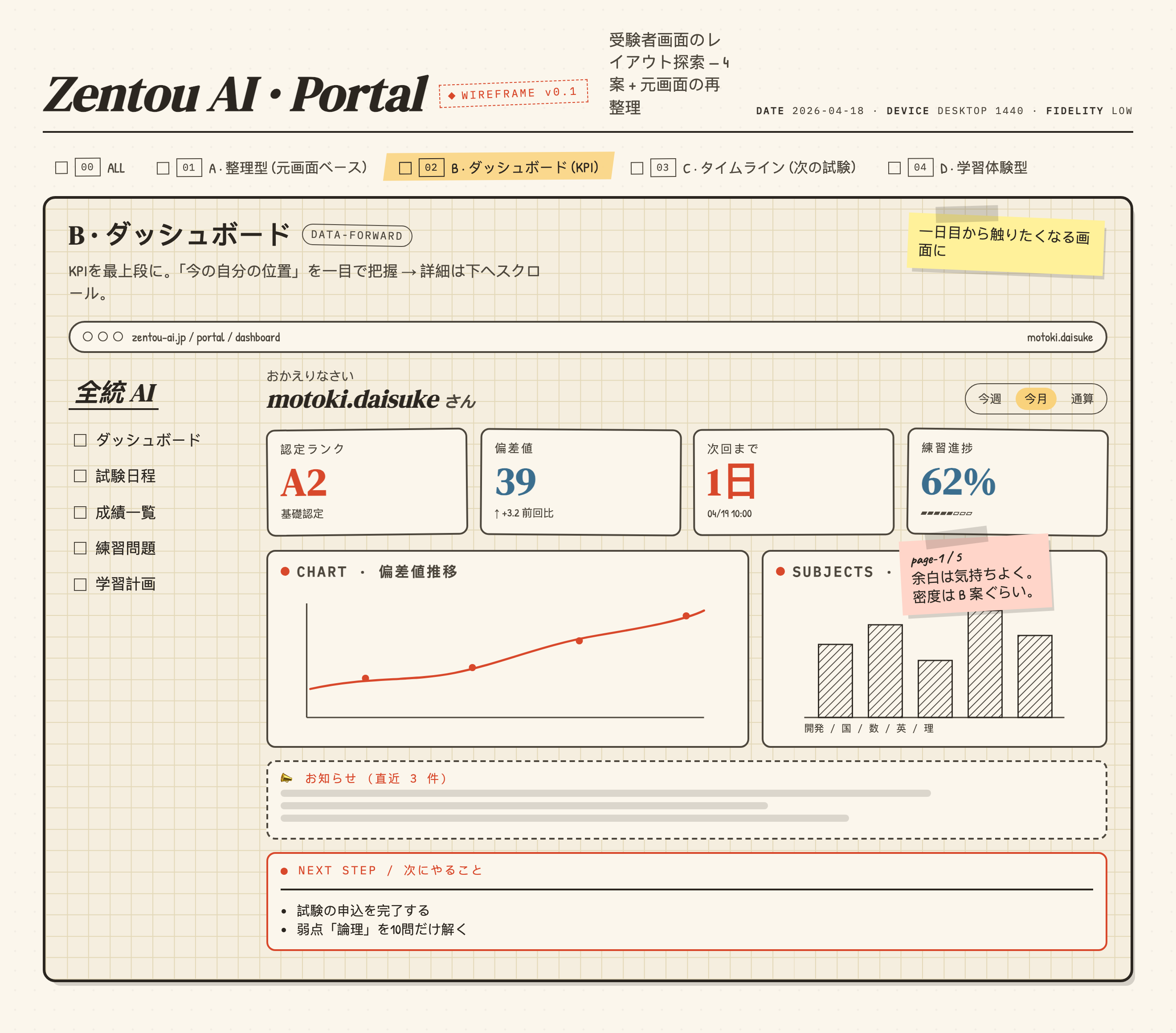
Zentou AI · Portal WIREFRAME v0.1 présente un portail étudiant pour ordinateur sous forme d’exploration basse fidélité. Le concept retenu est « B · ダッシュボード », étiqueté DATA-FORWARD, et sa structure place les indicateurs en premier pour que l’apprenant comprenne sa position actuelle avant de faire défiler le détail.
Le tableau de bord accueille motoki.daisuke et affiche trois libellés de période statiques : 今週, 今月 et 通算, avec 今月 mis en évidence. Quatre cartes affichent 認定ランク A2 avec 基礎認定, 偏差値 39 avec +3.2 前回比, 次回まで 1日 avec 04/19 10:00, et 練習進捗 62%. Elles séparent le rang, la comparaison, l’urgence et l’activité ; le HTML ne relie pas les libellés de période à des changements de données.
Le compromis est une densité assumée. Quatre cartes permettent une comparaison rapide, mais leurs valeurs n’expliquent ni leur calcul ni leur relation. Dans cet artefact, ce sont des contenus d’exemple dans un design visuel, et non la preuve de données d’évaluation réelles ou de dossiers étudiants connectés.
Rang
A2 et 基礎認定 indiquent un état de certification catégoriel, distinct de la valeur numérique 偏差値.
Évolution
39 et ↑ +3.2 前回比 associent un score actuel à une comparaison, ce qui suggère un mouvement sans définir la fenêtre de comparaison.
Urgence
1日 et 04/19 10:00 font du prochain examen un statut orienté échéance.
Activité
62% avec une barre segmentée suggère un taux d’achèvement, tout en laissant ouverte la définition de l’activité sous-jacente.
Décisions d’étude soutenues par la composition
La mise en page aide l’étudiant qui se demande quoi faire après avoir ouvert le portail. Une colonne de navigation à gauche liste ダッシュボード, 試験日程, 成績一覧, 練習問題 et 学習計画, tandis que la zone principale passe du résumé aux éléments de preuve, puis à l’action. Cet ordre évite de devoir choisir une destination avant de voir l’état actuel.
CHART · 偏差値推移 utilise une ligne rouge et des points tracés, tandis que SUBJECTS · 科目別 utilise cinq barres hachurées sous les libellés sources 開発 / 国 / 数 / 英 / 理. Les panneaux ont des axes dessinés, mais aucune échelle numérique, date ou valeur par barre. Ils distinguent une tendance de score proposée d’une comparaison entre matières, sans fournir de données de performance mesurées.
Le panneau inférieur « NEXT STEP / 次にやること » liste deux actions concrètes : terminer l’inscription à l’examen et résoudre dix questions sur le point faible 論理. C’est une transition utile du diagnostic vers le comportement. Le compromis est que le design propose des libellés d’action sans montrer l’état d’achèvement, le responsable ni la manière dont les recommandations sont générées.
Lire la tendance
Utilisez le panneau en courbe pour observer la direction de 偏差値推移 ; les points suggèrent des observations répétées, mais ne définissent ni les dates ni l’échelle.
Comparer les matières
Utilisez le panneau en barres pour comparer cinq matières nommées ; les hauteurs différentes montrent une importance relative, pas des valeurs de performance vérifiées.
Choisir une action
Utilisez NEXT STEP pour relier la vue d’ensemble à l’inscription et aux exercices ciblés.
De l’entrée dans le portail à la prochaine étape
Le parcours de lecture visible commence par l’étiquette du portail « zentou-ai.jp / portal / dashboard », se poursuit avec l’accueil de l’apprenant et le sélecteur de période, puis atteint les quatre cartes d’indicateurs. Il en résulte une séquence allant de l’identité et de la période au statut actuel. Le sélecteur de période met bien en évidence 今月, mais la capture n’établit pas que ce contrôle modifie les données à l’exécution.
Sous les indicateurs, les panneaux de graphique et de matières apportent deux formes de contexte. Le graphique est plus large que le panneau des matières, ce qui correspond à la relation CSS d’une grille de panneaux 1.4fr / 1fr. Cette proportion donne plus de place à la tendance tout en gardant un panneau de comparaison compact. Ce choix soutient l’accent mis sur le mouvement, mais donne aussi au graphique une plus grande autorité visuelle alors que son échelle n’est pas précisée.
Les avis suivent dans un conteneur en pointillés intitulé お知らせ(直近 3 件), et la zone des prochaines étapes se trouve en dessous, avec un contour rouge. La séquence place l’information passive avant l’action explicite. Une adaptation en production pourrait tester s’il faut placer les tâches urgentes au-dessus des avis, mais ce serait une modification proposée, et non un comportement montré par cet exemple.
Entrer dans la vue d’ensemble
Le chemin du portail et l’accueil installent le tableau de bord comme espace de départ de l’apprenant, avec la navigation disponible à gauche.
Vérifier l’état actuel
Le sélecteur de période et les quatre cartes d’indicateurs cadrent la vue temporelle choisie, le contexte du score, l’échéance et l’avancement des exercices.
Examiner les vues d’appui
Les panneaux de tendance et de matières apportent deux types de contexte : le mouvement entre observations et la répartition relative des matières.
Agir selon la recommandation
Le bloc NEXT STEP transforme la vue d’ensemble en deux tâches proposées : terminer l’inscription à l’examen ou s’exercer sur le point faible 論理.
Structure visible et limites des capacités
Cet exemple officiel inclus dans OpenDesign est un unique canevas statique du tableau de bord B. Les onglets de concepts A, C et D et la note adhésive page-1 / 5 n’établissent pas d’écrans supplémentaires conçus ; il n’existe aucun gestionnaire de clic pour les onglets, les périodes, les éléments de la barre latérale ou les prochaines étapes. L’identité de l’étudiant, les dates, les rangs et les valeurs de progression sont illustratifs. Le wireframe démontre une hiérarchie visuelle, pas un portail réel, des dossiers stockés, un dépôt d’examen ni des résultats pédagogiques validés.
La leçon réutilisable la plus solide du design est structurelle : séparer le statut catégoriel, la comparaison numérique, l’échéance et l’avancement des exercices avant de présenter les zones de tendance, de matières, d’avis et d’action. Toute adaptation devrait définir le sens et la source de chaque indicateur, ajouter des unités de graphique et des plages temporelles, et décider quels contrôles et recommandations sont réels avant de traiter le wireframe comme un tableau de bord opérationnel.
Comment créer un wireframe de tableau de bord d’examens étudiants dans OpenDesign
Définir le cadre du tableau de bord
Créez un portail étudiant pour ordinateur avec une colonne de navigation à gauche et un espace de travail principal. Conservez le concept de tableau de bord B comme vue retenue et réservez le haut de l’espace de travail à quatre cartes d’indicateurs clés distinctes.
Invite suggéréeCrée un wireframe basse fidélité de tableau de bord d’examens étudiants pour ordinateur, destiné à un portail de style Zentou AI. Utilise une navigation à gauche avec Dashboard, Exam Schedule, Results, Practice Questions et Study Plan ; place en haut quatre cartes KPI pour le rang de certification, le score d’écart avec comparaison, le délai avant le prochain examen et l’avancement des exercices ; puis ajoute un graphique d’évolution des scores plus large, un graphique de comparaison des matières plus étroit, des avis et une zone de prochaines étapes entourée de rouge. Utilise les libellés japonais d’origine avec des valeurs d’exemple, des bordures dessinées à la main, un arrière-plan légèrement quadrillé et aucun service en direct, stockage, soumission ni résultat mesuré implicite.
Définir les relations entre les données
Gardez visuellement séparés le rang, l’évolution du score, l’échéance et l’avancement des exercices. Lors de l’adaptation du concept, ajoutez des définitions explicites, des unités, des fenêtres de comparaison, des axes de graphique et des plages temporelles afin que le lecteur distingue un statut catégoriel d’une valeur mesurée.
Affiner l’enchaînement des actions
Conservez le parcours qui va de l’accueil et de la période affichée aux indicateurs clés, aux graphiques d’appui, aux avis, puis aux prochaines étapes. Vérifiez si l’inscription à l’examen et les exercices sur les points faibles ont besoin d’un statut, d’un responsable ou d’une priorité visibles avant de les présenter comme des tâches exploitables.
Exporter et obtenir un lien de partage
Exportez votre design finalisé, puis utilisez Partager dans OpenDesign pour obtenir un lien de partage. Ouvrez le lien dans une fenêtre de navigateur distincte et vérifiez que la version souhaitée ainsi que ses ressources sont disponibles avant de l'envoyer.

Conception de wireframe de tableau de bord analytique
Un tableau de bord greybox OpenDesign cartographie un espace de travail analytique au moyen d’une barre latérale, de quatre emplacements KPI, d’un graphique schématique, de cinq lignes de tableau et d’annotations de mise en page bleues.
Application de bureau
Design d’application de boîte de réception de revue de code
Ce design d’application réunit demandes de revue, échecs CI, tickets assignés et activité dans un espace de travail lisible d’un coup d’œil pour le tri quotidien.
Application de bureau
Design de tableau de bord de performance des contenus
Un tableau de bord de contenus sombre relie les aperçus par plateforme à l’examen des graphiques, à la planification des brouillons et à une analyse approfondie des signaux d’audience et de conversion.
Application de bureau
Design de planificateur d'excursion à la journée
Planifiez six étapes minutées dans la ville fictive de Solara Bay, avec une carte illustrée, des estimations de marche et des avertissements utiles sur l'itinéraire.
Application de bureau