

デスクトップアプリ
学生向け試験ダッシュボードのワイヤーフレーム
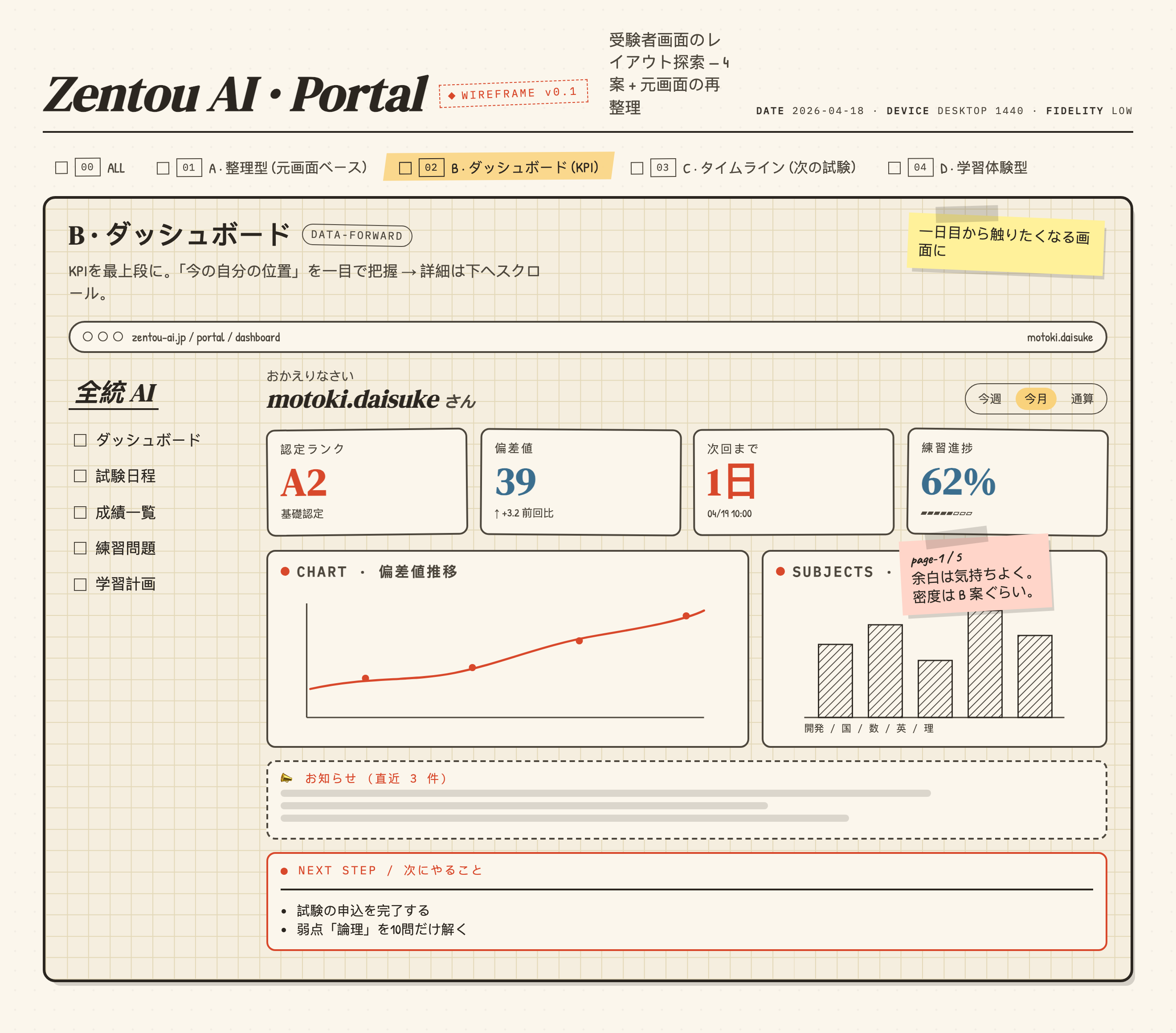
サンプルのスコア、進捗、科目、次のステップを、スケッチ風のデスクトップ学習概要にまとめた学生向け試験ダッシュボードのワイヤーフレームです。

学生向け試験ダッシュボードの活用シーン
- 試験の進捗確認ランク、偏差値、期限、練習進捗をまとめて確認できます。
- 学生ポータルのコンセプト本番の挙動を決める前に、ダッシュボードの構成を検討できます。
- デスクトップ向け学習ワークスペースナビゲーション、推移、科目、お知らせ、アクションを1つの画面に整理します。
スケッチ風学習ワークスペースの特長
- KPI優先のレイアウト上部の4枚のカードで、学習者の現在地がすぐに分かります。
- 推移と科目のビューチャートパネルを分け、スコアの動きと科目比較を区別しています。
- 行動につながるフォローアップ次のステップの項目が、ダッシュボードの状況と具体的な学習行動を結び付けます。
学生ダッシュボードのワイヤーフレーム
1 / 1KPI優先の学生ダッシュボード
Zentou AI · Portal WIREFRAME v0.1 は、デスクトップ版の学生ポータルをローファイで検討した案です。選ばれているコンセプトは DATA-FORWARD とラベルされた「B · ダッシュボード」で、KPIを先頭に置くことで、詳細へスクロールする前に学習者が現在地を把握できる構成です。
ダッシュボードは motoki.daisuke にあいさつし、今週、今月、通算という3つの固定の期間ラベルを表示します。このうち今月が強調されています。4枚のカードは、基礎認定付きの認定ランク A2、+3.2 前回比付きの偏差値 39、04/19 10:00 付きの次回まで 1日、練習進捗 62% を示します。ランク、比較、緊急度、活動量を分けて見せており、HTMLでは期間ラベルとデータの切り替えは連動していません。
密度の高さは意図的なトレードオフです。4枚のカードで素早く比較できますが、値の算出方法や相互の関係は説明されていません。このアーティファクトでは、これらはビジュアルデザイン内のサンプルであり、実際の評価データや連携した学生記録の証拠ではありません。
ランク
A2 と 基礎認定 は、数値の偏差値とは別に、分類上の認定状態を伝えます。
変化
39 と ↑ +3.2 前回比 は現在のスコアと比較を組み合わせ、比較期間を定義せずに動きを示唆します。
緊急度
1日 と 04/19 10:00 は、次の試験を期限を意識したステータスにします。
活動量
分割バー付きの 62% は完了度を示唆しますが、基になる活動の定義は未定のままです。
構成が支える学習上の判断
このレイアウトは、ポータルを開いた学生が次に何をするか決める場面で役立ちます。左のナビゲーション列には ダッシュボード、試験日程、成績一覧、練習問題、学習計画 が並び、メイン領域は概要から根拠、そして行動へと進みます。この順序により、現在の状態を見る前に移動先を選ぶ必要が減ります。
CHART · 偏差値推移 は赤い線とプロット点を使い、SUBJECTS · 科目別 は原文ラベル 開発 / 国 / 数 / 英 / 理 の下に斜線入りのバー5本を置いています。どちらのパネルにも手描きの軸線はありますが、数値目盛り、日付、バーごとの値はありません。実測の成績データは示さず、提案としてのスコア推移と科目比較を区別しています。
下部の「NEXT STEP / 次にやること」パネルには、試験申し込みの完了と、苦手分野 論理 の10問演習という2つの具体的なアクションがあります。診断から行動への良い橋渡しです。一方で、完了状態や担当、推奨の生成方法を示さないまま、アクションのラベルだけを提案している点はトレードオフです。
推移を読む
折れ線パネルで 偏差値推移 の方向を確認します。点は複数回の観測を示唆しますが、日付や目盛りは定義されていません。
科目を比べる
棒グラフパネルで、名前の付いた5科目を比較します。バーの高さの違いは相対的な強調を示すもので、検証済みの成績値ではありません。
行動を選ぶ
NEXT STEP を使って、概要を申し込みや的を絞った練習タスクにつなげます。
ポータル入口から次のステップまで
目に見える読み順は、ポータルのラベル「zentou-ai.jp / portal / dashboard」から始まり、学習者へのあいさつと期間コントロールを経て、4枚のKPIカードに至ります。これにより、本人と時間範囲から現在のステータスへというワークスペースの流れが生まれます。期間スイッチャーでは 今月 が強調されていますが、キャプチャからは、実行時にこのコントロールがデータを切り替えるかどうかは確認できません。
KPIの下では、チャートと科目のパネルが2種類の文脈を提供します。チャートは科目パネルより広く、CSSの1.4fr対1frのパネルグリッドの関係と一致しています。この比率により、推移に広い領域を与えつつ、比較パネルをコンパクトに保てます。動きを重視するダッシュボードの方針に合う選択ですが、目盛りが未指定のままでもチャートが視覚的に強い権威を持ってしまいます。
続いて、お知らせ(直近 3 件) というラベルの破線コンテナにお知らせが表示され、その下に赤枠の次のステップ領域があります。この順序では、受動的な情報が明示的なアクションより先に来ます。実運用への応用では、緊急タスクをお知らせの上に移すべきか検証できますが、それはこのサンプルが示す挙動ではなく、提案される変更になります。
概要に入る
ポータルのパスとあいさつにより、ダッシュボードが学習者の起点となるワークスペースであることが示され、左側にはナビゲーションがあります。
現在のステータスを確認する
期間コントロールと4枚のKPIカードが、選択中の時間表示、スコアの文脈、期限、練習進捗を枠付けします。
補助ビューを確認する
推移パネルと科目パネルは、観測を通じた動きと、科目間の相対的な分布という異なる文脈を提供します。
おすすめに沿って行動する
NEXT STEP ブロックは概要を2つの提案タスクに変えます。試験申し込みを完了するか、苦手分野 論理 を練習するかです。
見えている構造と機能の境界
これは OpenDesign に同梱された公式サンプルで、静的なBダッシュボードのキャンバス1枚です。A、C、D のコンセプトタブや page-1 / 5 の付箋は、追加の制作済み画面を意味しません。タブ、期間、サイドバー項目、次のステップにはクリックハンドラーもありません。学生の識別情報、日付、ランク、進捗値は例示です。このワイヤーフレームが示すのは視覚的な階層であり、稼働中のポータル、保存された記録、試験の提出、検証済みの教育成果ではありません。
このデザインから最も再利用しやすい学びは構造面にあります。推移、科目、お知らせ、アクションの領域を示す前に、分類上のステータス、数値の比較、期限、練習の完了率を分けて見せることです。応用する場合は、各指標の意味と出典を定義し、チャートの単位と時間範囲を加え、どのコントロールとおすすめが実際に機能するかを決めてから、運用可能なダッシュボードとして扱ってください。
OpenDesignで学生向け試験ダッシュボードのワイヤーフレームを作る方法
ダッシュボードのフレームを設定する
左ナビゲーション列とメインワークスペースを持つデスクトップ版の学生ポータルを作成します。選択中のビューとしてBのダッシュボード案を維持し、ワークスペース上部は4枚の独立したKPIカード用に確保します。
推奨プロンプトZentou AI風のポータル向けに、ローファイなデスクトップ版の学生向け試験ダッシュボードのワイヤーフレームを作成してください。左ナビゲーションには Dashboard、Exam Schedule、Results、Practice Questions、Study Plan を置きます。上部には、認定ランク、比較付きの偏差値、次回試験までの期限、練習進捗の4枚のKPIカードを配置します。その下に、幅の広いスコア推移チャート、幅の狭い科目比較チャート、お知らせ、赤枠の次のステップ領域を続けてください。ラベルは日本語の原文を使い、値はサンプルとします。手描き風の枠線、薄いグリッド背景を使い、実際のサービス、保存、送信、実測の成果を示唆する要素は入れないでください。
データの関係を定義する
ランク、スコアの変化、期限、練習の完了率は視覚的に分けて表示します。コンセプトを応用する際は、定義、単位、比較期間、チャートの軸、時間範囲を明示し、分類上のステータスと実測値を読み手が区別できるようにします。
アクションの流れを整える
あいさつと期間の範囲から、KPI、補助チャート、お知らせ、次のステップへと続く流れを維持します。申し込みや苦手分野の練習タスクを実行可能なワークフロー項目として見せる前に、ステータス、担当、優先度を表示する必要があるか確認してください。
エクスポートして共有リンクを取得
完成したデザインをエクスポートし、OpenDesignの「共有」機能を使って共有リンクを取得してください。別のブラウザウィンドウでリンクを開き、意図したバージョンとそのアセットが正しく表示されることを確認してから送付してください。

分析ダッシュボードのワイヤーフレームデザイン
OpenDesignのグレーボックス・ダッシュボードは、サイドバー、4つのKPIプレースホルダー、模式チャート、5行のテーブル、青いレイアウト注釈によって分析ワークスペースを構成します。
デスクトップアプリ
コードレビュー受信トレイアプリのデザイン
コードレビュー受信トレイアプリのデザインは、レビュー依頼、CI失敗、担当Issue、アクティビティを、日々のトリアージに適した一つのスキャン可能なワークスペースに集約します。
デスクトップアプリ
コンテンツパフォーマンスダッシュボードのデザイン
プラットフォーム別スナップショットを、チャートの詳細確認、下書きの計画、オーディエンスとコンバージョンのシグナルへの深掘りにつなげるダークテーマのコンテンツダッシュボードです。
デスクトップアプリ
日帰り旅行プランナーデザイン
架空の都市ソラーラ・ベイを舞台に、イラスト付きマップ、徒歩所要時間、役立つルート警告を備えた6つの時間指定スポットをプランニングします。
デスクトップアプリ