网站
产品候补名单网站设计
Meridian 将超大号发布信息、紧凑的登记表单与循环滚动的“Coming Soon”字幕条相结合,为候补名单页面塑造鲜明的发布形象。

候补名单网站使用场景
- 产品预发布团队展示产品概念并邀请早期用户表达兴趣。
- 落地页设计师研究带有注册表单、重点明确的发布页面。
发布页面亮点
- 超大号发布信息双行标题让即将发布的产品成为最先被阅读的内容。
- 紧凑的注册表单姓名和工作邮箱字段直接引向加入候补名单的操作。
- 循环滚动字幕条反复出现的“Coming Soon”图形延续了发布主题。
从注册首屏到透视网格页脚
1 / 1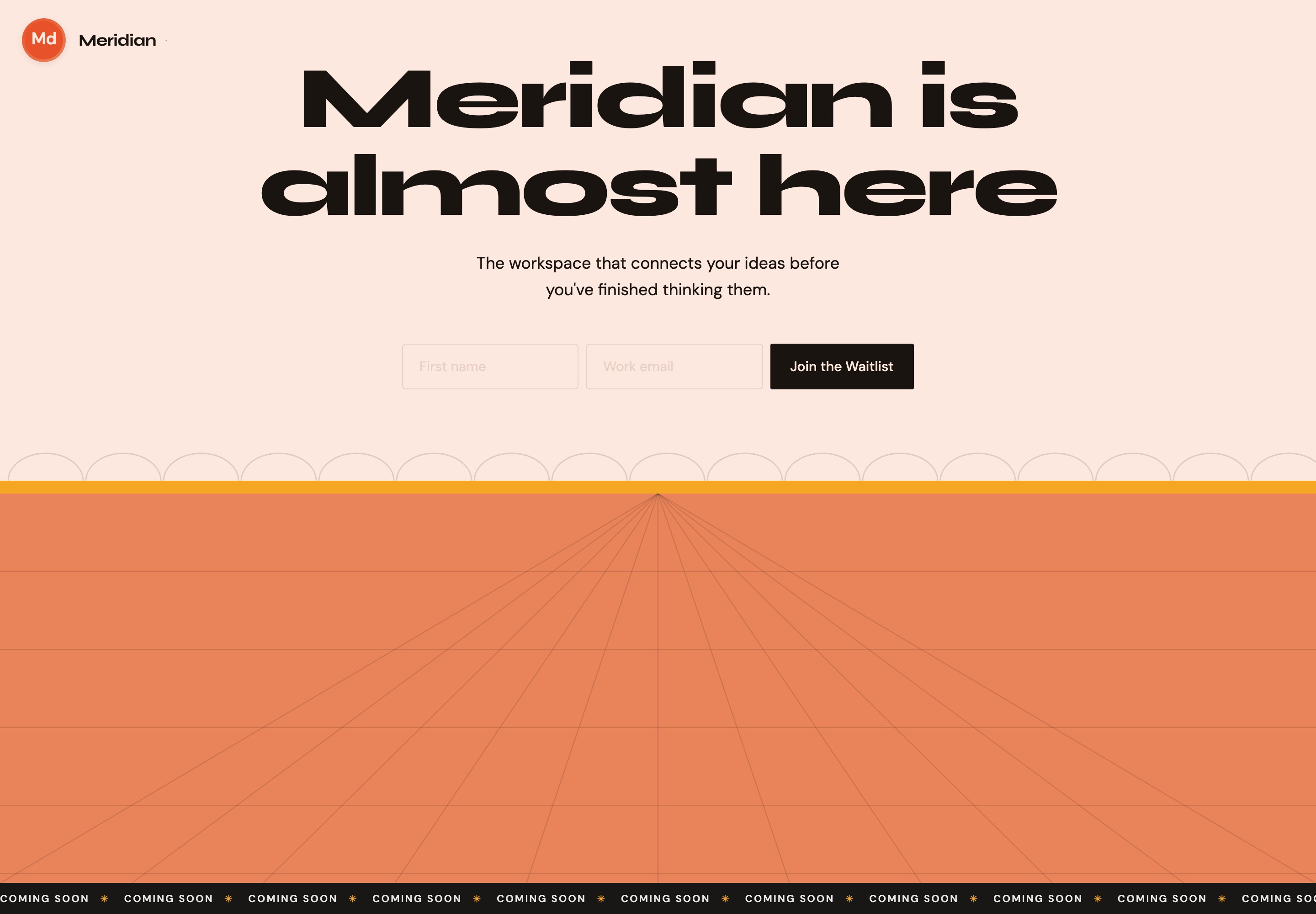
发布信息与唯一的下一步操作
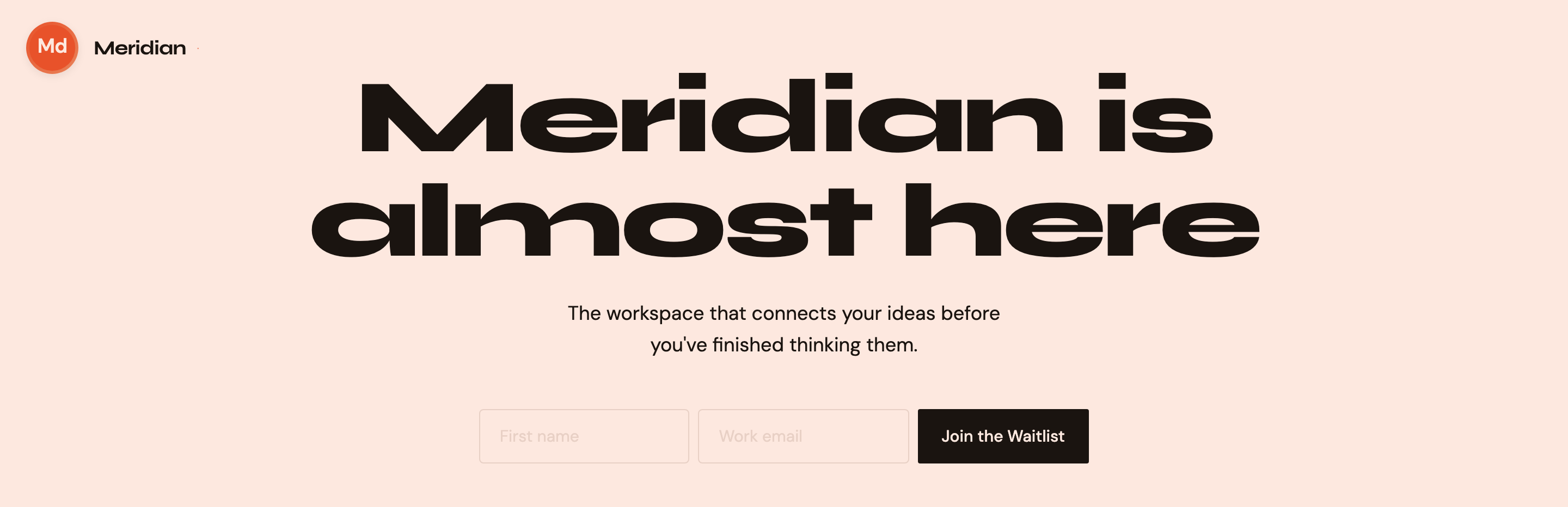
页面以 Meridian 文字标志开场,随后将大部分可见区域留给标题“Meridian is almost here”。标题的字号和双行换行方式使发布公告成为主导元素;下方较小的句子点明了拟议中的工作空间,并将其描述为一款仍在筹备中的产品。
辅助文案“The workspace that connects your ideas before you've finished thinking them”提出了宽泛的产品主张,却没有解释具体功能。这使页面继续聚焦于营造期待感,但产品的具体能力仍未明确。表单提供了切实可行的下一步操作,而没有增加更多说明文案。
公告
标题先说明 Meridian 即将上线,随后访客才会看到表单。
邀请
“Join the Waitlist”将发布信息转化为直接的注册邀请,同时没有增加另一个相互竞争的行动号召。
这种候补名单模式适用的场景
当产品发布页面的当前目标是说明产品即将推出并提供单一注册操作时,这种构图很合适。尤其是在现阶段产品名称和发布状态比详细功能对比更重要时,它更具相关性。
表单中两个可见字段“First name”和“Work email”表明该示例要求访客提供哪些信息。将它们与“Join the Waitlist”并列,可让人轻松看清填写信息与执行操作之间的关系。在 600px 及以下宽度时,原始实现会将字段和按钮纵向堆叠,并让每一项占满宽度,从而保持从输入到操作的顺序。
早期产品公告
当产品尚未以完整功能目录的形式呈现时,应优先展示产品名称和发布状态。
单一注册邀请
当页面旨在邀请访客加入候补名单时,可使用简短表单,同时应认识到额外字段会增加操作阻力。
标题、表单与滚动字幕条
可见内容依次为品牌、超大号发布标题、产品陈述,然后是注册栏。这样的顺序先说明即将发布的内容,再向访客索取信息。在所提供的宽屏截图中,表单将两个字段和深色提交按钮排列在同一行,在居中文案下方形成紧凑的操作区域。
在桃色登记区域下方,静态扇贝形圆弧与一条细黄色条带和橙色透视网格地面相接。几何图形为页面下半部分构成地平线,而非又一个内容区块。底部的黑色滚动字幕条反复显示“COMING SOON”和星形分隔符;其 20 秒线性循环动画会在 prefers-reduced-motion 设置下停止。开场裁切画面不包含这些下方元素,而连续截图则会显示它们。
阅读主要内容序列
文字标志表明品牌为 Meridian,标题宣布其状态,下方的句子则给出概括性的产品主张。
顺着注册栏阅读
姓名和工作邮箱字段出现在候补名单按钮之前,使所需信息与操作保持在同一个视觉单元中。
留意重复图形
反复出现的“COMING SOON”滚动字幕条呼应标题;这种重复增添了动感,但如果过于突出,就会与表单争夺注意力。
该示例明确展示的内容
电子邮件字段为必填项,并使用浏览器原生邮箱格式校验;First name 为可选项。提交内容通过校验后,本地处理程序会阻止页面跳转、隐藏表单,并将“You're on the list! We'll be in touch.”显示为状态消息。它不会发起网络请求,也不会保存任何字段。该成功提示文本仅为本地演示,并不代表报名已被记录、电子邮件已送达或发布公告已得到确认。
如何在 OpenDesign 中创建产品候补名单网站设计
确定发布信息
确定产品名称、简短的即将上线状态标题和一句辅助说明。承诺应保持在你能够证实的详细程度;宽泛的定位语不应暗示具体功能。
设计注册区域
布置姓名和工作邮箱字段,并提供标签清晰的候补名单操作。检查表单的阅读顺序,并针对较窄屏幕调整行内布局,确保每个输入框和操作都可正常使用。
建议提示词为 Meridian 创建产品候补名单网站设计,包含紧凑的圆形文字标志、超大号双行“Meridian is almost here”标题、一句简短的定位说明,以及一个行内表单,其中包含可选的 First name 和必填的 Work email 字段。在 600px 时,将输入框和 Join the Waitlist 纵向堆叠。添加静态扇贝形圆弧、黄色条带、橙色透视网格地面,以及一个遵循减少动态效果设置的黑色“COMING SOON”滚动字幕条。仅包含本地邮箱格式校验和明确属于演示用途的确认状态;不要发送或存储提交内容,也不要声称已连接任何服务。
平衡滚动字幕条与首屏
使用重复出现的发布元素来烘托公告,同时避免其喧宾夺主、压过表单。将标题、辅助说明、字段和按钮作为一个阅读序列进行审视,并检查滚动字幕条在不同宽度下是否始终处于次要位置。
导出并获取分享链接
导出完成的设计稿,然后在 OpenDesign 中使用「Share」功能获取分享链接。在单独的浏览器窗口中打开链接,确认目标版本及其资源均可正常访问后,再将链接发送给他人。