

Application de bureau
Conception d'un tableau de bord d'espace de travail d'équipe
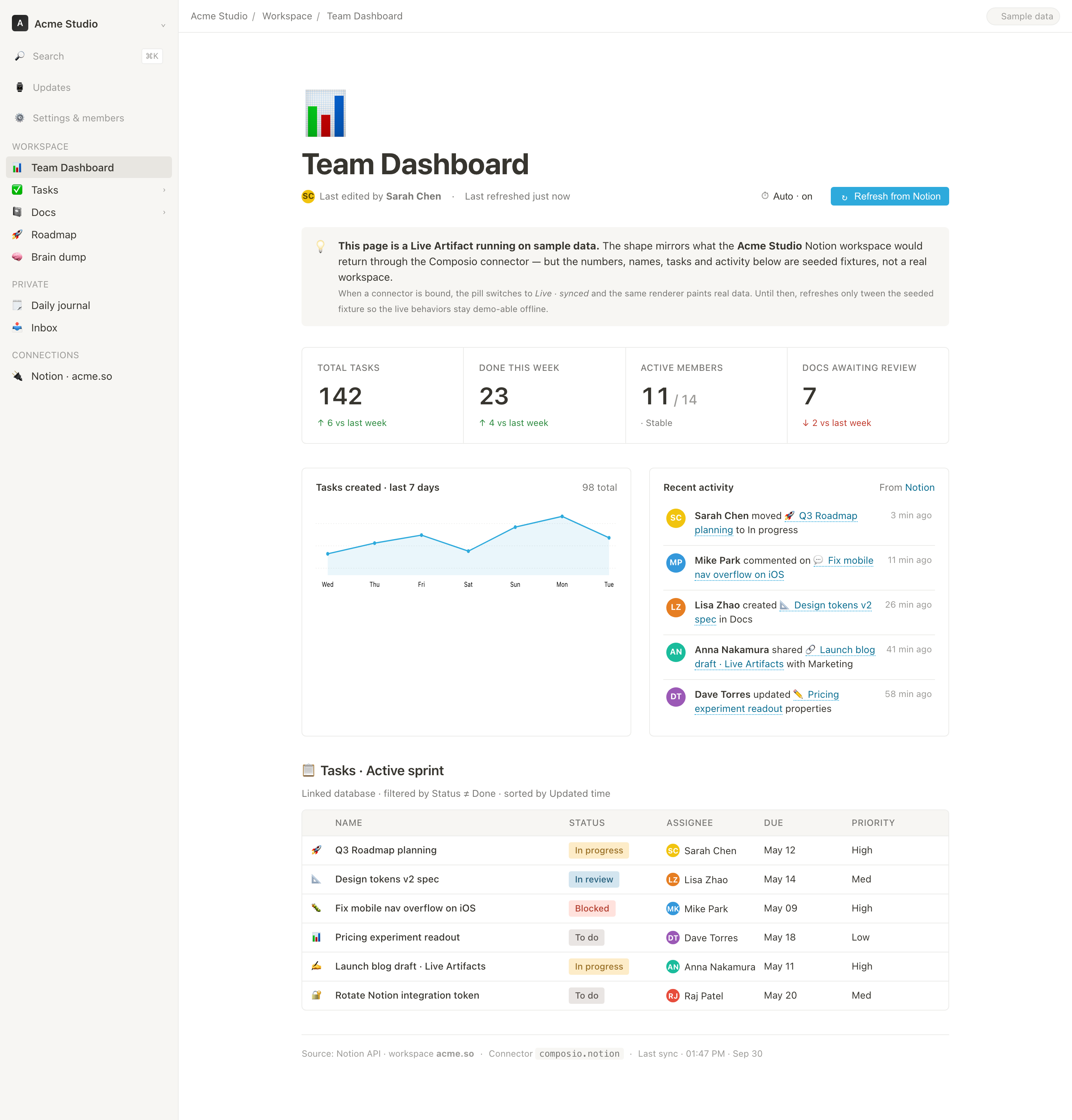
Ce tableau de bord d'espace de travail d'équipe réunit statut des tâches, activité, volume hebdomadaire et signaux de relecture dans une vue de bureau facile à parcourir.

Cas d'usage du tableau de bord d'espace de travail d'équipe
- Opérations d'équipeExaminer ensemble la charge de travail, les responsabilités et les priorités actuelles.
- Coordination de projetParcourir le travail en cours sans ouvrir chaque page de projet.
- Administration de l'espace de travailSuivre les membres, les documents et l'activité de l'espace de travail.
- Étude de conception de tableau de bordÉtudier comment des données d'exemple deviennent une vue d'ensemble opérationnelle.
Points forts du tableau de bord d'équipe
- Rangée de quatre indicateurs clésAssocie totaux, évolution hebdomadaire et contexte des membres.
- Tendance hebdomadaire des tâchesPrésente sept jours ordonnés comme un seul profil de volume.
- Activité récenteRelie des personnes nommées à des modifications horodatées de l'espace de travail.
- Tableau du sprint actifCombine statut, responsable, échéance et priorité.
Le tableau de bord de l'espace de travail, panneau par panneau
1 / 3
Conception d'un tableau de bord d'espace de travail d'équipe
Le tableau de bord d'espace de travail d'équipe d'OpenDesign présente un espace Acme Studio comme une surface opérationnelle de bureau. La navigation de gauche sépare les zones Workspace, Private et Connections, tandis que la page principale suit le chemin « Acme Studio / Workspace / Team Dashboard ». Cette structure indique où se trouve le lecteur avant le début du contenu.
Le titre d'origine est « Team Dashboard », suivi de « Last edited by Sarah Chen » et « Last refreshed just now ». Les commandes d'actualisation se trouvent sur la même bande horizontale que ces métadonnées : « Auto · on » et « Refresh from Notion ». La fraîcheur des données et l'intention d'actualisation sont ainsi visibles près du titre, même si la composition leur donne moins de poids visuel qu'au tableau de bord lui-même.
La conception utilise une page centrée d'une largeur maximale de 1100px dans une mise en page à barre latérale persistante. Cette proportion laisse la navigation disponible pour changer d'espace de travail tout en réservant la zone la plus large aux informations opérationnelles groupées. Le compromis est la densité : la page peut afficher plusieurs modules à la fois, mais les noms de tâches et messages d'activité plus longs doivent passer à la ligne dans les colonnes disponibles.
Signaux pour les opérations d'équipe
Le tableau de bord convient à un point quotidien d'équipe où les utilisateurs ont besoin d'une vue compacte du volume de travail et des exceptions. Son premier bloc de synthèse contient quatre champs littéraux : « Total tasks 142 », « Done this week 23 », « Active members 11 / 14 » et « Docs awaiting review 7 ». Chaque champ a une forme sémantique différente ; la rangée est donc plus utile comme ensemble de signaux distincts que comme score unique.
Les flèches ajoutent un contexte de comparaison pour trois des champs : le total des tâches augmente de 6 par rapport à la semaine dernière, le travail terminé de 4, et les documents en attente de relecture diminuent de 2. « Active members 11 / 14 · Stable » utilise un dénominateur et un état qualitatif plutôt qu'une variation d'une semaine à l'autre. Cette variation est un choix de conception important : elle préserve la définition de la capacité des membres au lieu d'imposer à chaque indicateur le même format de comparaison.
Les valeurs visibles sont explicitement présentées comme des données d'exemple. Elles montrent comment pourrait se lire un tableau de bord renseigné, mais ne prouvent ni la performance d'Acme Studio ni l'existence d'un espace de travail de production connecté. Conséquence de conception : l'interface peut démontrer clairement les relations entre informations tout en laissant les vraies définitions d'indicateurs et la provenance des données à une implémentation ultérieure.
Signal de capacité
« Active members 11 / 14 · Stable » sépare la participation actuelle de l'état qualitatif et rend le dénominateur visible.
File de relecture
« Docs awaiting review 7 » et sa comparaison à la baisse mettent en avant la documentation inachevée sans la confondre avec l'achèvement des tâches.
Volume de travail
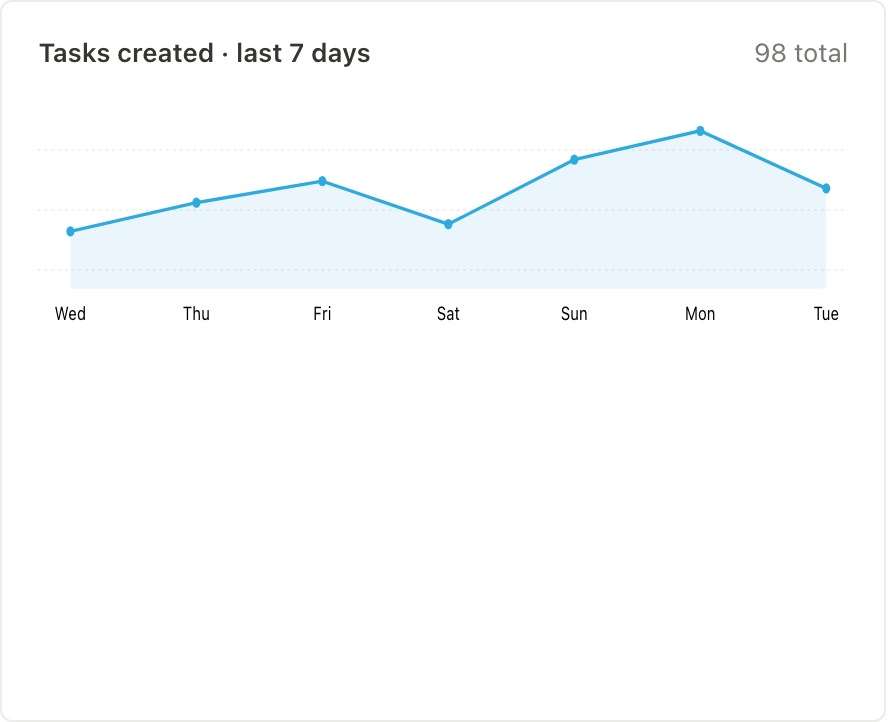
« Tasks created · last 7 days » donne au nombre global de tâches une période d'interprétation.
De la tendance au sprint actif
Le milieu de la page passe de la synthèse à l'explication. Le graphique hebdomadaire s'intitule « Tasks created · last 7 days », affiche « 98 total » et ordonne les libellés horizontaux Wed, Thu, Fri, Sat, Sun, Mon et Tue. La ligne tracée monte jusqu'au vendredi, baisse le samedi, atteint son point visible le plus haut le lundi et redescend le mardi. Cet ordre permet d'examiner une tendance récente au lieu de voir seulement un total.
À côté du graphique, « Recent activity » liste des actions attribuées à des personnes nommées, avec des temps relatifs : Sarah Chen déplace « Q3 Roadmap planning » vers In progress avec le repère « 3 min ago », et Mike Park commente « Fix mobile nav overflow on iOS » avec le repère « 11 min ago ». Le motif répété personne, action, objet et temps facilite le survol. Le compromis : les lignes d’activité en langage naturel peuvent passer à la ligne de façon imprévisible quand les noms ou titres d’objets s’allongent.
La page passe ensuite à Tasks · Active sprint. Sa ligne d'appui indique Linked database · filtered by Status ≠ Done · sorted by Updated time. Les lignes initiales capturées ne contiennent aucun élément Done, et le moteur de rendu local les trie selon ses horodatages de mise à jour d'exemple. Cependant, il ne retire pas les lignes marquées Done par une actualisation simulée ultérieure ; le libellé du filtre n'est donc pas un comportement entièrement implémenté.
Les colonnes sont Name, Status, Assignee, Due et Priority. Dans l'état initial capturé, Fix mobile nav overflow on iOS est Blocked et de priorité High, tandis que Pricing experiment readout est To do et de priorité Low. Ces associations distinguent l'état de l'urgence. Les noms de tâches sont tronqués par des points de suspension au lieu de passer à la ligne ; en dessous de 980px, la source masque la barre latérale ainsi que les champs Due et Priority, ce qui rend ces détails moins visibles.
| Tâche | Statut | Échéance | Priorité |
|---|---|---|---|
| Q3 Roadmap planning | In progress | May 12 | High |
| Design tokens v2 spec | In review | May 14 | Med |
| Fix mobile nav overflow on iOS | Blocked | May 09 | High |
| Pricing experiment readout | To do | May 18 | Low |
Conception visible et limites des capacités
La source implémente une simulation locale avec données d'exemple, pas un espace de travail Notion connecté. Ses valeurs initiales d'indicateurs et son graphique hebdomadaire correspondent à l'état capturé. Un minuteur d'actualisation à l'ouverture, un bouton manuel Refresh from Notion et une boucle d'actualisation automatique toutes les 30 secondes modifient des valeurs de jeu de test locales, des états de tâches et des entrées d'activité. La source ne contient ni requête de connecteur, ni accès authentifié à un espace de travail, ni stockage persistant.
Auto · on peut être désactivé, les horodatages relatifs se mettent à jour localement et l'interface conserve son badge Sample data après une actualisation. Le pied de page nomme Notion API et composio.notion, mais ces libellés n'établissent pas une intégration réelle. Le balisage initial du toast indique Synced — 3 changes from Notion ; le gestionnaire d'actualisation en cours le remplace par un message de données d'exemple, de sorte que le texte initial ne prouve aucun résultat de synchronisation.
La simulation locale montre aussi où la présentation et les règles de données peuvent diverger : une ligne peut passer à Done sans être retirée du filtre annoncé du sprint actif, et les libellés fixes de comparaison d'une semaine à l'autre ne sont pas recalculés quand les valeurs des indicateurs changent. Une adaptation réelle exigerait des définitions explicites des indicateurs, du filtrage et des calculs de comparaison avant d'utiliser ces affichages pour des décisions d'équipe.
Comment créer un tableau de bord d'espace de travail d'équipe dans OpenDesign
Définir le cadre de l'espace de travail
Commencez par une barre latérale gauche persistante pour la navigation d'Acme Studio et une page principale centrée, limitée à une large largeur de lecture sur ordinateur. Placez le titre, les métadonnées d'édition, les commandes d'actualisation et l'avis sur les données d'exemple au-dessus des modules opérationnels.
Invite suggéréeCrée un design de tableau de bord d’espace de travail d’équipe sur ordinateur, dans le style d’un espace Acme Studio. Utilise une barre latérale persistante avec les groupes Workspace, Private et Connections ; une page principale intitulée Team Dashboard ; et uniquement des données d’exemple. Inclus une rangée de quatre indicateurs clés, une tendance des tâches sur sept jours, l’activité récente et un tableau Active Sprint. Ne prétends pas proposer des intégrations en direct, des performances réelles, un stockage backend ni un comportement de connecteur vérifié.
Construire la séquence de signaux
Ajoutez les quatre champs d'indicateurs clés avec leurs formats de valeur distincts, puis placez le graphique des tâches sur sept jours à côté de l'activité récente. Conservez l'ordre visible et expliquez chaque signal par son libellé, sa comparaison, son dénominateur, sa période ou son horodatage, plutôt que de tout réduire à un score unique.
Affiner la vue du sprint actif
Reliez chaque tâche à Status, Assignee, Due et Priority. La source tronque les noms longs avec des points de suspension ; vérifiez que les identités essentielles restent compréhensibles et prévoyez un traitement délibéré pour petits écrans concernant les champs masqués. Implémentez réellement le filtrage Status ≠ Done et le tri par heure de mise à jour au lieu de vous fier à leurs libellés.
Vérifier les états d'exemple et les limites
Gardez visible l'étiquette de données d'exemple lorsque vous démontrez des actualisations locales. Conservez des états distincts pour In progress, In review, Blocked et To do. Conciliez le filtrage des lignes, les valeurs des indicateurs et les libellés de comparaison avant de connecter une vraie source de données ; le HTML fourni n'offre ni connecteur ni intégration d'espace de travail.
Exporter et obtenir un lien de partage
Exportez votre design finalisé, puis utilisez Partager dans OpenDesign pour obtenir un lien de partage. Ouvrez le lien dans une fenêtre de navigateur distincte et vérifiez que la version souhaitée ainsi que ses ressources sont disponibles avant de l'envoyer.

Conception de wireframe de tableau de bord analytique
Un tableau de bord greybox OpenDesign cartographie un espace de travail analytique au moyen d’une barre latérale, de quatre emplacements KPI, d’un graphique schématique, de cinq lignes de tableau et d’annotations de mise en page bleues.
Application de bureau
Design d’application de boîte de réception de revue de code
Ce design d’application réunit demandes de revue, échecs CI, tickets assignés et activité dans un espace de travail lisible d’un coup d’œil pour le tri quotidien.
Application de bureau
Design de tableau de bord de performance des contenus
Un tableau de bord de contenus sombre relie les aperçus par plateforme à l’examen des graphiques, à la planification des brouillons et à une analyse approfondie des signaux d’audience et de conversion.
Application de bureau
Design de planificateur d'excursion à la journée
Planifiez six étapes minutées dans la ville fictive de Solara Bay, avec une carte illustrée, des estimations de marche et des avertissements utiles sur l'itinéraire.
Application de bureau