

Aplicativo desktop
Design de Dashboard de Workspace de Equipe
O Design de Dashboard de Workspace de Equipe reúne status de tarefas, atividade, volume semanal e sinais de revisão em uma visão de workspace para desktop fácil de escanear.

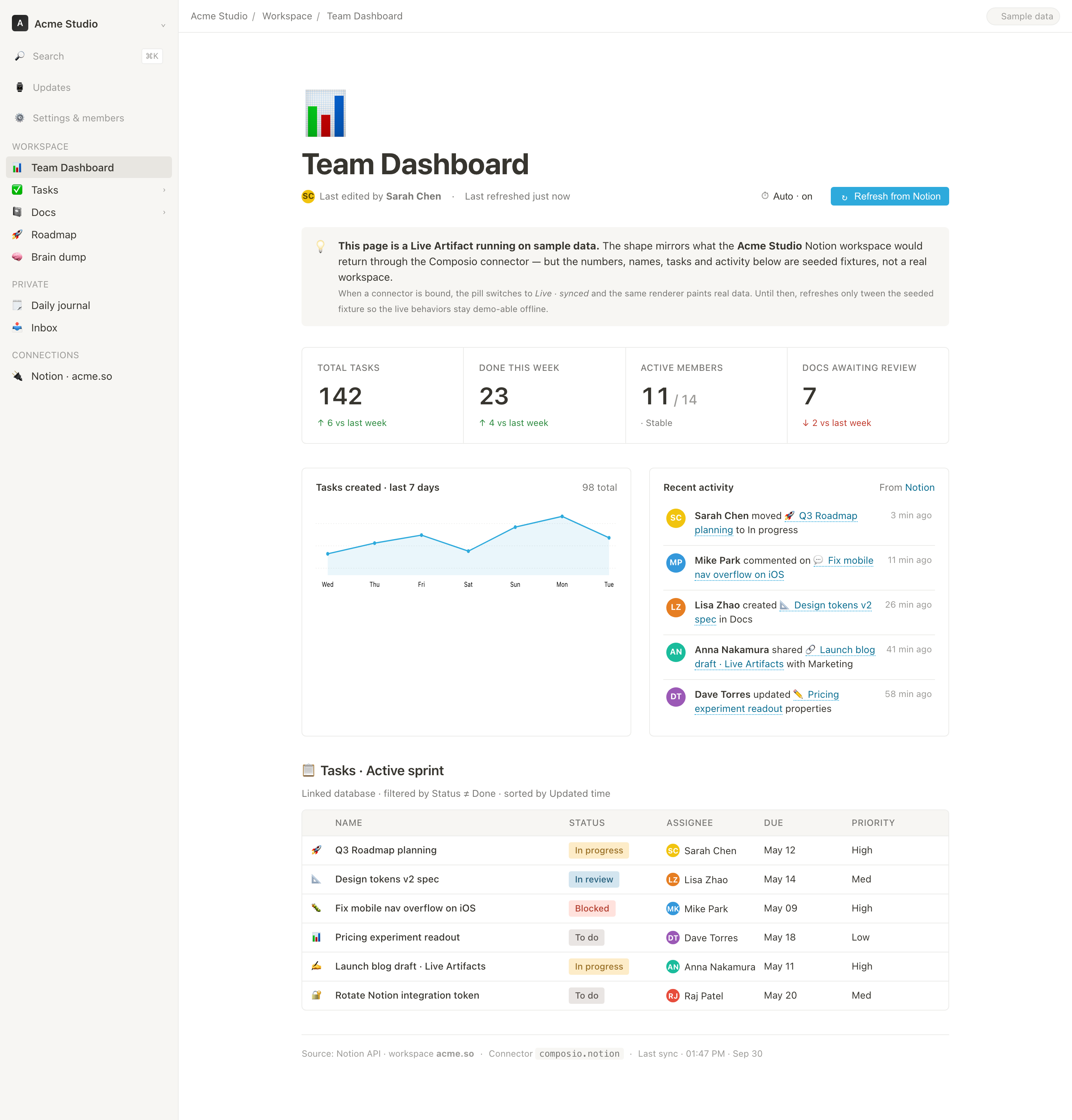
Casos de uso do dashboard de workspace de equipe
- Operações de equipeReveja carga de trabalho, responsabilidades e prioridades atuais em conjunto.
- Coordenação de projetosEscaneie o trabalho ativo sem abrir páginas individuais de projetos.
- Administração do workspaceAcompanhe membros, documentos e atividade do workspace.
- Estudo de design de dashboardEstude como dados de exemplo se transformam em uma visão operacional geral.
Destaques do design do dashboard de equipe
- Linha de KPIs em quatro partesCombina totais com a variação semanal e o contexto de participação de membros.
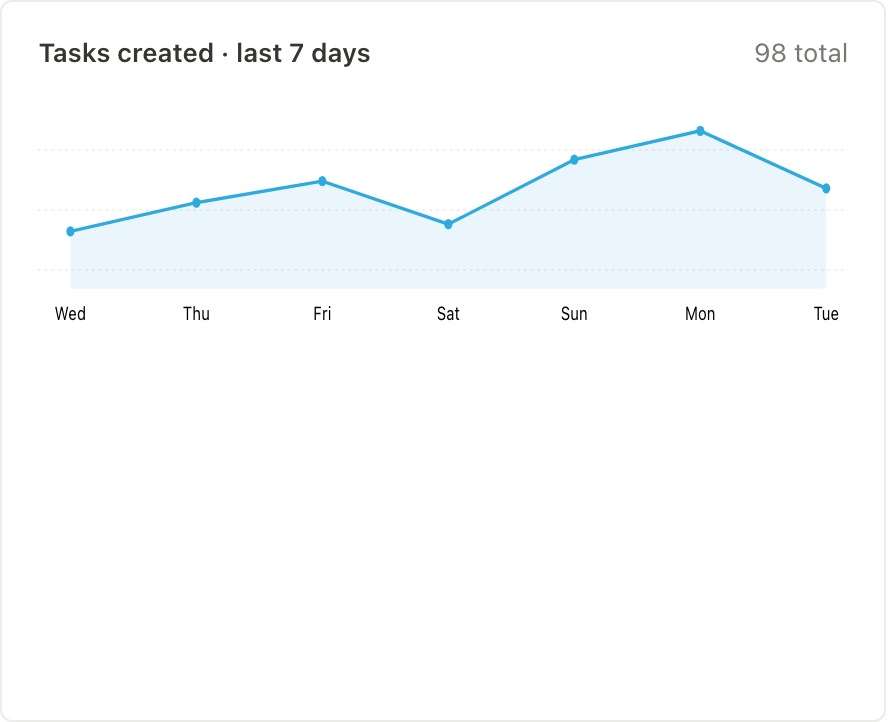
- Tendência semanal de tarefasMostra sete dias ordenados como um único padrão de volume.
- Atividade recenteConecta pessoas identificadas a alterações do workspace com carimbo de data/hora.
- Tabela da sprint ativaCombina status, responsável, data de entrega e prioridade.
O dashboard do workspace, painel por painel
1 / 3
Design de Dashboard de Workspace de Equipe
O Design de Dashboard de Workspace de Equipe do OpenDesign apresenta um workspace do Acme Studio como uma superfície operacional para desktop. A navegação à esquerda separa as áreas Workspace, Private e Connections, enquanto a página principal segue o caminho “Acme Studio / Workspace / Team Dashboard”. Essa estrutura indica ao leitor onde ele está antes de o conteúdo do dashboard começar.
O título criado é “Team Dashboard”, seguido de “Last edited by Sarah Chen” e “Last refreshed just now”. Os controles de atualização ficam na mesma faixa horizontal desses metadados: “Auto · on” e “Refresh from Notion”. Isso deixa a atualidade dos dados e a intenção de atualização visíveis perto do título da página, embora a composição dê a esses controles menos peso visual do que ao próprio dashboard.
O design usa uma página centralizada com largura máxima de 1100px dentro de um layout com barra lateral persistente. Essa proporção mantém a navegação disponível para alternar de workspace e reserva o campo maior para informações operacionais agrupadas. A contrapartida é a densidade: a página pode mostrar vários módulos ao mesmo tempo, mas nomes de tarefas e mensagens de atividade mais longos precisam quebrar linha dentro das colunas disponíveis.
Sinais para operações de equipe
O dashboard é adequado a um check-in diário da equipe em que os usuários precisam de uma visão compacta do volume de trabalho e das exceções. Seu primeiro bloco de resumo contém quatro campos literais: “Total tasks 142”, “Done this week 23”, “Active members 11 / 14” e “Docs awaiting review 7”. Cada campo tem um formato semântico diferente; por isso, a linha é mais útil como um conjunto de sinais distintos do que como uma pontuação única.
As setas acrescentam contexto de comparação a três dos campos: o total de tarefas subiu 6 em relação à semana passada, o trabalho concluído subiu 4 e os documentos aguardando revisão caíram 2. “Active members 11 / 14 · Stable” usa um denominador e um estado qualitativo, em vez de uma variação semana a semana. Essa variação é uma escolha de design importante: preserva a definição da capacidade de membros, em vez de forçar todas as métricas ao mesmo formato de comparação.
Os valores visíveis são explicitamente rotulados como dados de exemplo. Eles mostram como um dashboard preenchido pode ser lido, mas não são evidência do desempenho do Acme Studio nem de um workspace de produção conectado. A consequência para o design é que a interface consegue demonstrar com clareza as relações entre as informações, deixando as definições reais das métricas e a procedência dos dados para uma implementação posterior.
Sinal de capacidade
“Active members 11 / 14 · Stable” separa a participação atual do estado qualitativo, tornando o denominador visível.
Fila de revisão
“Docs awaiting review 7” e sua comparação em queda destacam a documentação inacabada sem misturá-la à conclusão de tarefas.
Volume de trabalho
“Tasks created · last 7 days” dá ao total principal de tarefas uma janela de tempo para interpretação.
Da tendência à sprint ativa
O meio da página passa do resumo à explicação. O gráfico semanal se chama “Tasks created · last 7 days”, mostra “98 total” e ordena os rótulos horizontais como Wed, Thu, Fri, Sat, Sun, Mon e Tue. A linha plotada sobe até sexta, cai no sábado, atinge o ponto visível mais alto na segunda e desce na terça. Essa ordenação permite inspecionar um padrão recente, em vez de ver apenas um total.
Ao lado do gráfico, “Recent activity” lista ações atribuídas a pessoas identificadas por nome, com tempos relativos, incluindo Sarah Chen movendo “Q3 Roadmap planning” para In progress há 3 min e Mike Park comentando “Fix mobile nav overflow on iOS” há 11 min. O padrão repetido de pessoa, ação, objeto e horário favorece a leitura rápida. A contrapartida é que linhas de atividade em linguagem natural podem quebrar de forma imprevisível conforme nomes ou títulos de objetos crescem.
Em seguida, a página passa para Tasks · Active sprint. Sua linha de apoio diz Linked database · filtered by Status ≠ Done · sorted by Updated time. As linhas iniciais capturadas não contêm itens Done, e o renderizador local as ordena por seus carimbos de data/hora de atualização de exemplo. No entanto, ele não remove linhas marcadas como Done por uma atualização simulada posterior; portanto, o rótulo do filtro não é um comportamento totalmente implementado.
As colunas são Name, Status, Assignee, Due e Priority. No estado inicial capturado, Fix mobile nav overflow on iOS está Blocked e com prioridade High, enquanto Pricing experiment readout está To do e com prioridade Low. Esses pares distinguem estado de urgência. Os nomes das tarefas são truncados com reticências em vez de quebrar linha; abaixo de 980px, o código-fonte oculta a barra lateral e os campos Due e Priority, tornando esses detalhes menos visíveis.
| Tarefa | Status | Prazo | Prioridade |
|---|---|---|---|
| Q3 Roadmap planning | In progress | May 12 | High |
| Design tokens v2 spec | In review | May 14 | Med |
| Fix mobile nav overflow on iOS | Blocked | May 09 | High |
| Pricing experiment readout | To do | May 18 | Low |
Design visível e limite de capacidades
O código-fonte implementa uma simulação local com dados de exemplo, não um workspace Notion conectado. Seus valores iniciais de KPI e o gráfico semanal correspondem ao estado capturado. Um temporizador de atualização ao abrir, um botão manual Refresh from Notion e um ciclo de atualização automática a cada 30 segundos alteram valores fictícios locais, estados de tarefas e entradas de atividade. O código-fonte não contém nenhuma requisição a conector, acesso autenticado ao workspace nem armazenamento persistente.
Auto · on pode ser desativado, os carimbos de data/hora relativos são atualizados localmente e a interface mantém o selo Sample data após uma atualização. O rodapé cita Notion API e composio.notion, mas esses rótulos não estabelecem uma integração real. A marcação inicial do toast diz Synced — 3 changes from Notion; o manipulador de atualização em execução a substitui por uma mensagem de dados de exemplo, portanto o texto inicial não é evidência de um resultado de sincronização.
A simulação local também mostra onde a apresentação e as regras de dados podem divergir: uma linha pode passar a Done sem ser removida do filtro anunciado de sprint ativa, e os rótulos fixos de comparação semana a semana não são recalculados quando os valores dos KPIs mudam. Uma adaptação real precisaria de definições explícitas de métricas, filtragem e cálculos de comparação antes de usar essas exibições em decisões da equipe.
Como criar um Design de Dashboard de Workspace de Equipe no OpenDesign
Defina a estrutura do workspace
Comece com uma barra lateral esquerda persistente para a navegação do Acme Studio e uma página principal centralizada, limitada a uma ampla largura de leitura em desktop. Mantenha o título, os metadados do editor, os controles de atualização e o aviso de dados de exemplo acima dos módulos operacionais.
Prompt sugeridoCrie um Design de Dashboard de Workspace de Equipe para desktop, em um workspace no estilo Acme Studio. Use uma barra lateral persistente com os grupos Workspace, Private e Connections; uma página principal intitulada Team Dashboard; e apenas dados de exemplo. Inclua uma linha de KPIs com quatro campos, uma tendência de tarefas de sete dias, atividade recente e uma tabela Active Sprint. Não afirme integrações ao vivo, desempenho real, armazenamento em backend nem comportamento verificado de conectores.
Monte a sequência de sinais
Adicione os quatro campos de KPI com seus formatos de valor distintos e, em seguida, posicione o gráfico de tarefas de sete dias ao lado de Recent activity. Preserve a ordem visível e explique cada sinal por meio do rótulo, da comparação, do denominador, da janela de tempo ou do carimbo de data/hora, em vez de reduzir tudo a uma única pontuação.
Refine a visão da sprint ativa
Conecte cada tarefa a Status, Assignee, Due e Priority. O código-fonte trunca nomes longos com reticências; verifique se as identidades essenciais continuam compreensíveis e ofereça um tratamento deliberado para telas estreitas nos campos que ele oculta. Implemente de fato a filtragem Status ≠ Done e a ordenação por Updated time, em vez de depender apenas dos rótulos.
Verifique estados de exemplo e limites
Mantenha o rótulo de dados de exemplo visível ao demonstrar atualizações locais. Preserve os estados distintos In progress, In review, Blocked e To do. Concilie a filtragem das linhas, os valores dos KPIs e os rótulos de comparação antes de conectar uma fonte de dados real; o HTML fornecido não inclui nenhum conector ou integração com workspace.
Exportar e obter um link de compartilhamento
Exporte seu design finalizado e, em seguida, use Compartilhar no OpenDesign para obter um link de compartilhamento. Abra o link em uma janela separada do navegador e verifique se a versão desejada e seus assets estão disponíveis antes de enviá-lo.

Design de wireframe de painel analítico
Um dashboard greybox do OpenDesign mapeia um workspace de analytics por meio de uma barra lateral, quatro placeholders de KPI, um gráfico esquemático, cinco linhas de tabela e anotações de layout em azul.
Aplicativo desktop
Design de aplicativo de caixa de entrada para revisão de código
O design de aplicativo de caixa de entrada para revisão de código reúne solicitações de revisão, falhas de CI, issues atribuídas e atividade em um único espaço de trabalho de leitura rápida para a triagem diária.
Aplicativo desktop
Design de Dashboard de Desempenho de Conteúdo
Um dashboard de conteúdo escuro conecta visões de plataformas à inspeção de gráficos, ao planejamento de rascunhos e a uma visão mais aprofundada dos sinais de audiência e conversão.
Aplicativo desktop
Design de planejador de passeio de um dia
Planeje seis paradas com horários na cidade fictícia de Solara Bay, com um mapa ilustrado, estimativas de caminhada e alertas úteis sobre o trajeto.
Aplicativo desktop