

App desktop
Design di una dashboard per lo spazio di lavoro del team
Il design della dashboard di workspace di team riunisce stato delle attività, cronologia, volume settimanale e segnali di revisione in un'unica vista desktop facile da scorrere.

Casi d'uso della dashboard di workspace di team
- Operazioni del teamEsamina insieme carico di lavoro, responsabilità e priorità correnti.
- Coordinamento dei progettiScorri il lavoro attivo senza aprire le singole pagine di progetto.
- Amministrazione del workspaceTieni traccia di membri, documenti e attività del workspace.
- Studio del design di dashboardStudia come i dati di esempio diventano una panoramica operativa.
Punti di forza del design della dashboard di team
- Riga KPI in quattro partiAbbina i totali alla variazione settimanale e al contesto dei membri.
- Andamento settimanale delle attivitàMostra sette giorni ordinati come un unico profilo di volume.
- Attività recentiCollega persone identificate per nome a modifiche del workspace con timestamp.
- Tabella Active SprintCombina stato, assegnatario, scadenza e priorità.
La dashboard del workspace, pannello per pannello
1 / 3
Design di una dashboard per lo spazio di lavoro del team
Il design della dashboard di workspace di team di OpenDesign presenta un workspace Acme Studio come superficie operativa desktop. La navigazione a sinistra separa le aree Workspace, Private e Connections, mentre la pagina principale segue il percorso “Acme Studio / Workspace / Team Dashboard”. Questa struttura chiarisce dove si trova chi legge prima che inizi il contenuto della dashboard.
Il titolo è “Team Dashboard”, seguito da “Last edited by Sarah Chen” e “Last refreshed just now”. I controlli di aggiornamento stanno sulla stessa fascia orizzontale di questi metadati: “Auto · on” e “Refresh from Notion”. In questo modo attualità e intento di aggiornamento sono visibili vicino al titolo, anche se la composizione dà a questi controlli meno peso visivo rispetto alla dashboard stessa.
Il design usa una pagina centrata con larghezza massima di 1100px dentro un layout con barra laterale persistente. Questa proporzione lascia disponibile la navigazione per cambiare workspace e riserva l'area più ampia alle informazioni operative raggruppate. Il compromesso è la densità: la pagina può mostrare più moduli insieme, ma nomi di task e messaggi di attività più lunghi devono andare a capo nelle colonne disponibili.
Segnali per le operazioni del team
La dashboard è adatta a un check-in quotidiano del team, in cui servono una vista compatta del volume di lavoro e delle eccezioni. Il primo blocco di sintesi contiene quattro campi testuali: “Total tasks 142”, “Done this week 23”, “Active members 11 / 14” e “Docs awaiting review 7”. Ogni campo ha una forma semantica diversa, quindi la riga è più utile come insieme di segnali distinti che come punteggio unico.
Le frecce aggiungono contesto di confronto per tre campi: i task totali sono aumentati di 6 rispetto alla settimana scorsa, il lavoro completato di 4 e i documenti in attesa di revisione sono diminuiti di 2. “Active members 11 / 14 · Stable” usa un denominatore e uno stato qualitativo invece di una variazione settimanale. Questa variazione è una scelta di design importante: conserva la definizione della capacità dei membri invece di forzare ogni metrica nello stesso formato di confronto.
I valori visibili sono esplicitamente etichettati come dati di esempio. Mostrano come potrebbe leggersi una dashboard popolata, ma non sono prova delle prestazioni di Acme Studio né di un workspace di produzione collegato. La conseguenza progettuale è che l'interfaccia può dimostrare con chiarezza le relazioni tra le informazioni lasciando a un'implementazione successiva le definizioni reali delle metriche e la provenienza dei dati.
Segnale di capacità
“Active members 11 / 14 · Stable” separa la partecipazione attuale dallo stato qualitativo, rendendo visibile il denominatore.
Coda di revisione
“Docs awaiting review 7” e il relativo confronto in calo mettono in primo piano la documentazione non finita senza confonderla con il completamento dei task.
Volume di lavoro
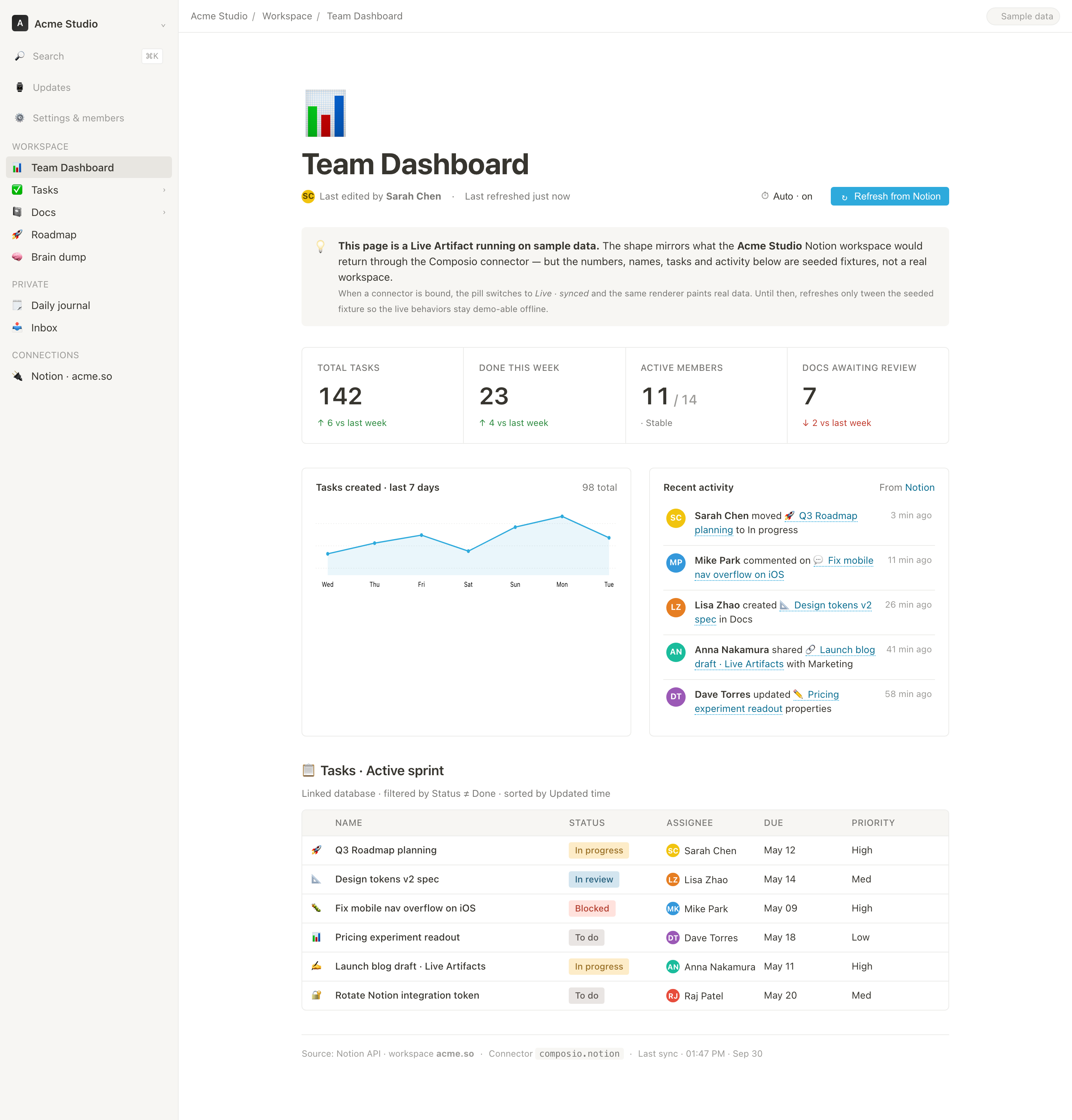
“Tasks created · last 7 days” dà al conteggio principale dei task un intervallo di tempo per l'interpretazione.
Dal trend allo sprint attivo
La parte centrale della pagina passa dalla sintesi alla spiegazione. Il grafico settimanale ha il titolo “Tasks created · last 7 days”, mostra “98 total” e ordina le etichette orizzontali Wed, Thu, Fri, Sat, Sun, Mon e Tue. La linea tracciata sale fino a venerdì, scende sabato, raggiunge il punto visibile più alto lunedì e cala martedì. Questo ordine permette di esaminare un andamento recente invece di vedere solo un totale.
Accanto al grafico, “Recent activity” elenca azioni attribuite a persone identificate per nome, con tempi relativi, tra cui Sarah Chen che sposta “Q3 Roadmap planning” in In progress 3 min ago e Mike Park che commenta “Fix mobile nav overflow on iOS” 11 min ago. Lo schema ripetuto di persona, azione, oggetto e orario facilita la scansione. Il compromesso è che le righe di attività in linguaggio naturale possono andare a capo in modo imprevedibile quando nomi o titoli crescono.
La pagina prosegue con Tasks · Active sprint. La riga di supporto riporta Linked database · filtered by Status ≠ Done · sorted by Updated time. Le righe iniziali acquisite non contengono elementi Done e il renderer locale le ordina in base ai timestamp di aggiornamento di esempio. Tuttavia non rimuove le righe contrassegnate Done da un successivo aggiornamento simulato, quindi l'etichetta del filtro non è un comportamento pienamente implementato.
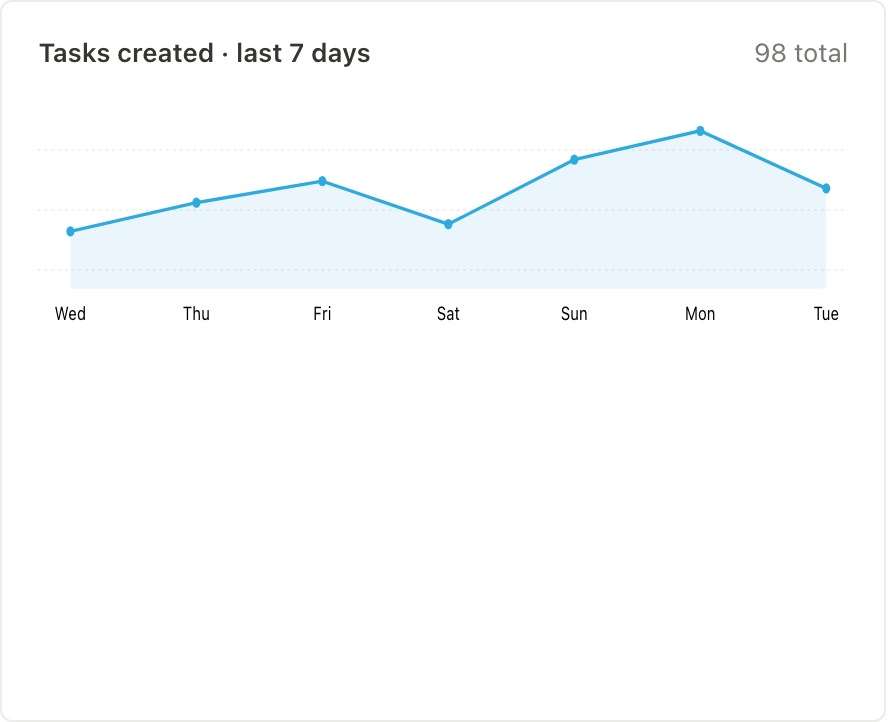
Le colonne sono Name, Status, Assignee, Due e Priority. Nello stato iniziale acquisito, Fix mobile nav overflow on iOS è Blocked con priorità High, mentre Pricing experiment readout è To do con priorità Low. Questi abbinamenti distinguono stato e urgenza. I nomi dei task vengono troncati con i puntini di sospensione invece di andare a capo; sotto i 980px il sorgente nasconde la barra laterale e i campi Due e Priority, rendendo quei dettagli meno visibili.
| Task | Stato | Scadenza | Priorità |
|---|---|---|---|
| Q3 Roadmap planning | In progress | May 12 | High |
| Design tokens v2 spec | In review | May 14 | Med |
| Fix mobile nav overflow on iOS | Blocked | May 09 | High |
| Pricing experiment readout | To do | May 18 | Low |
Design visibile e limiti delle funzionalità
Il sorgente implementa una simulazione locale con dati di esempio, non un workspace Notion collegato. I valori KPI iniziali e il grafico settimanale corrispondono allo stato acquisito. Un timer di aggiornamento all'apertura, il pulsante manuale Refresh from Notion e un ciclo di aggiornamento automatico ogni 30 secondi modificano valori fittizi locali, stati dei task e voci di attività. Il sorgente non contiene richieste a connettori, accesso autenticato al workspace né archiviazione persistente.
Auto · on può essere disattivato, i timestamp relativi si aggiornano localmente e l'interfaccia mantiene il badge Sample data dopo un aggiornamento. Il footer nomina Notion API e composio.notion, ma queste etichette non dimostrano un'integrazione reale. Il markup iniziale del toast riporta Synced — 3 changes from Notion; il gestore di aggiornamento in esecuzione lo sostituisce con un messaggio sui dati di esempio, quindi il testo iniziale non è prova di un risultato di sincronizzazione.
La simulazione locale mostra anche dove presentazione e regole sui dati possono divergere: una riga può diventare Done senza essere rimossa dal filtro dello sprint attivo dichiarato, e le etichette fisse di confronto settimanale non si ricalcolano quando cambiano i valori KPI. Un adattamento reale richiederebbe definizioni esplicite delle metriche, filtri e calcoli di confronto prima di usare queste visualizzazioni per decisioni di team.
Come creare il design di una dashboard di workspace di team in OpenDesign
Imposta la struttura del workspace
Parti da una barra laterale sinistra persistente per la navigazione di Acme Studio e da una pagina principale centrata, con larghezza massima di lettura ampia su desktop. Tieni titolo, metadati dell'editor, controlli di aggiornamento e avviso sui dati di esempio sopra i moduli operativi.
Prompt suggeritoCrea il design di una dashboard desktop per lo spazio di lavoro del team, nello stile di Acme Studio. Usa una barra laterale persistente con i gruppi Workspace, Private e Connections; una pagina principale intitolata Team Dashboard; e solo dati di esempio. Includi una riga KPI con quattro campi, l’andamento delle attività su sette giorni, le attività recenti e una tabella Active Sprint. Non dichiarare integrazioni live, prestazioni reali, archiviazione backend o un comportamento verificato dei connettori.
Costruisci la sequenza dei segnali
Aggiungi i quattro campi KPI con i loro formati di valore distinti, poi affianca il grafico delle attività dei sette giorni a Recent activity. Mantieni l'ordine visibile e spiega ogni segnale tramite etichetta, confronto, denominatore, intervallo di tempo o timestamp, invece di ridurre tutto a un unico punteggio.
Rifinisci la vista Active Sprint
Collega ogni attività a Status, Assignee, Due e Priority. Il sorgente tronca i nomi lunghi con i puntini di sospensione: verifica che le identità essenziali restino comprensibili e prevedi un trattamento deliberato per schermi stretti per i campi nascosti. Implementa il filtro Status ≠ Done e l'ordinamento per Updated time invece di affidarti alle sole etichette.
Verifica stati di esempio e limiti
Mantieni visibile l'etichetta dei dati di esempio quando mostri aggiornamenti locali. Conserva gli stati distinti In progress, In review, Blocked e To do. Riconcilia filtro delle righe, valori KPI ed etichette di confronto prima di collegare una vera fonte dati; l'HTML fornito non include alcun connettore né integrazione con il workspace.
Esporta e ottieni un link di condivisione
Esporta il design completato, quindi usa Condividi in OpenDesign per ottenere un link di condivisione. Apri il link in una finestra del browser separata e verifica che la versione prevista e le sue risorse siano disponibili prima di inviarlo.

Design di wireframe per dashboard analitiche
Una dashboard greybox di OpenDesign rappresenta un’area di lavoro analitica attraverso una barra laterale, quattro segnaposto KPI, un grafico schematico, cinque righe di tabella e annotazioni di layout blu.
App desktop
Design di un'app per la posta in arrivo delle revisioni del codice
Il design di un'app per la posta in arrivo delle revisioni del codice riunisce richieste di revisione, errori CI, issue assegnate e attività in uno spazio di lavoro unico, facile da consultare per il triage quotidiano.
App desktop
Design di dashboard per le prestazioni dei contenuti
Una dashboard scura per i contenuti collega le panoramiche delle piattaforme all'analisi dei grafici, alla pianificazione delle bozze e a una visione più approfondita dei segnali relativi al pubblico e alle conversioni.
App desktop
Design di un pianificatore per gite di un giorno
Pianifica sei tappe con orari nella città immaginaria di Solara Bay, con una mappa illustrata, stime dei percorsi a piedi e utili avvisi sull'itinerario.
App desktop