

Aplicación de escritorio
Diseño de dashboard de espacio de trabajo en equipo
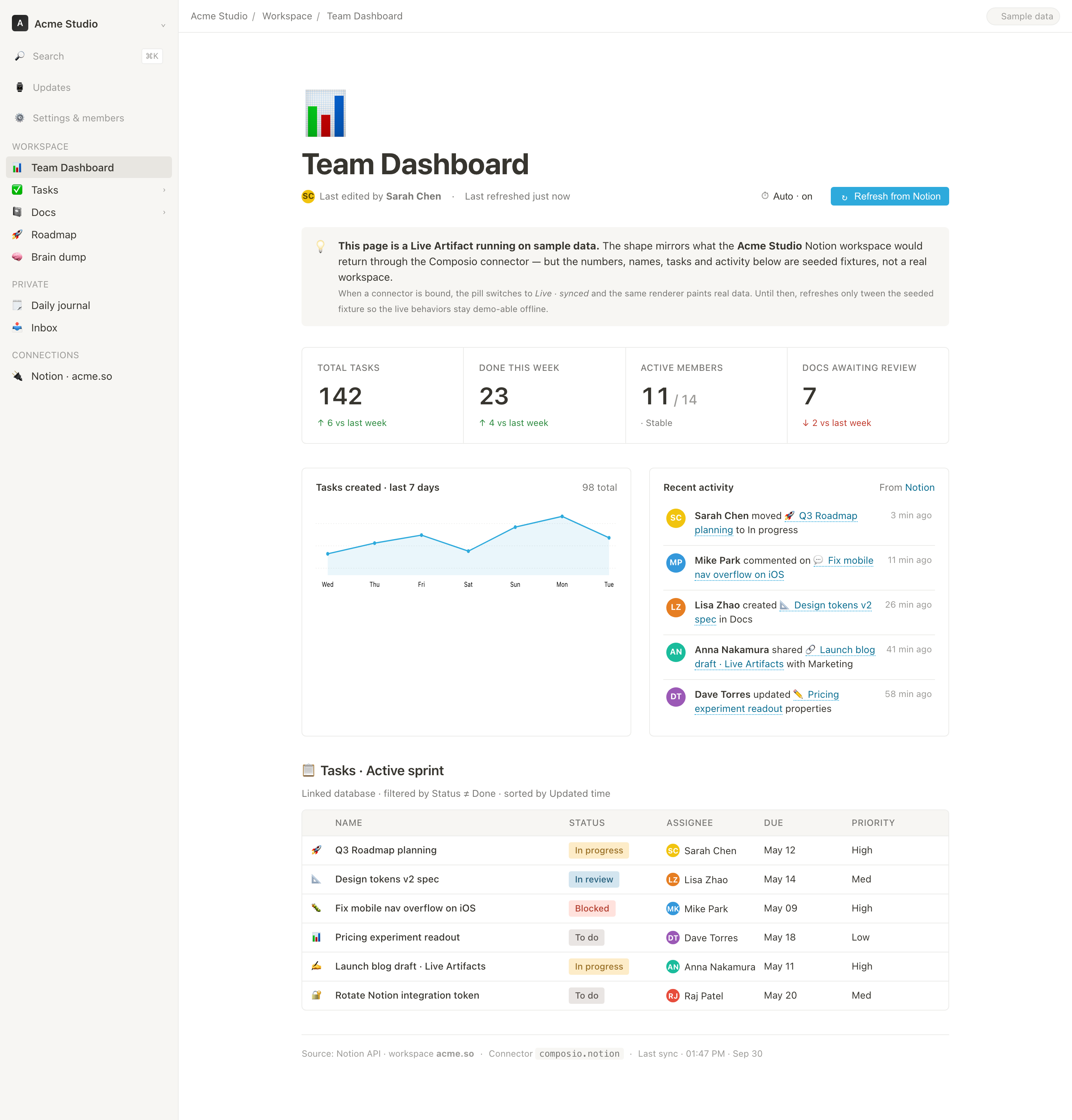
Este dashboard de espacio de trabajo en equipo combina estado de tareas, actividad, volumen semanal y señales de revisión en una vista de escritorio fácil de escanear.

Casos de uso del dashboard de espacio de trabajo en equipo
- Operaciones de equipoRevisa juntas la carga de trabajo, la responsabilidad y las prioridades actuales.
- Coordinación de proyectosEscanea el trabajo activo sin abrir las páginas de cada proyecto.
- Administración del espacio de trabajoHaz seguimiento de miembros, documentos y actividad del espacio de trabajo.
- Estudio de diseño de dashboardsEstudia cómo los datos de ejemplo se convierten en una visión operativa general.
Aspectos destacados del diseño del dashboard de equipo
- Fila de indicadores en cuatro partesCombina totales con el movimiento semanal y el contexto de membresía.
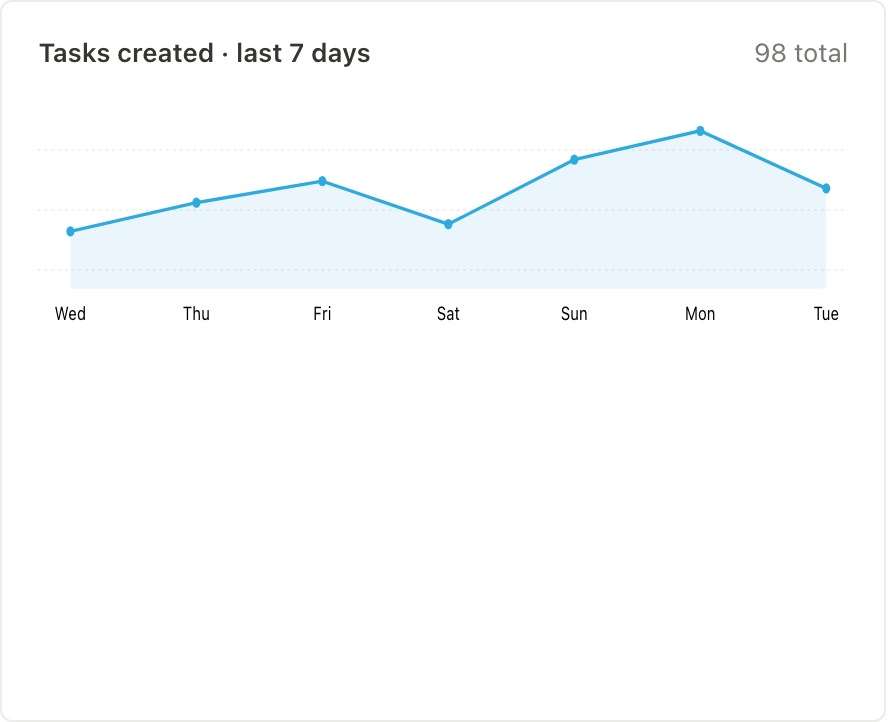
- Tendencia semanal de tareasMuestra siete días ordenados como un único patrón de volumen.
- Actividad recienteVincula a personas identificadas por su nombre con cambios del espacio de trabajo marcados en el tiempo.
- Tabla de sprint activoCombina estado, responsable, fecha de vencimiento y prioridad.
El dashboard del espacio de trabajo, panel por panel
1 / 3
Diseño de dashboard de espacio de trabajo en equipo
El diseño de dashboard de espacio de trabajo en equipo de OpenDesign presenta un espacio de trabajo de Acme Studio como una superficie operativa de escritorio. La navegación izquierda separa las áreas Workspace, Private y Connections, mientras que la página principal sigue la ruta “Acme Studio / Workspace / Team Dashboard”. Esa estructura establece dónde está el lector antes de que empiece el contenido del dashboard.
El encabezado original es “Team Dashboard”, seguido de “Last edited by Sarah Chen” y “Last refreshed just now”. Los controles de actualización están en la misma banda horizontal que estos metadatos: “Auto · on” y “Refresh from Notion”. Así, la vigencia y la intención de actualizar son visibles cerca del título de la página, aunque la composición da a esos controles menos peso visual que al propio dashboard.
El diseño usa una página centrada con un ancho máximo de 1100px dentro de un diseño con barra lateral persistente. Esa proporción deja la navegación disponible para cambiar de espacio de trabajo y reserva el campo mayor para la información operativa agrupada. La contrapartida es la densidad: la página puede mostrar varios módulos a la vez, pero los nombres de tarea y los mensajes de actividad más largos deben ajustarse en varias líneas dentro de las columnas disponibles.
Señales para las operaciones del equipo
El dashboard es adecuado para una reunión diaria del equipo en la que se necesita una vista compacta del volumen de trabajo y las excepciones. Su primer bloque de resumen contiene cuatro campos literales: “Total tasks 142”, “Done this week 23”, “Active members 11 / 14” y “Docs awaiting review 7”. Cada campo tiene una forma semántica distinta, por lo que la fila resulta más útil como conjunto de señales diferenciadas que como una puntuación única.
Las flechas añaden contexto de comparación en tres de los campos: el total de tareas sube 6 respecto a la semana pasada, el trabajo completado sube 4 y los documentos pendientes de revisión bajan 2. “Active members 11 / 14 · Stable” usa un denominador y un estado cualitativo en lugar de una variación semanal. Esa variación es una decisión de diseño importante: conserva la definición de la capacidad de miembros en lugar de forzar todas las métricas al mismo formato de comparación.
Los valores visibles están etiquetados explícitamente como datos de ejemplo. Muestran cómo podría leerse un dashboard con datos, pero no son evidencia del rendimiento de Acme Studio ni de un espacio de trabajo de producción conectado. La consecuencia de diseño es que la interfaz puede demostrar con claridad las relaciones de información y dejar las definiciones reales de las métricas y el origen de los datos para una implementación posterior.
Señal de capacidad
“Active members 11 / 14 · Stable” separa la participación actual del estado cualitativo y hace visible el denominador.
Cola de revisión
“Docs awaiting review 7” y su comparación a la baja ponen en primer plano la documentación sin terminar sin mezclarla con la finalización de tareas.
Volumen de trabajo
“Tasks created · last 7 days” da al recuento principal de tareas una ventana temporal para interpretarlo.
De la tendencia al sprint activo
La parte central de la página pasa del resumen a la explicación. El gráfico semanal se titula “Tasks created · last 7 days”, muestra “98 total” y ordena las etiquetas horizontales como Wed, Thu, Fri, Sat, Sun, Mon y Tue. La línea trazada sube hasta el viernes, baja el sábado, alcanza su punto visible más alto el lunes y cae el martes. Ese orden permite inspeccionar un patrón reciente en lugar de ver solo un total.
Junto al gráfico, “Recent activity” enumera acciones atribuidas a personas identificadas por su nombre, con tiempos relativos, entre ellas Sarah Chen moviendo “Q3 Roadmap planning” a In progress hace 3 min y Mike Park comentando “Fix mobile nav overflow on iOS” hace 11 min. El patrón repetido de persona, acción, objeto y tiempo favorece el escaneo rápido. La contrapartida es que las filas de actividad en lenguaje natural pueden ajustarse en varias líneas de forma impredecible a medida que crecen los nombres o los títulos de los objetos.
Después, la página pasa a Tasks · Active sprint. Su línea de apoyo indica Linked database · filtered by Status ≠ Done · sorted by Updated time. Las filas iniciales capturadas no contienen elementos Done, y el renderizador local las ordena según sus marcas de tiempo de actualización de ejemplo. Sin embargo, no elimina las filas marcadas como Done por una actualización simulada posterior, por lo que la etiqueta del filtro no es un comportamiento plenamente implementado.
Las columnas son Name, Status, Assignee, Due y Priority. En el estado inicial capturado, Fix mobile nav overflow on iOS está Blocked y con prioridad High, mientras que Pricing experiment readout está To do y con prioridad Low. Estos emparejamientos distinguen el estado de la urgencia. Los nombres de tarea se truncan con puntos suspensivos en lugar de ajustarse en varias líneas; por debajo de 980px, el origen oculta la barra lateral y los campos Due y Priority, lo que hace esos detalles menos visibles.
| Tarea | Estado | Vencimiento | Prioridad |
|---|---|---|---|
| Q3 Roadmap planning | In progress | May 12 | High |
| Design tokens v2 spec | In review | May 14 | Med |
| Fix mobile nav overflow on iOS | Blocked | May 09 | High |
| Pricing experiment readout | To do | May 18 | Low |
Diseño visible y límite de capacidades
El origen implementa una simulación local con datos de ejemplo, no un espacio de trabajo de Notion conectado. Sus valores iniciales de indicadores y su gráfico semanal coinciden con el estado capturado. Un temporizador de actualización al abrir, un botón manual Refresh from Notion y un bucle de actualización automática cada 30 segundos modifican valores de datos de prueba locales, estados de tareas y entradas de actividad. El origen no contiene ninguna solicitud a un conector, acceso autenticado al espacio de trabajo ni almacenamiento persistente.
Auto · on puede desactivarse, las marcas de tiempo relativas se actualizan localmente y la interfaz conserva su insignia Sample data tras una actualización. El pie de página nombra Notion API y composio.notion, pero estas etiquetas no establecen una integración real. El marcado inicial del aviso emergente dice Synced — 3 changes from Notion; el manejador de actualización en ejecución lo sustituye por un mensaje de datos de ejemplo, así que el texto inicial no es evidencia de un resultado de sincronización.
La simulación local también muestra dónde pueden divergir la presentación y las reglas de datos: una fila puede pasar a Done sin ser eliminada del filtro de sprint activo anunciado, y las etiquetas fijas de comparación semanal no se recalculan cuando cambian los valores de los indicadores. Una adaptación real necesitaría definiciones explícitas de las métricas, filtrado y cálculos de comparación antes de usar estas visualizaciones para decisiones del equipo.
Cómo crear un diseño de dashboard de espacio de trabajo en equipo en OpenDesign
Define el marco del espacio de trabajo
Empieza con una barra lateral izquierda persistente para la navegación de Acme Studio y una página principal centrada con un ancho de lectura de escritorio amplio. Mantén el título, los metadatos del editor, los controles de actualización y el aviso de datos de ejemplo por encima de los módulos operativos.
Prompt sugeridoCrea un diseño de dashboard de espacio de trabajo en equipo para escritorio, al estilo de un espacio de trabajo de Acme Studio. Usa una barra lateral persistente con los grupos Workspace, Private y Connections; una página principal titulada Team Dashboard; y solo datos de ejemplo. Incluye una fila de cuatro indicadores clave, una tendencia de tareas de siete días, actividad reciente y una tabla Active Sprint. No afirmes integraciones en vivo, rendimiento real, almacenamiento en backend ni comportamiento verificado de conectores.
Construye la secuencia de señales
Añade los cuatro indicadores clave con sus distintos formatos de valor y coloca el gráfico de tareas de siete días junto a Recent activity. Conserva el orden visible y explica cada señal mediante su etiqueta, comparación, denominador, ventana temporal o marca de tiempo, en lugar de reducirlo todo a una sola puntuación.
Refina la vista de Active Sprint
Conecta cada tarea con Status, Assignee, Due y Priority. El origen trunca los nombres largos con puntos suspensivos; comprueba que las identidades esenciales sigan siendo comprensibles y ofrece un tratamiento deliberado para pantallas estrechas con los campos que se ocultan. Implementa el filtrado Status ≠ Done y la ordenación por Updated time en lugar de limitarte a sus etiquetas.
Comprueba los estados de ejemplo y los límites
Mantén visible la etiqueta de datos de ejemplo al demostrar actualizaciones locales. Conserva los estados diferenciados In progress, In review, Blocked y To do. Concilia el filtrado de filas, los valores de los indicadores y las etiquetas de comparación antes de conectar una fuente de datos real; el HTML proporcionado no incluye ningún conector ni integración con el espacio de trabajo.
Exportar y obtener un enlace para compartir
Exporta tu diseño terminado y luego usa Compartir en OpenDesign para obtener un enlace. Abre el enlace en una ventana del navegador independiente y comprueba que la versión prevista y sus recursos estén disponibles antes de enviarlo.

Diseño de wireframe de dashboard de analítica
Un dashboard greybox de OpenDesign representa un espacio de trabajo de analítica mediante una barra lateral, cuatro marcadores de posición KPI, un gráfico esquemático, cinco filas de tabla y anotaciones de maquetación en azul.
Aplicación de escritorio
Diseño de aplicación de bandeja de entrada para revisiones de código
El diseño de aplicación de bandeja de entrada para revisiones de código reúne solicitudes de revisión, fallos de CI, incidencias asignadas y actividad en un espacio de trabajo fácil de revisar para la priorización diaria.
Aplicación de escritorio
Diseño de panel de rendimiento de contenido
Un panel de contenido oscuro conecta instantáneas de plataformas con inspección de gráficos, planificación de borradores y una vista más profunda de las señales de audiencia y conversión.
Aplicación de escritorio
Diseño de planificador de excursiones
Planifica seis paradas programadas en la ciudad ficticia de Solara Bay, con un mapa ilustrado, estimaciones de trayectos a pie y advertencias útiles sobre la ruta.
Aplicación de escritorio