

デスクトップアプリ
チームワークスペース ダッシュボードデザイン
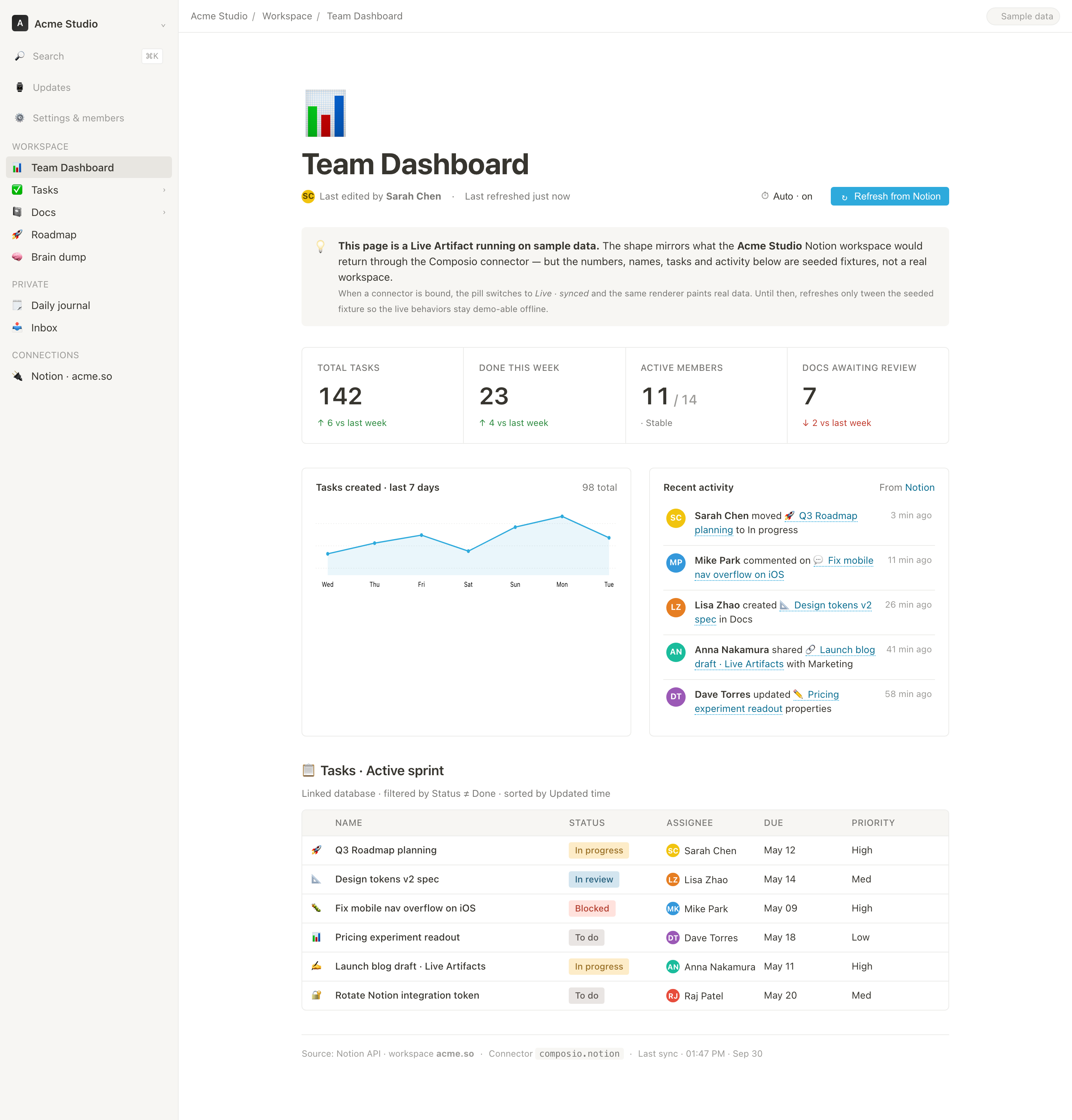
タスクの状況、アクティビティ、週ごとの件数、レビューのシグナルを、一目で把握できるデスクトップ向けワークスペース画面にまとめたデザインです。

チームワークスペース ダッシュボードの活用シーン
- チーム運営作業量、担当、現在の優先事項をまとめて確認できます。
- プロジェクト調整個々のプロジェクトページを開かずに、進行中の作業を見渡せます。
- ワークスペース管理メンバー、ドキュメント、ワークスペースのアクティビティを把握できます。
- ダッシュボードデザインの研究サンプルデータが運用向けの概要画面になる過程を学べます。
チームダッシュボードデザインのポイント
- 4項目のKPI行合計値に、週ごとの変化とメンバーの状況を組み合わせています。
- 週間タスク推移順に並んだ7日間を、1つの件数パターンとして示します。
- 最近のアクティビティ名前が示された人物と、タイムスタンプ付きのワークスペースの変更を結びつけます。
- Active Sprint表ステータス、担当者、期日、優先度をまとめて表示します。
ワークスペース ダッシュボードをパネルごとに見る
1 / 3
チームワークスペース ダッシュボードデザイン
OpenDesignのチームワークスペース ダッシュボードデザインは、Acme Studioのワークスペースをデスクトップ向けの運用画面として見せます。左のナビゲーションはWorkspace、Private、Connectionsの各エリアに分かれ、メインページには「Acme Studio / Workspace / Team Dashboard」というパスが表示されます。この構造により、ダッシュボードの内容に入る前に現在位置が分かります。
見出しは「Team Dashboard」で、その下に「Last edited by Sarah Chen」と「Last refreshed just now」が続きます。更新のコントロール「Auto · on」と「Refresh from Notion」は、このメタデータと同じ横帯に並びます。ページタイトルの近くで最新性と更新の意図が分かりますが、これらのコントロールはダッシュボード本体より視覚的な重みが小さく抑えられています。
サイドバーを常時表示するレイアウトの中で、最大幅1100pxのページを中央に置いています。この比率により、ワークスペースの切り替え用にナビゲーションを使える状態に保ちつつ、広い領域を運用情報のグループに充てられます。トレードオフは密度で、一度に複数のモジュールを表示できる一方、長いタスク名やアクティビティのメッセージは、限られた列幅の中で折り返さなければなりません。
チーム運営のためのシグナル
このダッシュボードは、作業量や例外事項をコンパクトに把握したい、日々のチームのチェックインに向いています。最初のサマリーブロックには、文字どおり4つの項目があります。「Total tasks 142」「Done this week 23」「Active members 11 / 14」「Docs awaiting review 7」です。各項目は意味の形がそれぞれ異なるため、この行は単一のスコアとしてよりも、別々のシグナルの集まりとして役立ちます。
矢印は3つの項目に比較の文脈を加えます。タスク総数は先週比で6増、完了した作業は4増、レビュー待ちドキュメントは2減です。「Active members 11 / 14 · Stable」は、前週比の差分ではなく、分母と定性的な状態を使っています。この違いは重要な設計上の判断で、すべての指標を同じ比較形式に押し込まず、メンバーの定員という定義を保っています。
表示されている値は、サンプルデータであることが明示されています。データが入ったダッシュボードがどう読めるかを示すものですが、Acme Studioの実績や、接続された本番ワークスペースの証拠ではありません。そのため、このインターフェースは情報同士の関係を明確に示せる一方、実際の指標の定義やデータの出所は、後の実装に委ねられます。
メンバー稼働のシグナル
「Active members 11 / 14 · Stable」は、現在の参加状況と定性的な状態を分け、分母を見えるようにしています。
レビュー待ち
「Docs awaiting review 7」と減少を示す比較は、未完了のドキュメント作業をタスク完了と混ぜずに前面に出します。
作業量
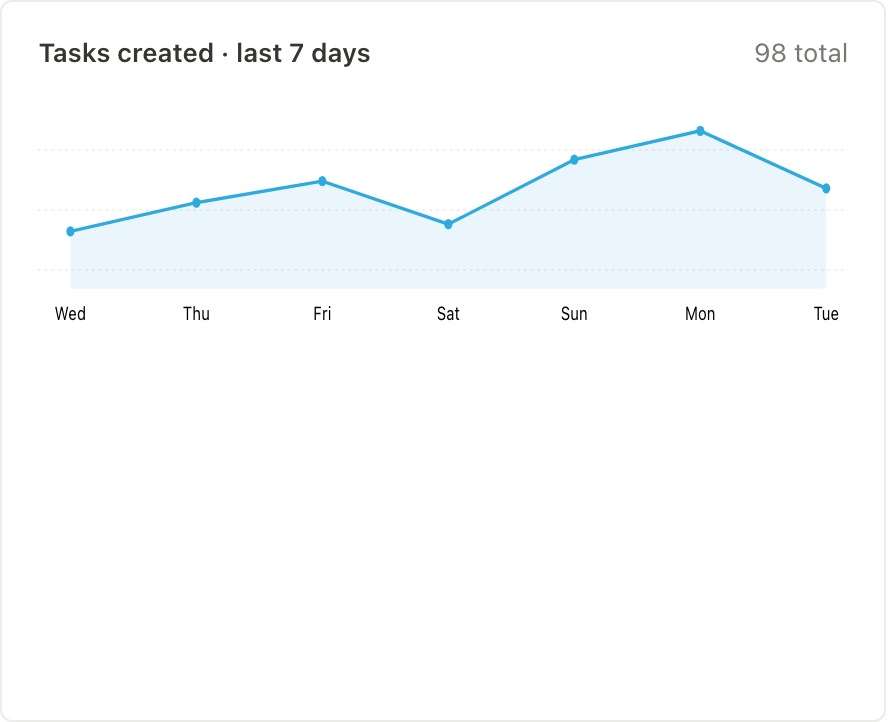
「Tasks created · last 7 days」は、上位のタスク件数に解釈のための期間を与えます。
推移からActive Sprintへ
ページの中ほどでは、サマリーから説明へと内容が移ります。週間チャートのタイトルは「Tasks created · last 7 days」で、「98 total」を示し、横軸のラベルはWed、Thu、Fri、Sat、Sun、Mon、Tueの順です。折れ線は金曜まで上昇し、土曜に下がり、月曜に目に見える最高点へ達し、火曜に下降します。この並びにより、合計だけでなく直近のパターンを確認できます。
チャートの隣の「Recent activity」には、相対時間つきで操作が並びます。たとえば、Sarah Chenが「Q3 Roadmap planning」をIn progressに移したのが3 min ago、Mike Parkが「Fix mobile nav overflow on iOS」にコメントしたのが11 min agoです。人物、操作、対象、時間が繰り返されるパターンは、素早く目を通すのに役立ちます。トレードオフは、名前や対象のタイトルが長くなると、自然文のアクティビティ行の折り返しが予測しにくくなることです。
続いてページは、Tasks · Active sprintへ進みます。補足行には、Linked database · filtered by Status ≠ Done · sorted by Updated timeとあります。キャプチャした初期状態の行にDoneのものはなく、ローカルのレンダラーはサンプルの更新タイムスタンプで並べ替えています。ただし、後のシミュレーション更新でDoneになった行は取り除かれないため、このフィルタのラベルは完全に実装された動作ではありません。
列はName、Status、Assignee、Due、Priorityです。キャプチャした初期状態では、Fix mobile nav overflow on iOSはBlockedでHigh、Pricing experiment readoutはTo doでLowです。こうした組み合わせにより、状態と緊急度が区別されます。タスク名は折り返さず省略記号で切り詰められます。980px未満では、元のデザインはサイドバーとDue、Priorityの項目を隠すため、それらの詳細は見えにくくなります。
| タスク | ステータス | 期日 | 優先度 |
|---|---|---|---|
| Q3 Roadmap planning | In progress | May 12 | High |
| Design tokens v2 spec | In review | May 14 | Med |
| Fix mobile nav overflow on iOS | Blocked | May 09 | High |
| Pricing experiment readout | To do | May 18 | Low |
見た目の設計と機能の境界
元のデザインが実装しているのは、ローカルのサンプルデータによるシミュレーションであり、接続されたNotionワークスペースではありません。初期のKPI値と週間チャートは、キャプチャした状態と一致します。オープン時の更新タイマー、手動のRefresh from Notionボタン、30秒ごとの自動更新ループは、ローカルのフィクスチャ値、タスクの状態、アクティビティの項目を書き換えます。ソースには、コネクタへのリクエスト、認証されたワークスペースへのアクセス、永続的な保存は含まれていません。
Auto · onはオフに切り替えられ、相対タイムスタンプはローカルで更新され、更新後もインターフェースにはSample dataバッジが残ります。フッターにはNotion APIとcomposio.notionの名前がありますが、これらのラベルが実際の連携を示すわけではありません。初期のトースト用マークアップにはSynced — 3 changes from Notionとありますが、実行中の更新ハンドラーはこれをサンプルデータ向けのメッセージに置き換えるため、初期のテキストは同期結果の証拠にはなりません。
このローカルのシミュレーションは、表示とデータのルールがずれうる箇所も示しています。行はDoneになっても、表示されているactive-sprintフィルタから取り除かれないことがあり、前週比の固定ラベルはKPIの値が変わっても再計算されません。実際に応用するには、これらの表示をチームの意思決定に使う前に、指標の定義、フィルタ、比較の計算を明確にする必要があります。
OpenDesignでチームワークスペース ダッシュボードデザインを作る方法
ワークスペースの枠組みを決める
まず、Acme Studioのナビゲーション用に常時表示の左サイドバーを置き、メインページはデスクトップで読みやすい広めの幅を上限にして中央に配置します。タイトル、編集者のメタデータ、更新状況のコントロール、サンプルデータの注記は、運用モジュールの上にまとめます。
推奨プロンプトAcme Studio風ワークスペース向けに、デスクトップ用のチームワークスペース ダッシュボードデザインを作成してください。Workspace、Private、Connectionsの各グループを持つ常時表示サイドバーと、「Team Dashboard」というタイトルのメインページを用意し、データはサンプルのみとします。4項目のKPI行、7日間のタスク推移、最近のアクティビティ、Active Sprintの表を含めてください。ライブ連携、実際のパフォーマンス、バックエンドでの保存、コネクタの動作が検証済みであるといった主張はしないでください。
シグナルの並びを組み立てる
値の形式がそれぞれ異なる4つのKPI項目を追加し、7日間のタスクチャートをRecent activityの隣に配置します。表示順を保ち、すべてを1つのスコアにまとめるのではなく、ラベル、比較対象、分母、期間、タイムスタンプで各シグナルを説明します。
Active Sprintビューを仕上げる
各タスクにStatus、Assignee、Due、Priorityを対応づけます。元のデザインでは長い名前を省略記号で切り詰めているため、重要な識別情報が読み取れるかを確認し、非表示にする項目には狭い画面向けの扱いを意図的に用意します。Status ≠ DoneのフィルタとUpdated time順のソートは、ラベルに頼らず実際に実装してください。
サンプル状態と境界を確認する
ローカルでの更新を見せるときも、サンプルデータの表示は残します。In progress、In review、Blocked、To doの各状態は区別して保ちます。実データに接続する前に、行のフィルタ、KPIの値、比較ラベルを整合させてください。提供されたHTMLには、コネクタもワークスペース連携も含まれていません。
エクスポートして共有リンクを取得
完成したデザインをエクスポートし、OpenDesignの「共有」機能を使って共有リンクを取得してください。別のブラウザウィンドウでリンクを開き、意図したバージョンとそのアセットが正しく表示されることを確認してから送付してください。

分析ダッシュボードのワイヤーフレームデザイン
OpenDesignのグレーボックス・ダッシュボードは、サイドバー、4つのKPIプレースホルダー、模式チャート、5行のテーブル、青いレイアウト注釈によって分析ワークスペースを構成します。
デスクトップアプリ
コードレビュー受信トレイアプリのデザイン
コードレビュー受信トレイアプリのデザインは、レビュー依頼、CI失敗、担当Issue、アクティビティを、日々のトリアージに適した一つのスキャン可能なワークスペースに集約します。
デスクトップアプリ
コンテンツパフォーマンスダッシュボードのデザイン
プラットフォーム別スナップショットを、チャートの詳細確認、下書きの計画、オーディエンスとコンバージョンのシグナルへの深掘りにつなげるダークテーマのコンテンツダッシュボードです。
デスクトップアプリ
日帰り旅行プランナーデザイン
架空の都市ソラーラ・ベイを舞台に、イラスト付きマップ、徒歩所要時間、役立つルート警告を備えた6つの時間指定スポットをプランニングします。
デスクトップアプリ