


团队工作区仪表盘使用场景
- 团队运营集中查看工作量、负责人和当前优先事项。
- 项目协作无需打开单个项目页面即可浏览进行中的工作。
- 工作区管理跟踪成员、文档和工作区活动。
- 仪表盘设计研究研究示例数据如何转化为运营概览。
团队仪表盘设计亮点
- 四部分 KPI 行将总量与每周变化和成员背景信息配对展示。
- 每周任务趋势将连续排列的七天呈现为一个工作量模式。
- 最近活动将具体姓名与带时间戳的工作区变更关联起来。
- Active Sprint 表格整合状态、负责人、截止日期和优先级。
逐面板查看工作区仪表盘
1 / 3
团队工作区仪表盘设计
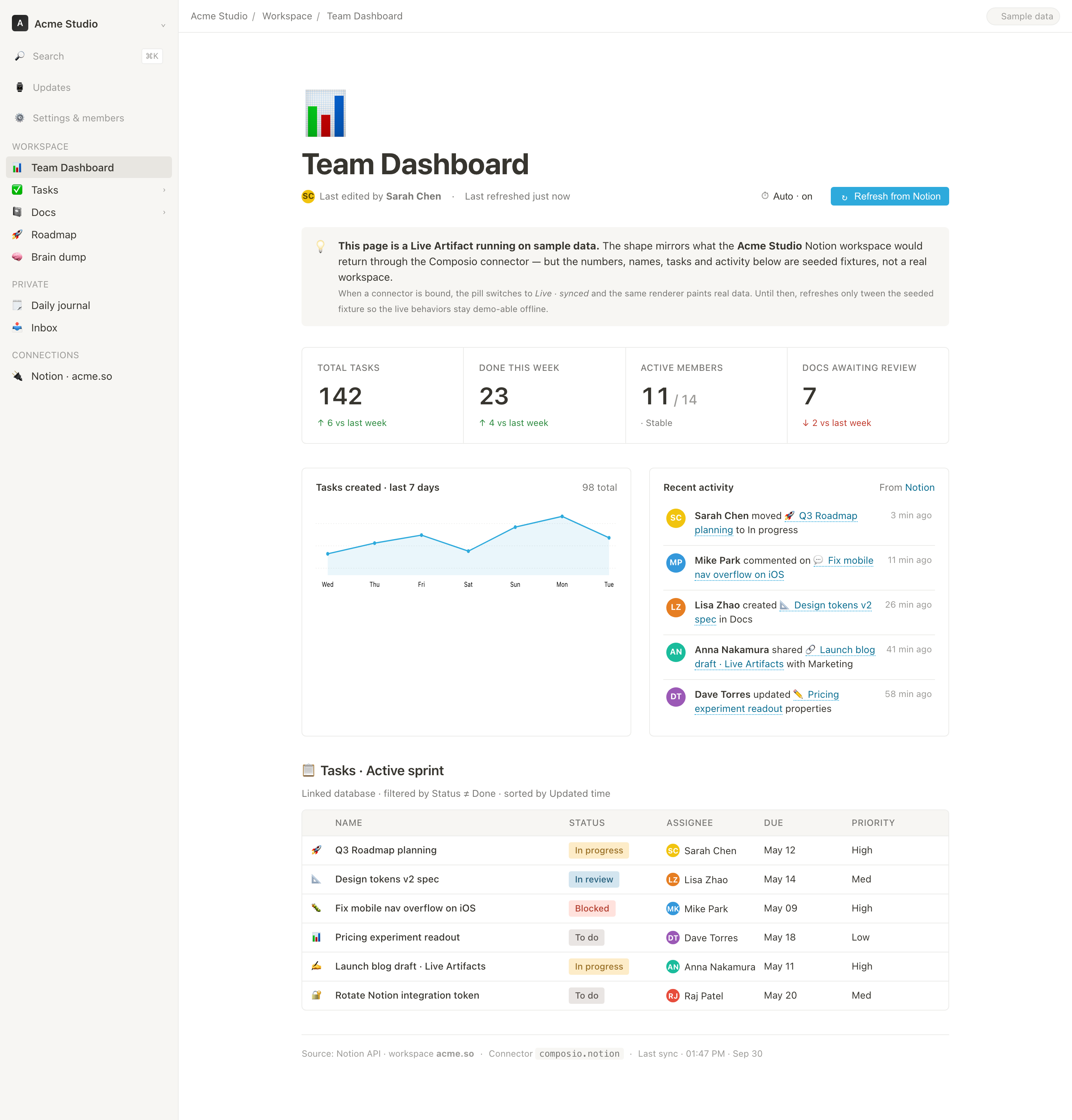
OpenDesign 的团队工作区仪表盘设计将 Acme Studio 工作区呈现为桌面运营界面。左侧导航将 Workspace、Private 和 Connections 区域分开,而主页面沿用路径“Acme Studio / Workspace / Team Dashboard”。这种结构在仪表盘内容开始前先明确读者所在的位置。
设计中的标题是“Team Dashboard”,随后显示“Last edited by Sarah Chen”和“Last refreshed just now”。刷新控件与这些元数据位于同一水平带中:“Auto · on”和“Refresh from Notion”。这使数据新鲜度和刷新意图在页面标题附近清晰可见,不过与仪表盘本身相比,这些控件的视觉权重较低。
设计采用居中页面,在持久侧边栏布局中将最大宽度设为 1100px。这一比例既保留了用于切换工作区的导航区域,也为分组运营信息预留了更大的空间。代价是信息密度:页面可以同时展示多个模块,但较长的任务名称和活动消息必须在可用列宽内换行。
团队运营信号
该仪表盘适合每日团队检查场景,用户需要以紧凑视图了解工作量和异常情况。首个摘要模块包含四个字面字段:“Total tasks 142”“Done this week 23”“Active members 11 / 14”和“Docs awaiting review 7”。每个字段具有不同的语义形态,因此,与其将整行视为单一分数,不如把它理解为一组不同的信号。
其中三个字段通过箭头补充了比较背景:任务总数较上周增加 6,已完成工作增加 4,待审核文档减少 2。“Active members 11 / 14 · Stable”使用分母和定性状态,而不是周环比变化值。这种差异是一个重要的设计选择:它保留了成员容量的定义,而不是强迫每个指标使用相同的比较格式。
可见数值明确标注为示例数据。它们展示了填充后的仪表盘可能如何呈现,但并不代表 Acme Studio 的实际表现,也不是已连接生产工作区的证据。由此产生的设计结果是:界面可以清晰展示信息之间的关系,同时将真实指标定义和数据来源留到后续实现阶段。
容量信号
“Active members 11 / 14 · Stable”将当前参与人数与定性状态分开,使分母清晰可见。
审核队列
“Docs awaiting review 7”及其下降比较值突出显示未完成的文档工作,而不会将其与任务完成情况混在一起。
工作量
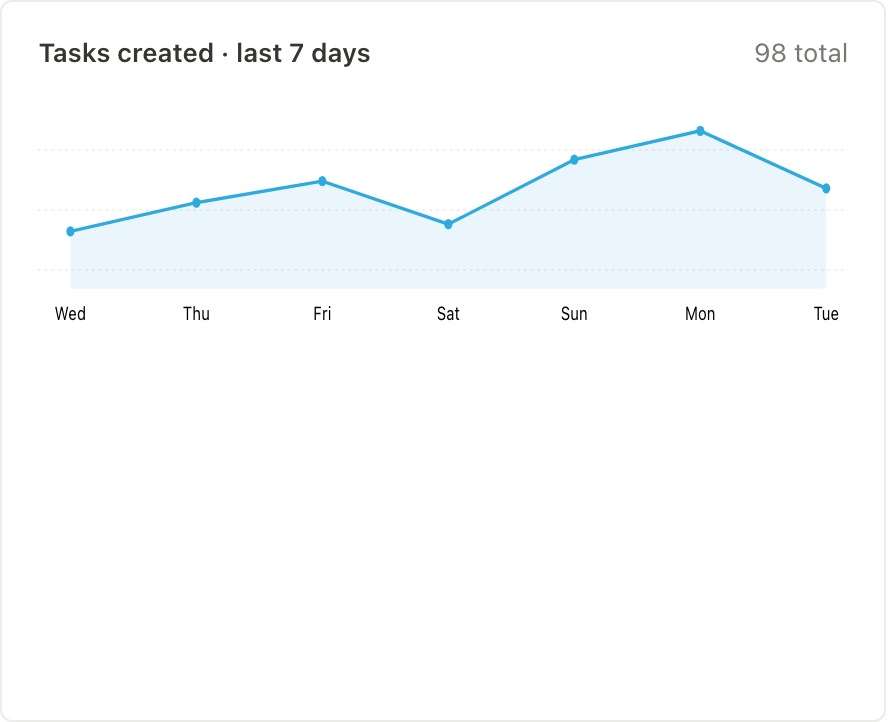
“Tasks created · last 7 days”为顶部任务计数提供了用于解读的时间窗口。
从趋势到 Active Sprint
页面中部从摘要转向解释。每周图表标题为“Tasks created · last 7 days”,显示“98 total”,横轴标签依次为 Wed、Thu、Fri、Sat、Sun、Mon 和 Tue。绘制的折线在周五之前上升,周六回落,在周一达到可见最高点,并于周二下降。这种排列让读者能够检查近期模式,而不只是看到一个总数。
图表旁的“Recent activity”列出带相对时间的具体操作,包括 Sarah Chen 在 3 min ago 将“Q3 Roadmap planning”移至 In progress,以及 Mike Park 在 11 min ago 对“Fix mobile nav overflow on iOS”发表评论。重复出现的人员、操作、对象和时间模式支持快速浏览。代价是,随着姓名或对象标题变长,自然语言活动行可能会出现不可预测的换行。
随后页面进入 Tasks · Active sprint。其辅助说明写着 Linked database · filtered by Status ≠ Done · sorted by Updated time。捕获的初始行中没有 Done 项目,本地渲染器会根据示例更新时间戳对其排序。不过,在后续模拟刷新中,它不会移除标记为 Done 的行,因此该筛选标签并不是完全实现的行为。
列分别为 Name、Status、Assignee、Due 和 Priority。在捕获的初始状态中,Fix mobile nav overflow on iOS 的状态为 Blocked、优先级为 High;Pricing experiment readout 的状态为 To do、优先级为 Low。这些配对区分了状态与紧迫程度。任务名称会使用省略号截断,而不是换行;低于 980px 时,源设计会隐藏侧边栏以及 Due 和 Priority 字段,使这些细节不那么显眼。
| 任务 | 状态 | 截止日期 | 优先级 |
|---|---|---|---|
| Q3 路线图规划 | 进行中 | 5 月 12 日 | 高 |
| 设计 Token v2 规范 | 审核中 | 5 月 14 日 | 中 |
| 修复 iOS 移动端导航溢出 | 已阻塞 | 5 月 09 日 | 高 |
| 定价实验结果汇报 | 待办 | 5 月 18 日 | 低 |
可见设计与能力边界
源设计实现的是本地示例数据模拟,而不是已连接的 Notion 工作区。其初始 KPI 数值和每周图表与捕获的状态一致。打开时刷新的计时器、手动 Refresh from Notion 按钮和 30 秒自动刷新循环会改变本地样例值、任务状态和活动条目。源代码不包含连接器请求、经过身份验证的工作区访问或持久化存储。
Auto · on 可以切换为关闭,相对时间戳会在本地更新,刷新后界面仍会保留 Sample data 徽章。页脚列出了 Notion API 和 composio.notion,但这些标签并不能证明存在真实集成。初始提示框标记写着 Synced — 3 changes from Notion;运行中的刷新处理程序会将其替换为示例数据消息,因此初始文本不能作为同步结果的证据。
本地模拟还展示了呈现规则与数据规则可能出现分歧的地方:某一行可以变为 Done,却不会从所宣称的 active-sprint 筛选结果中移除;当 KPI 数值变化时,固定的周环比比较标签也不会重新计算。在将这些显示用于团队决策之前,真实改编版本需要明确的指标定义、筛选规则和比较计算。
如何在 OpenDesign 中创建团队工作区仪表盘设计
设置工作区框架
从持久显示的左侧边栏开始,用于 Acme Studio 导航;将主页面居中,并限制在适合桌面阅读的宽幅范围内。将标题、编辑者元数据、数据新鲜度控制和示例数据提示置于操作模块上方。
建议提示词为 Acme Studio 风格的工作区创建一个桌面团队工作区仪表盘设计。使用包含 Workspace、Private 和 Connections 分组的持久侧边栏;创建一个标题为 Team Dashboard 的主页面;并且仅使用示例数据。包含四字段 KPI 行、七天任务趋势、最近活动和 Active Sprint 表格。不要声称存在实时集成、真实性能、后端存储或已验证的连接器行为。
构建信号序列
添加四个具有不同数值格式的 KPI 字段,然后将七天任务图表放在 Recent activity 旁边。保留可见的排列顺序,并通过标签、比较值、分母、时间窗口或时间戳解释每个信号,而不是将所有内容压缩成一个分数。
完善 Active Sprint 视图
将每项任务与 Status、Assignee、Due 和 Priority 关联起来。源设计会用省略号截断较长名称;请检查关键信息是否仍然易于理解,并为被隐藏的字段提供有意设计的窄屏处理方式。应实现 Status ≠ Done 筛选和按 Updated time 排序,而不是仅依赖这些标签。
检查示例状态与边界
演示本地刷新时,保留示例数据标签的可见性。保留 In progress、In review、Blocked 和 To do 这几种不同状态。在连接真实数据源之前,协调行筛选、KPI 数值和比较标签;随附的 HTML 未提供连接器或工作区集成。
导出并获取分享链接
导出完成的设计稿,然后在 OpenDesign 中使用「Share」功能获取分享链接。在单独的浏览器窗口中打开链接,确认目标版本及其资源均可正常访问后,再将链接发送给他人。



