

Desktop-App
Design eines Team-Workspace-Dashboards
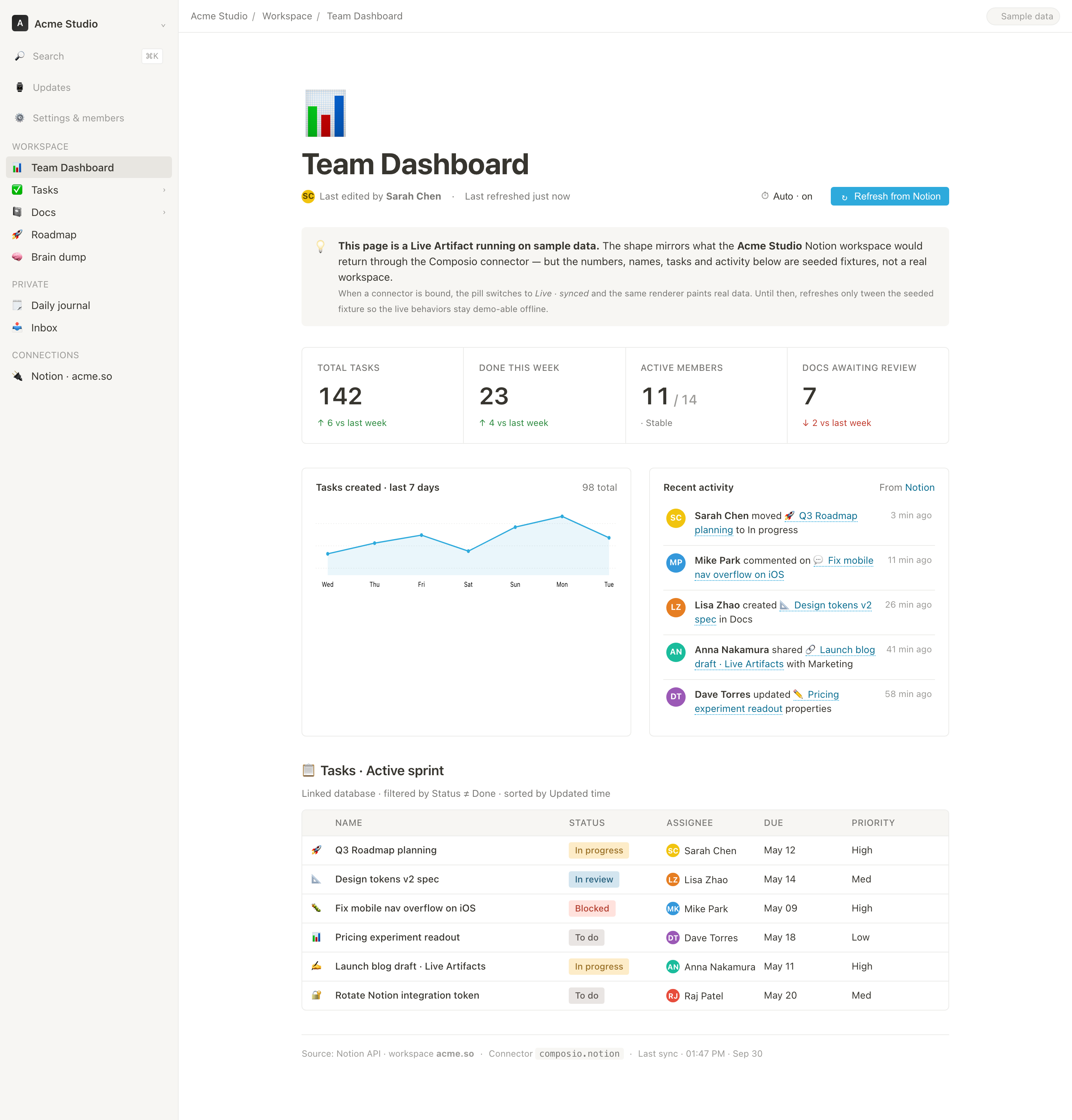
Das Team-Workspace-Dashboard vereint Aufgabenstatus, Aktivität, Wochenvolumen und Review-Signale in einer gut erfassbaren Desktop-Workspace-Ansicht.

Einsatzszenarien für Team-Workspace-Dashboards
- TeamoperationenArbeitslast, Zuständigkeiten und aktuelle Prioritäten gemeinsam prüfen.
- ProjektkoordinationAktive Arbeit überblicken, ohne einzelne Projektseiten zu öffnen.
- Workspace-AdministrationMitglieder, Dokumente und Workspace-Aktivität im Blick behalten.
- Studium von Dashboard-DesignNachvollziehen, wie aus Beispieldaten eine operative Übersicht wird.
Highlights des Team-Dashboard-Designs
- KPI-Zeile mit vier TeilenVerbindet Summen mit Wochenentwicklung und Mitgliederkontext.
- Wöchentlicher AufgabentrendZeigt sieben geordnete Tage als ein Volumenmuster.
- Letzte AktivitätenVerknüpft namentlich genannte Personen mit zeitgestempelten Workspace-Änderungen.
- Active-Sprint-TabelleKombiniert Status, Assignee, Fälligkeitsdatum und Priorität.
Das Workspace-Dashboard, Bereich für Bereich
1 / 3
Design eines Team-Workspace-Dashboards
Das Team-Workspace-Dashboard von OpenDesign präsentiert einen Acme-Studio-Workspace als Desktop-Arbeitsfläche. Die linke Navigation trennt die Bereiche Workspace, Private und Connections, während die Hauptseite dem Pfad „Acme Studio / Workspace / Team Dashboard“ folgt. Diese Struktur zeigt, wo sich die Leserin oder der Leser befindet, bevor der Dashboard-Inhalt beginnt.
Die Überschrift lautet „Team Dashboard“, gefolgt von „Last edited by Sarah Chen“ und „Last refreshed just now“. Die Steuerelemente zur Aktualisierung liegen im selben horizontalen Band wie diese Metadaten: „Auto · on“ und „Refresh from Notion“. So sind Aktualität und Aktualisierungsabsicht nahe am Seitentitel sichtbar, auch wenn die Komposition diesen Steuerelementen weniger visuelles Gewicht gibt als dem Dashboard selbst.
Das Design nutzt eine zentrierte Seite mit einer maximalen Breite von 1100px innerhalb eines Layouts mit fester Seitenleiste. Diese Proportion lässt die Navigation für den Wechsel zwischen Workspaces verfügbar und reserviert die größere Fläche für gruppierte operative Informationen. Der Kompromiss ist die Dichte: Die Seite kann mehrere Module gleichzeitig zeigen, doch längere Aufgabennamen und Aktivitätsmeldungen müssen in den verfügbaren Spalten umbrechen.
Signale für Teamoperationen
Das Dashboard eignet sich für einen täglichen Team-Check-in, bei dem Nutzende eine kompakte Sicht auf Arbeitsvolumen und Ausnahmen brauchen. Der erste Übersichtsblock enthält vier wörtliche Felder: „Total tasks 142“, „Done this week 23“, „Active members 11 / 14“ und „Docs awaiting review 7“. Jedes Feld hat eine andere semantische Form, daher ist die Zeile als Satz unterschiedlicher Signale nützlicher denn als einzelner Wert.
Die Pfeile liefern Vergleichskontext für drei der Felder: Die Gesamtzahl der Aufgaben liegt 6 über der Vorwoche, erledigte Arbeit liegt 4 darüber, und zur Prüfung ausstehende Dokumente liegen 2 darunter. „Active members 11 / 14 · Stable“ verwendet statt eines Wochenvergleichs einen Nenner und einen qualitativen Zustand. Diese Abweichung ist eine wichtige Designentscheidung: Sie bewahrt die Definition der Mitgliederkapazität, statt jede Kennzahl in dasselbe Vergleichsformat zu zwingen.
Die sichtbaren Werte sind ausdrücklich als Beispieldaten gekennzeichnet. Sie zeigen, wie ein befülltes Dashboard wirken könnte, belegen aber weder die Leistung von Acme Studio noch einen angebundenen Produktiv-Workspace. Für das Design heißt das: Die Oberfläche kann Informationsbeziehungen klar demonstrieren, während reale Kennzahlendefinitionen und Datenherkunft einer späteren Implementierung überlassen bleiben.
Kapazitätssignal
„Active members 11 / 14 · Stable“ trennt die aktuelle Beteiligung vom qualitativen Zustand und macht den Nenner sichtbar.
Review-Warteschlange
„Docs awaiting review 7“ und der Vergleich nach unten rücken unfertige Dokumentation in den Vordergrund, ohne sie mit dem Aufgabenabschluss zu vermischen.
Arbeitsvolumen
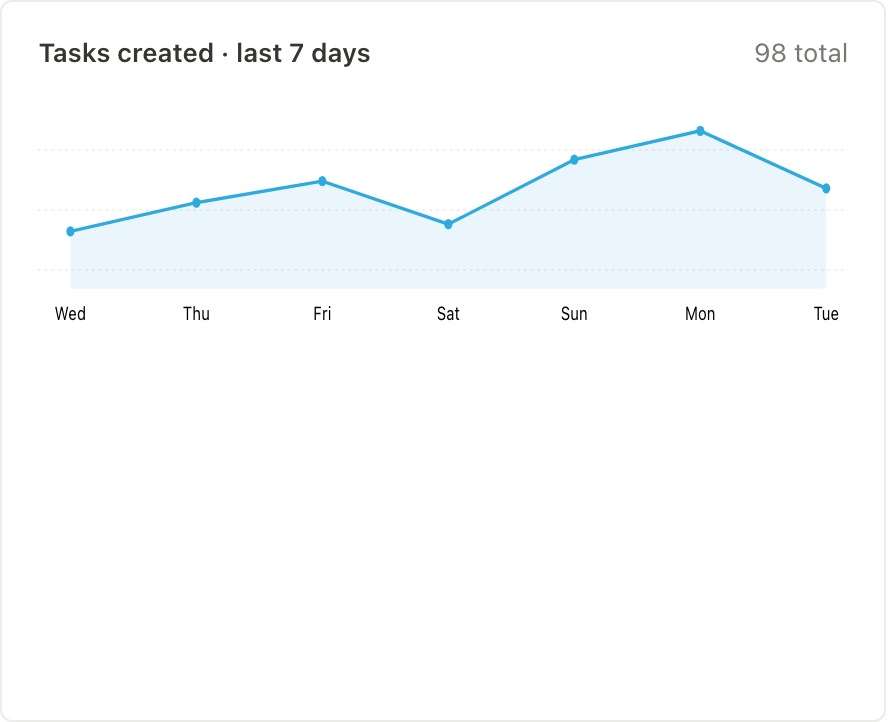
„Tasks created · last 7 days“ gibt der übergeordneten Aufgabenzahl ein Zeitfenster zur Einordnung.
Vom Trend zum Active Sprint
In der Seitenmitte wechselt die Seite von der Zusammenfassung zur Erklärung. Das Wochendiagramm trägt den Titel „Tasks created · last 7 days“, zeigt „98 total“ und ordnet die horizontalen Labels als Wed, Thu, Fri, Sat, Sun, Mon und Tue. Die Linie steigt bis Freitag, fällt am Samstag, erreicht am Montag ihren höchsten sichtbaren Punkt und sinkt am Dienstag. So lässt sich ein aktuelles Muster erkennen, statt nur eine Gesamtzahl zu sehen.
Neben dem Diagramm listet „Recent activity“ benannte Aktionen mit relativen Zeiten auf, darunter Sarah Chen, die „Q3 Roadmap planning“ vor 3 min auf In progress verschiebt, und Mike Park, der vor 11 min „Fix mobile nav overflow on iOS“ kommentiert. Das wiederkehrende Muster aus Person, Aktion, Objekt und Zeit unterstützt schnelles Überfliegen. Der Kompromiss: Aktivitätszeilen in natürlicher Sprache können unvorhersehbar umbrechen, wenn Namen oder Objekttitel länger werden.
Danach folgt der Bereich Tasks · Active sprint. Die Begleitzeile lautet Linked database · filtered by Status ≠ Done · sorted by Updated time. Die erfassten Anfangszeilen enthalten keine Done-Einträge, und der lokale Renderer sortiert sie nach seinen Beispiel-Zeitstempeln der Aktualisierung. Er entfernt jedoch keine Zeilen, die durch eine spätere simulierte Aktualisierung als Done markiert wurden; das Filterlabel ist daher kein vollständig implementiertes Verhalten.
Die Spalten sind Name, Status, Assignee, Due und Priority. Im erfassten Anfangszustand ist Fix mobile nav overflow on iOS Blocked mit High-Priorität, während Pricing experiment readout To do mit Low-Priorität ist. Diese Paarungen unterscheiden Zustand von Dringlichkeit. Aufgabennamen werden mit Auslassungspunkten gekürzt statt umgebrochen; unterhalb von 980px blendet die Vorlage die Seitenleiste sowie die Felder Due und Priority aus, wodurch diese Details weniger sichtbar sind.
| Aufgabe | Status | Fällig | Priorität |
|---|---|---|---|
| Q3 Roadmap planning | In progress | May 12 | High |
| Design tokens v2 spec | In review | May 14 | Med |
| Fix mobile nav overflow on iOS | Blocked | May 09 | High |
| Pricing experiment readout | To do | May 18 | Low |
Sichtbares Design und Funktionsgrenzen
Die Vorlage implementiert eine lokale Simulation mit Beispieldaten, keinen angebundenen Notion-Workspace. Die anfänglichen KPI-Werte und das Wochendiagramm entsprechen dem erfassten Zustand. Ein Timer für die Aktualisierung beim Öffnen, eine manuelle Schaltfläche Refresh from Notion und eine 30-Sekunden-Schleife für die automatische Aktualisierung verändern lokale Fixture-Werte, Aufgabenzustände und Aktivitätseinträge. Die Vorlage enthält keine Connector-Anfrage, keinen authentifizierten Workspace-Zugriff und keine dauerhafte Speicherung.
Auto · on lässt sich ausschalten, relative Zeitstempel werden lokal aktualisiert, und die Oberfläche behält nach einer Aktualisierung ihr Badge Sample data. Die Fußzeile nennt Notion API und composio.notion, doch diese Labels belegen keine echte Integration. Das anfängliche Toast-Markup lautet Synced — 3 changes from Notion; der laufende Refresh-Handler ersetzt es durch eine Meldung zu Beispieldaten, daher ist der Anfangstext kein Beleg für ein Synchronisierungsergebnis.
Die lokale Simulation zeigt auch, wo Darstellung und Datenregeln auseinanderlaufen können: Eine Zeile kann Done werden, ohne aus dem angekündigten Active-Sprint-Filter entfernt zu werden, und feste Wochenvergleichslabels werden bei Änderungen der KPI-Werte nicht neu berechnet. Eine echte Adaption bräuchte eindeutige Kennzahlendefinitionen, Filterung und Vergleichsberechnungen, bevor diese Anzeigen für Teamentscheidungen genutzt werden.
So erstellen Sie ein Team-Workspace-Dashboard in OpenDesign
Den Workspace-Rahmen festlegen
Beginnen Sie mit einer festen linken Seitenleiste für die Acme-Studio-Navigation und einer zentrierten Hauptseite, die auf eine breite Desktop-Lesebreite begrenzt ist. Halten Sie Titel, Metadaten zur Bearbeitung, Steuerelemente zur Aktualität und den Hinweis auf Beispieldaten oberhalb der operativen Module.
Vorgeschlagener PromptErstelle ein Desktop-Design für ein Team-Workspace-Dashboard im Stil eines Acme-Studio-Workspace. Verwende eine feste Seitenleiste mit den Gruppen Workspace, Private und Connections; eine Hauptseite mit dem Titel Team Dashboard; und ausschließlich Beispieldaten. Füge eine KPI-Zeile mit vier Feldern, einen Aufgabentrend über sieben Tage, aktuelle Aktivitäten und eine Active-Sprint-Tabelle hinzu. Behaupte keine Live-Integrationen, reale Leistung, Backend-Speicherung oder verifiziertes Connector-Verhalten.
Die Signalfolge aufbauen
Fügen Sie die vier KPI-Felder mit ihren unterschiedlichen Wertformaten hinzu und platzieren Sie das Aufgabendiagramm für sieben Tage neben Recent activity. Behalten Sie die sichtbare Reihenfolge bei und erklären Sie jedes Signal über Label, Vergleich, Nenner, Zeitfenster oder Zeitstempel, statt alles auf einen einzigen Wert zu reduzieren.
Die Active-Sprint-Ansicht verfeinern
Verknüpfen Sie jede Aufgabe mit Status, Assignee, Due und Priority. Die Vorlage kürzt lange Namen mit Auslassungspunkten; prüfen Sie, ob wesentliche Bezeichnungen verständlich bleiben, und sehen Sie für schmale Bildschirme eine bewusste Lösung für die ausgeblendeten Felder vor. Implementieren Sie die Filterung nach Status ≠ Done und die Sortierung nach Updated time, statt sich nur auf die Labels zu verlassen.
Beispielzustände und Grenzen prüfen
Lassen Sie das Label für Beispieldaten sichtbar, wenn Sie lokale Aktualisierungen demonstrieren. Behalten Sie die getrennten Zustände In progress, In review, Blocked und To do bei. Gleichen Sie Zeilenfilterung, KPI-Werte und Vergleichslabels ab, bevor Sie eine echte Datenquelle anbinden; das bereitgestellte HTML enthält keinen Connector und keine Workspace-Integration.
Exportieren und Share-Link erhalten
Das fertige Design exportieren und anschließend über „Teilen" in OpenDesign einen Share-Link abrufen. Den Link in einem separaten Browserfenster öffnen und prüfen, ob die gewünschte Version sowie alle Assets vorhanden sind, bevor er weitergegeben wird.

Analytics-Dashboard-Wireframe-Design
Ein OpenDesign Greybox-Dashboard bildet einen Analytics-Arbeitsbereich mit Seitenleiste, vier KPI-Platzhaltern, einem schematischen Diagramm, fünf Tabellenzeilen und blauen Layout-Anmerkungen ab.
Desktop-App
App-Design für einen Code-Review-Posteingang
Das App-Design für einen Code-Review-Posteingang vereint Review-Anfragen, CI-Fehler, zugewiesene Issues und Aktivitäten in einem gut überschaubaren Arbeitsbereich für die tägliche Triage.
Desktop-App
Design eines Content-Performance-Dashboards
Ein dunkles Content-Dashboard verbindet Plattform-Snapshots mit Diagramminspektion, Entwurfsplanung und einer detaillierteren Ansicht von Zielgruppen- und Conversion-Signalen.
Desktop-App
Tagesausflug-Planer Design
Sechs zeitgeplante Stopps in der fiktiven Solara Bay planen – mit illustrierter Karte, Gehzeitschätzungen und hilfreichen Routenwarnungen.
Desktop-App