

Come usare i prompt di design
Trova un punto di partenza, aggiungi il tuo brief e importa il prompt e l’immagine di riferimento in OpenDesign.
Scegli l’attività da realizzare
Esplora siti web, app, dashboard, presentazioni o contenuti grafici. Usa la ricerca per trovare un’attività, quindi apri la relativa pagina di dettaglio per leggere il prompt completo ed esaminare l’immagine di riferimento. Scegli in base alla struttura e ai contenuti necessari, non solo ai colori.
- Controlla quali schermate, sezioni o slide sono richieste dal prompt.
- Fai clic sull’immagine di riferimento per visualizzarla a grandezza naturale.
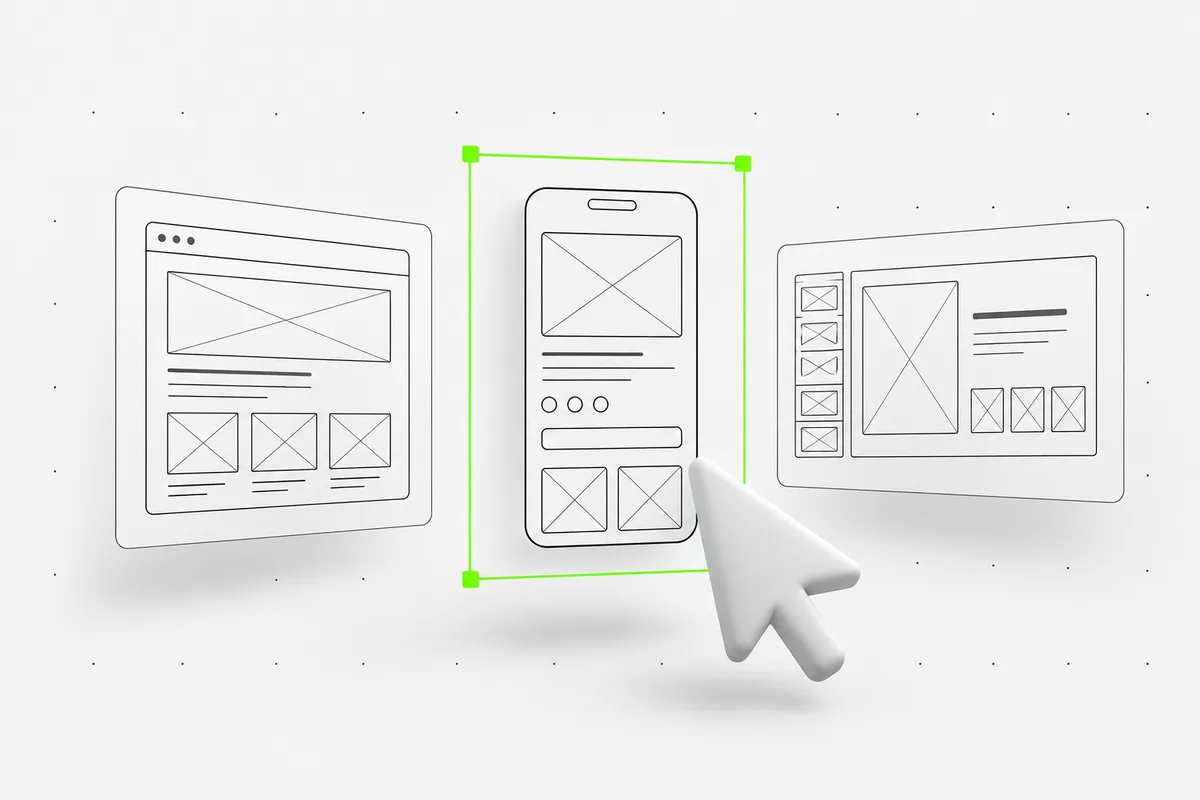
Sostituisci l’esempio con il tuo progetto
Usa Aggiungi il tuo brief nella pagina di dettaglio per inserire progetto, pubblico e vincoli. Questo contesto viene aggiunto al prompt originale e incluso quando lo copi o lo scarichi. Sostituisci i segnaposto tra parentesi quadre e i contenuti fittizi dell’esempio con i tuoi.
- Fornisci titoli, descrizioni del progetto, immagini e destinazioni reali.
- Descrivi il comportamento richiesto: cosa accade quando qualcuno fa clic, seleziona o invia.
- Specifica l’output necessario, ad esempio un sito web responsive o una presentazione modificabile.
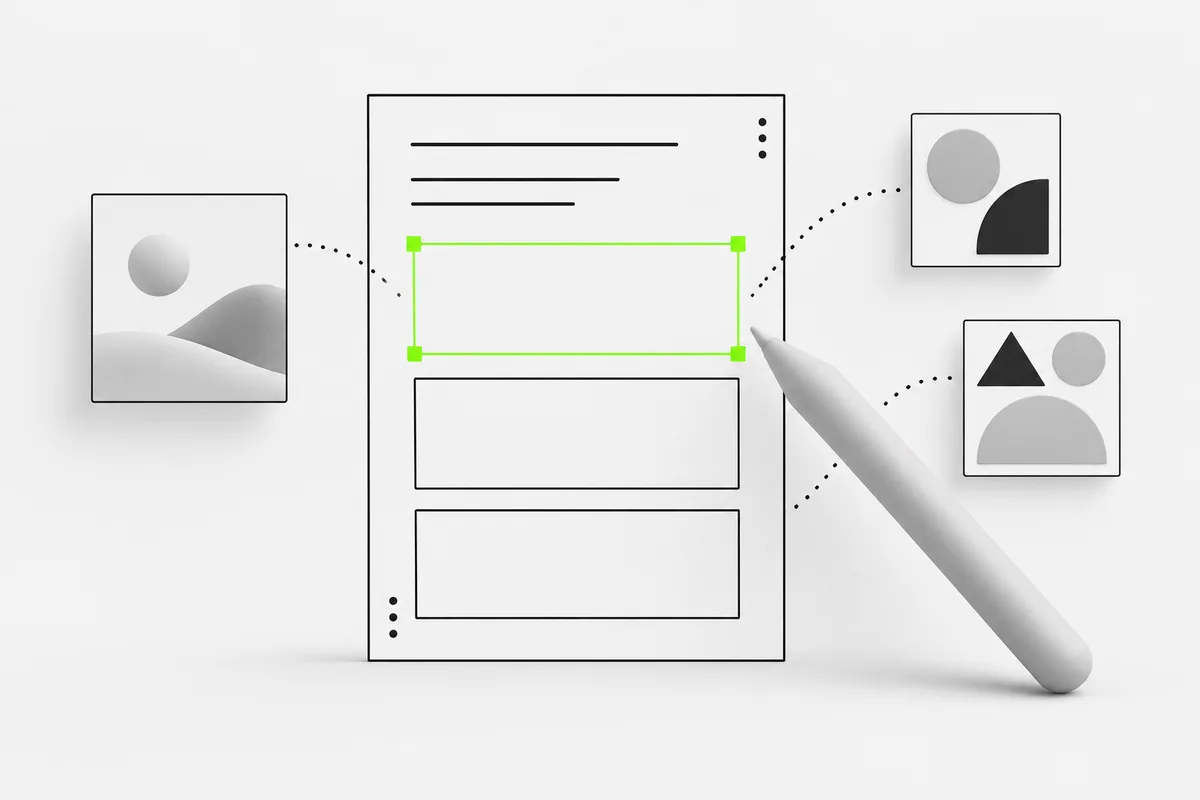
Copia il prompt o scarica i file
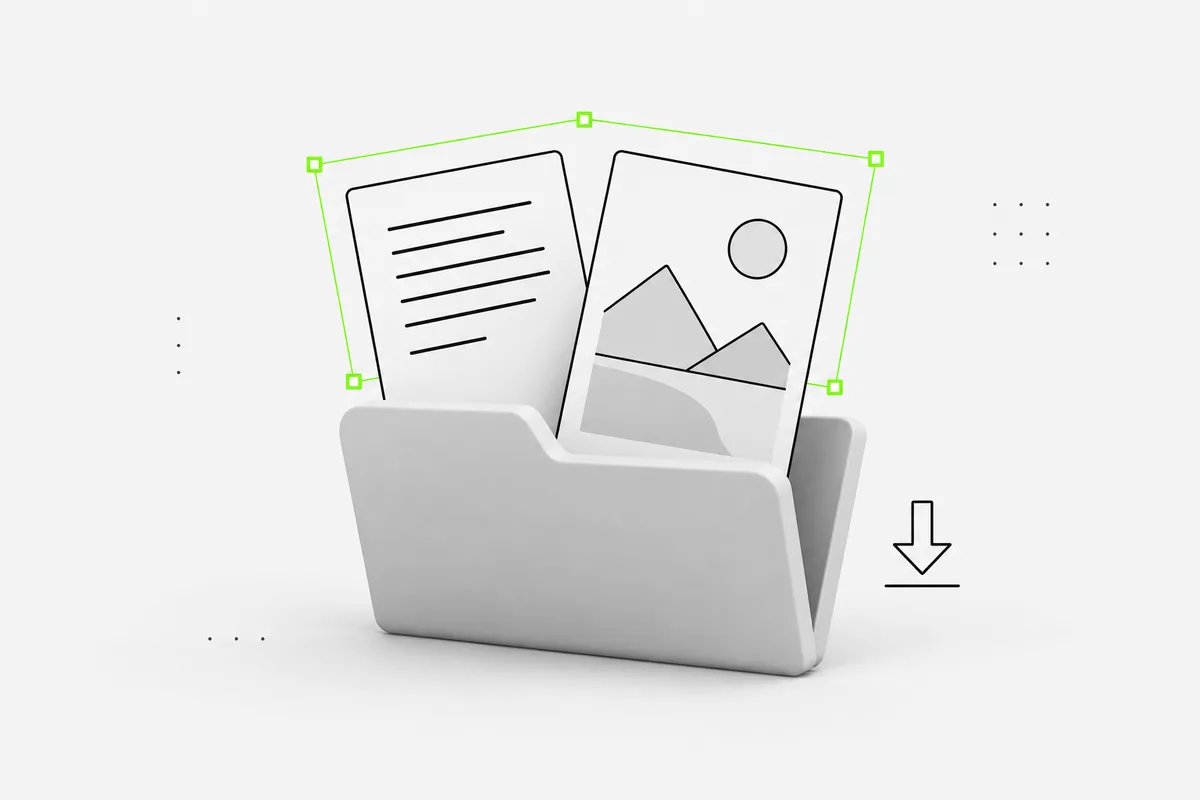
Copia prompt copia il prompt completo, incluso l’eventuale brief aggiunto nella pagina di dettaglio. Per conservare anche il riferimento visivo, apri Scarica file e scegli un formato.
- ZIP — il prompt completo, l’immagine di riferimento e un breve README.
- Immagine — solo l’immagine di riferimento.
- Prompt — il testo completo come file TXT.
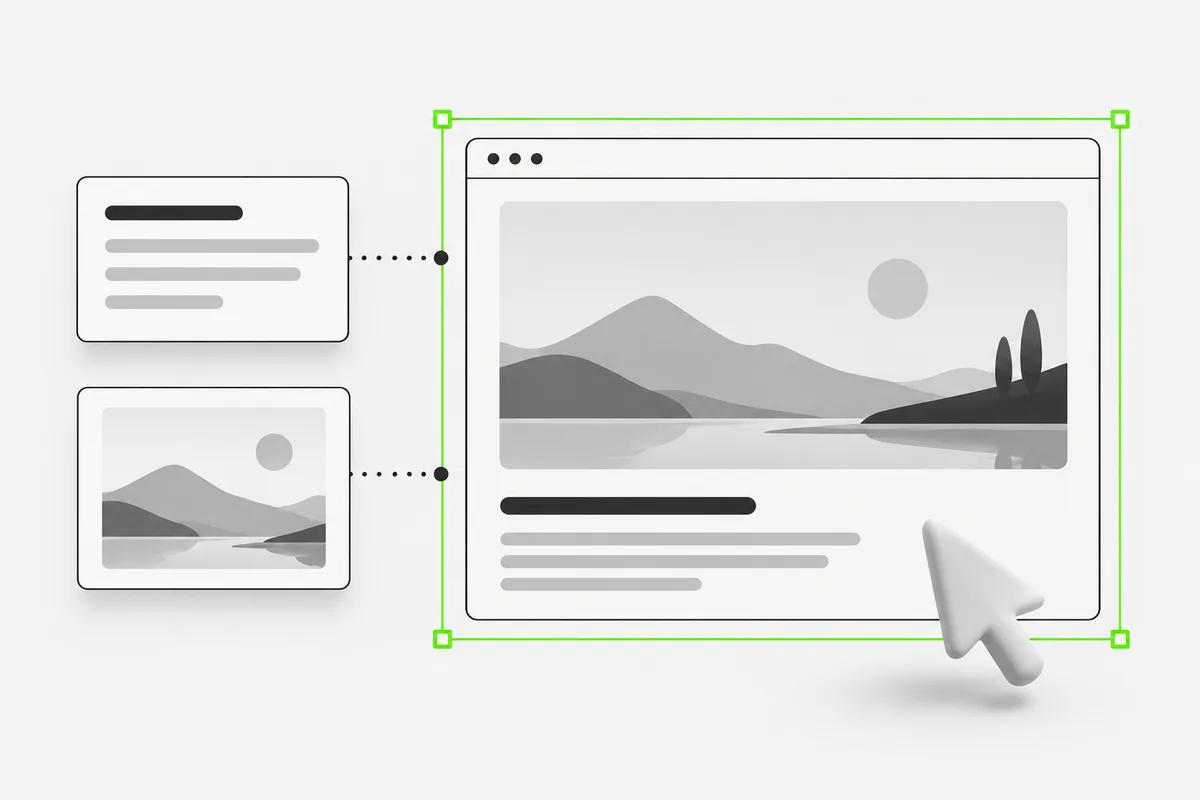
Usa insieme testo e immagine
Apri il progetto in OpenDesign. Incolla il prompt e aggiungi l’immagine di riferimento, insieme ai tuoi contenuti e alle risorse del brand. Inizia dalla pagina o schermata descritta nel prompt. Usa l’immagine per spiegare composizione, gerarchia e proporzioni; usa il testo per spiegare contenuti e comportamento.
- Indica gli elementi da mantenere, come la griglia dei progetti o la struttura di navigazione.
- Descrivi cosa deve cambiare, ad esempio i testi, la palette o i soggetti delle immagini.
Esamina il primo risultato e perfeziona un elemento
Confronta il risultato con il riferimento e il tuo brief. Verifica contenuti, layout e interazioni prima di ampliare l’ambito. Il prompt di follow-up presente in ogni pagina di dettaglio offre un punto di partenza per una revisione mirata.
- Controlla i layout desktop e mobile, la disposizione del testo e le proporzioni delle immagini.
- Prova link, pulsanti e navigazione da tastiera; verifica, dove opportuno, gli stati vuoti e di errore.
- Richiedi una correzione specifica e indica gli elementi che devono restare invariati.
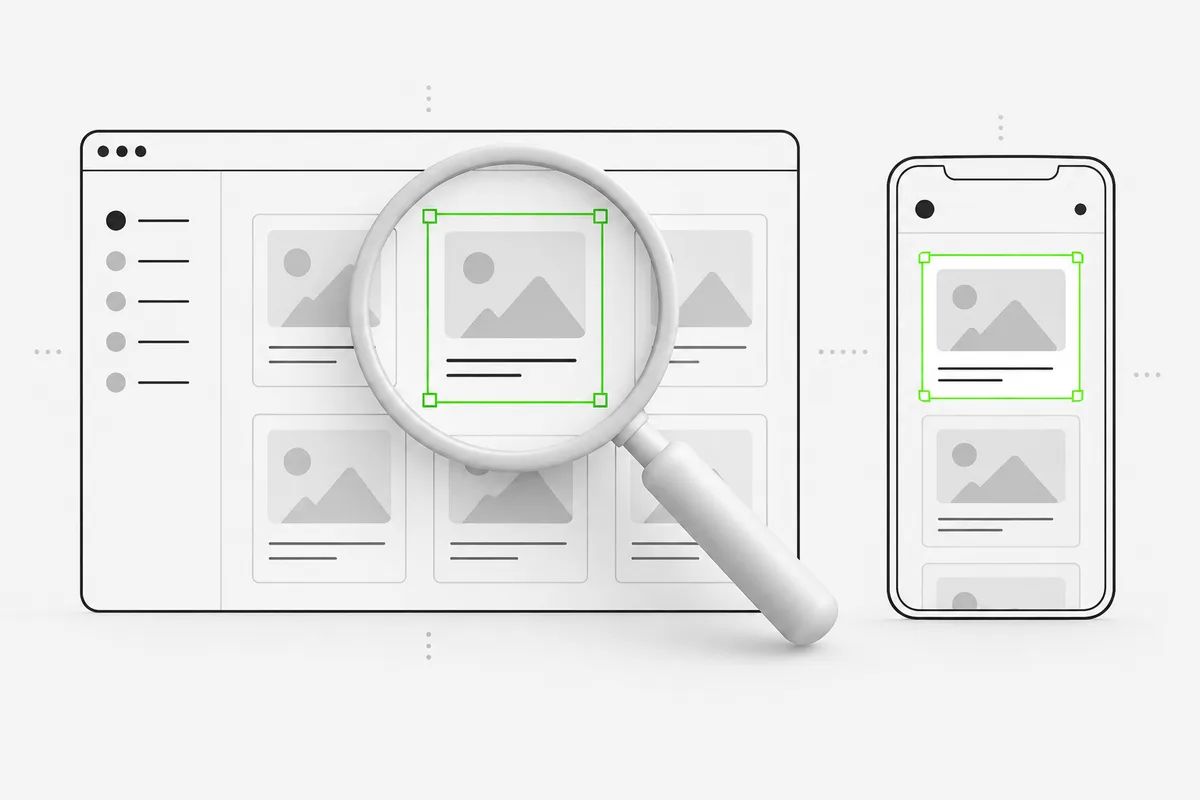
Informazioni sui prompt e sulle immagini di riferimento
Questi sono brief originali di OpenDesign con riferimenti visivi generati dall’AI. Le immagini sono concept statici, non interfacce funzionanti né risultati verificati eseguendo ogni prompt. Usale come guida: i contenuti, gli strumenti e le scelte di design influiranno sul risultato.
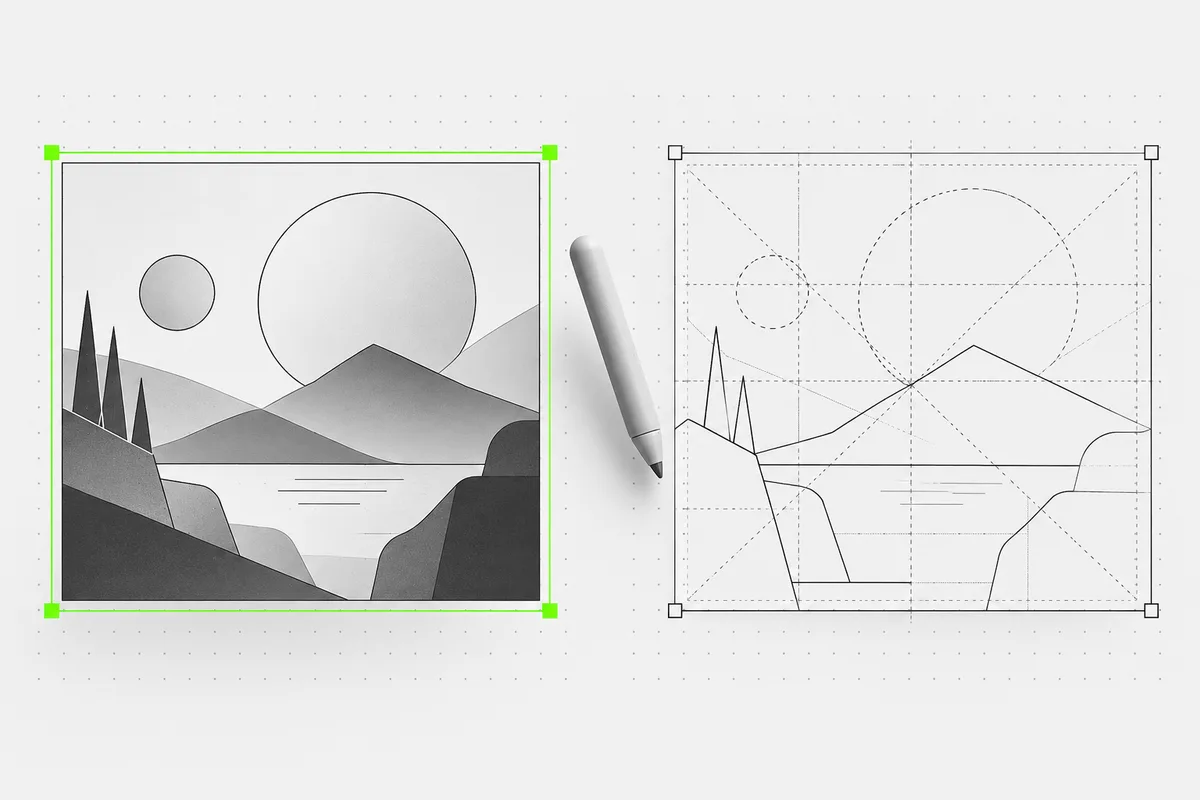
OpenDesign
Trasforma il tuo prompt in un design.
Importa il prompt e l'immagine di riferimento in OpenDesign. Aggiungi i tuoi contenuti, crea la prima versione e perfeziona i dettagli.