

Как использовать дизайн-промпты
Выберите отправную точку, добавьте собственные требования к проекту и перенесите промпт и референсное изображение в OpenDesign.
Выберите задачу, которую хотите реализовать
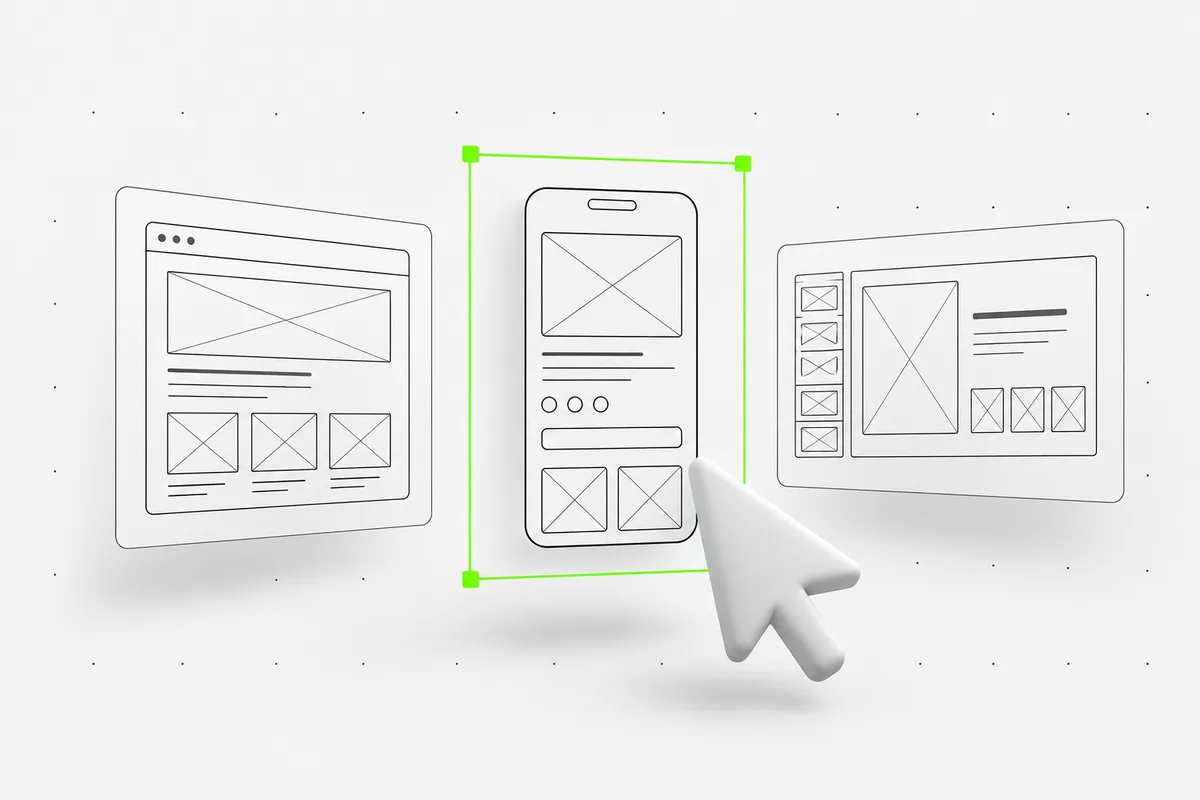
Просматривайте сайты, приложения, дашборды, слайды и графику. Найдите задачу через поиск, затем откройте её подробную страницу, чтобы прочитать полный промпт и изучить референсное изображение. Выбирайте по нужной структуре и содержанию, а не только по цветам.
- Проверьте, какие экраны, разделы или слайды требуется создать в промпте.
- Нажмите на референсное изображение, чтобы открыть его в полном размере.
Замените пример своим проектом
Используйте «Добавить проектные требования» на подробной странице, чтобы указать проект, аудиторию и ограничения. Этот контекст добавляется к исходному промпту и включается при его копировании или скачивании. Замените заполнители в квадратных скобках и вымышленное содержимое примера собственными данными.
- Предоставьте реальные заголовки, описания проектов, изображения и адреса назначения.
- Опишите необходимое поведение: что происходит при нажатии, выборе или отправке.
- Укажите, какой результат вам нужен, например адаптивный сайт или редактируемая презентация.
Скопируйте промпт или скачайте файлы
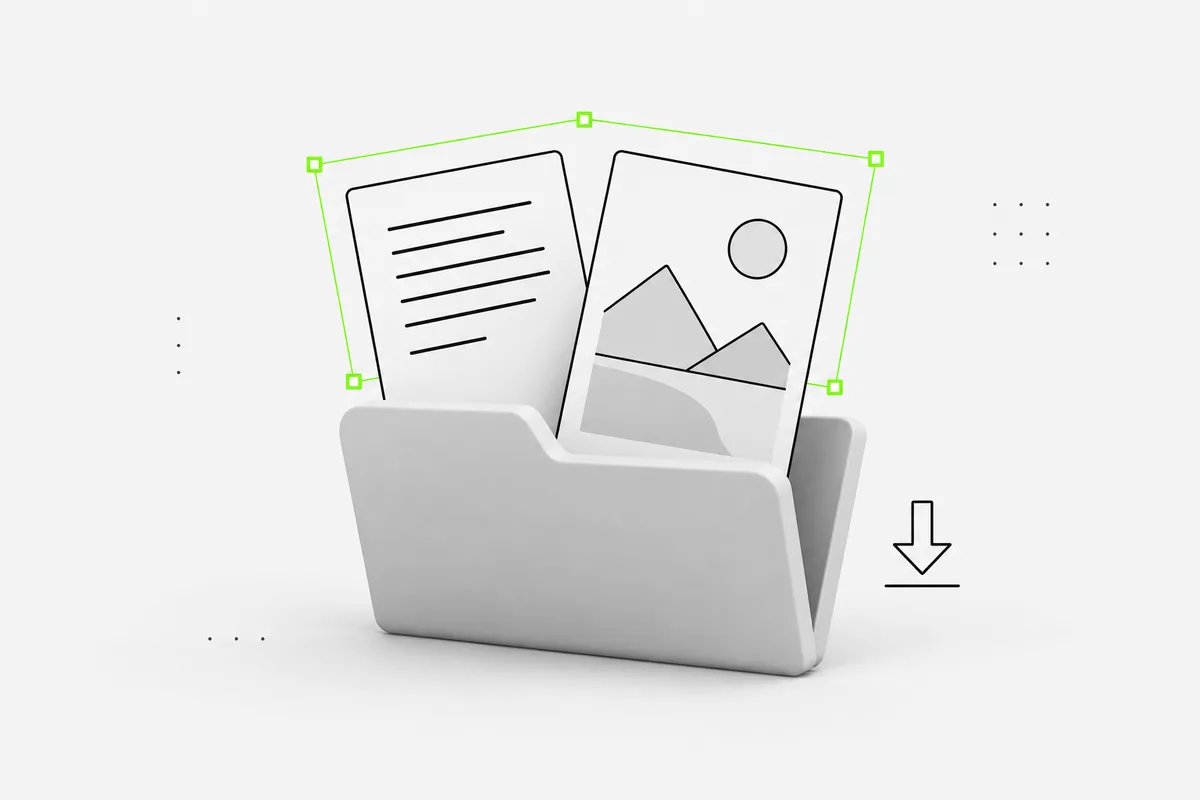
Кнопка «Скопировать промпт» копирует полный промпт, включая все проектные требования, добавленные на подробной странице. Чтобы сохранить вместе с ним визуальный референс, откройте «Скачать файлы» и выберите формат.
- ZIP — полный промпт, референсное изображение и краткий README.
- Изображение — только референсное изображение.
- Промпт — полный текст в файле TXT.
Используйте текст и изображение вместе
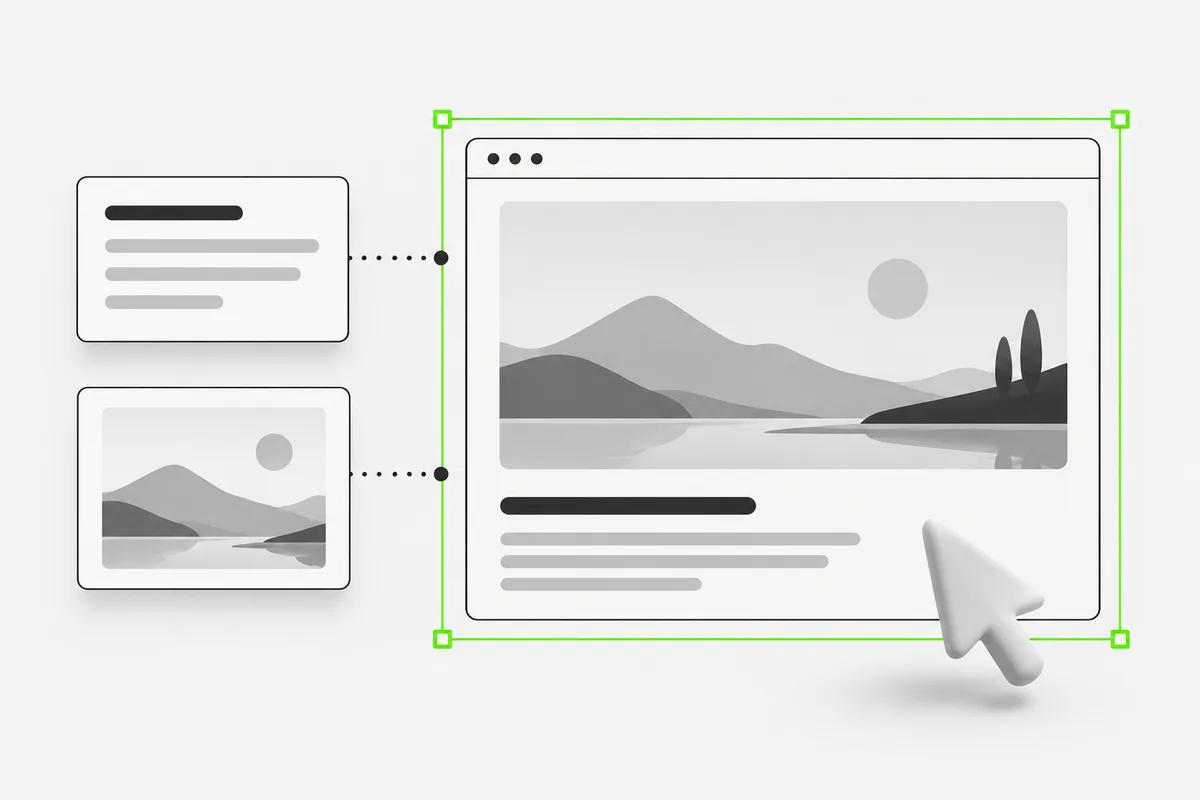
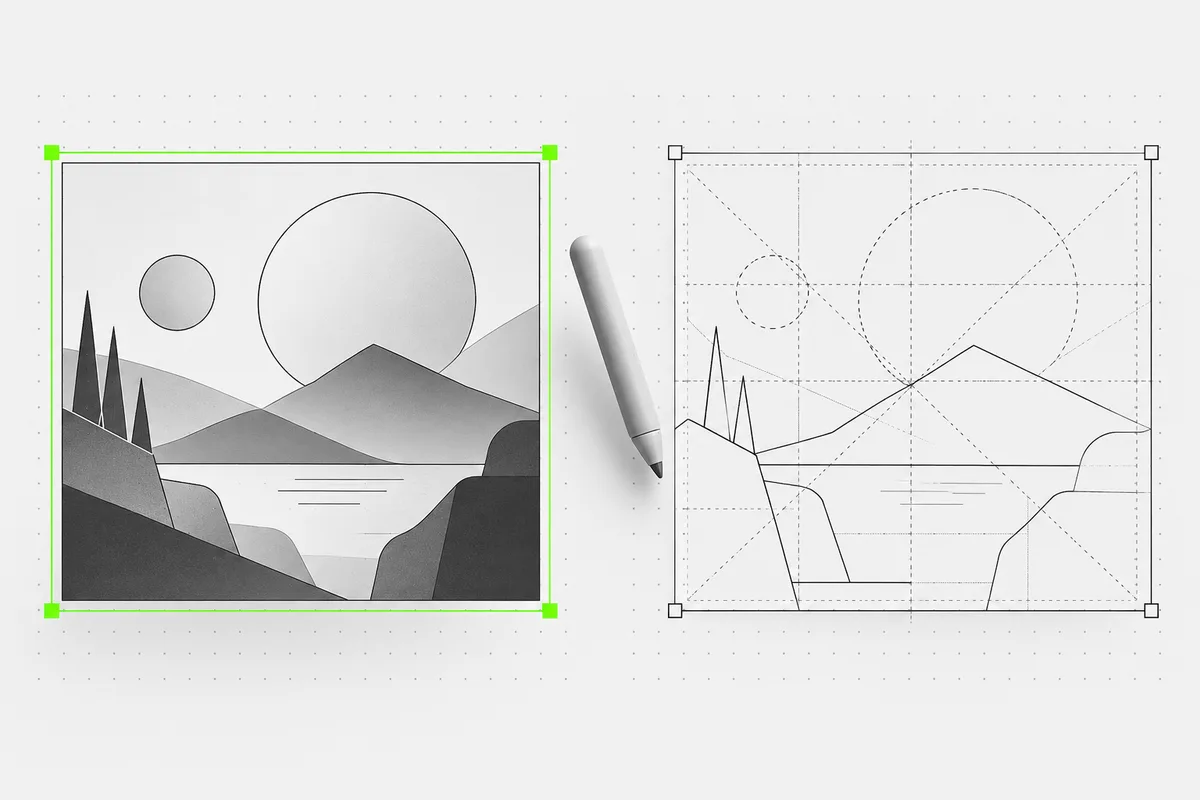
Откройте свой проект в OpenDesign. Вставьте промпт и добавьте референсное изображение вместе с собственным контентом и материалами бренда. Начните со страницы или экрана, описанного в промпте. Используйте изображение для пояснения композиции, иерархии и пропорций, а текст — для описания содержимого и поведения.
- Назовите элементы, которые нужно сохранить, например сетку проектов или структуру навигации.
- Опишите, что следует изменить, например текст, палитру или объекты на изображениях.
Проверьте первый результат и улучшите один элемент
Сравните результат с референсом и своими проектными требованиями. Проверьте содержимое, макет и взаимодействия, прежде чем расширять объём работы. Последующий промпт на каждой подробной странице станет отправной точкой для целевой доработки.
- Проверьте макеты для компьютеров и мобильных устройств, перенос текста и пропорции изображений.
- Проверьте ссылки, кнопки и навигацию с клавиатуры, а также, где применимо, пустые состояния и состояния ошибок.
- Запросите одно конкретное исправление и укажите элементы, которые должны остаться без изменений.
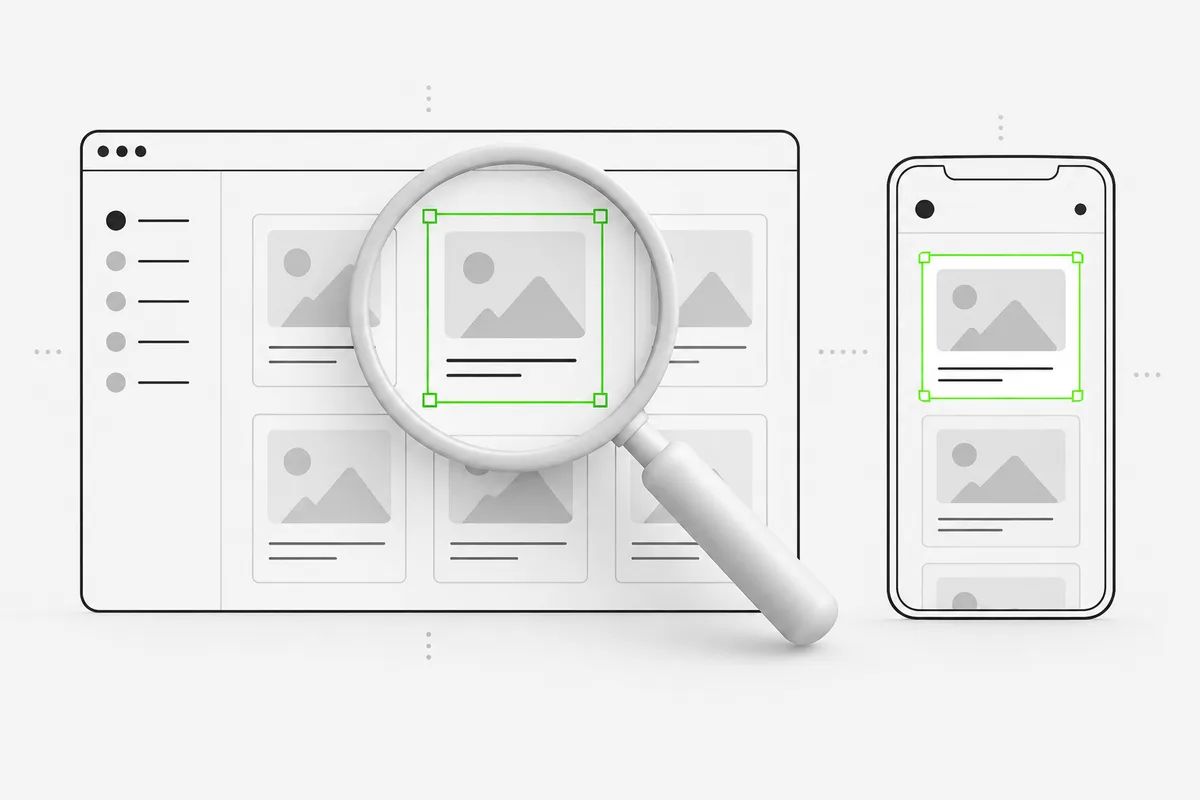
О промптах и референсных изображениях
Это оригинальные проектные требования OpenDesign с визуальными референсами, созданными с помощью ИИ. Изображения представляют собой статичные концепции, а не работающие интерфейсы или проверенные результаты выполнения каждого промпта. Используйте их как ориентир: результат будет зависеть от вашего контента, инструментов и дизайнерских решений.
OpenDesign
Превратите промпт в дизайн.
Добавьте промпт и референсное изображение в OpenDesign. Внесите своё содержимое, создайте первую версию и доработайте детали.