

Cómo usar los prompts de diseño
Encuentra un punto de partida, añade tu propio proyecto y lleva el prompt y la imagen de referencia a OpenDesign.
Elige la tarea que quieres crear
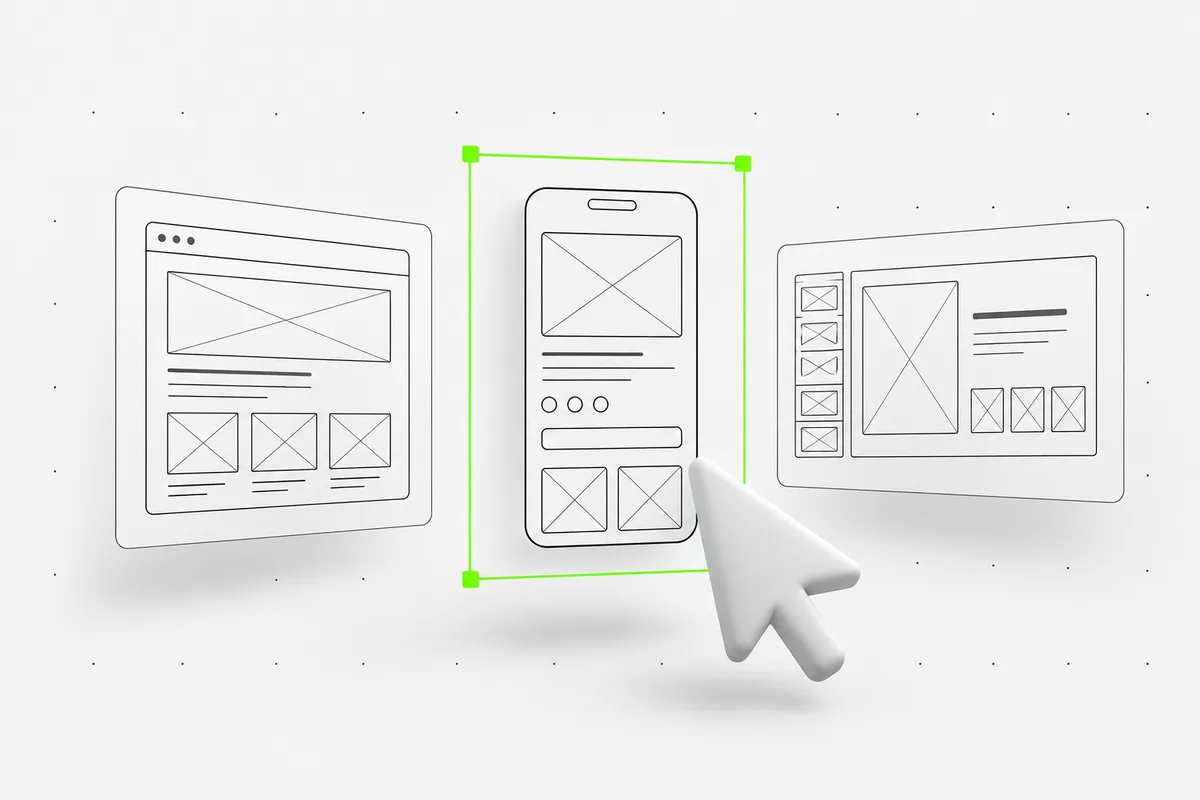
Explora sitios web, aplicaciones, paneles, presentaciones o gráficos. Usa la búsqueda para encontrar una tarea y abre su página de detalles para leer el prompt completo y examinar la imagen de referencia. Elige según la estructura y el contenido que necesites, no solo por los colores.
- Comprueba qué pantallas, secciones o diapositivas solicita el prompt.
- Haz clic en la imagen de referencia para verla a tamaño completo.
Sustituye el ejemplo por tu proyecto
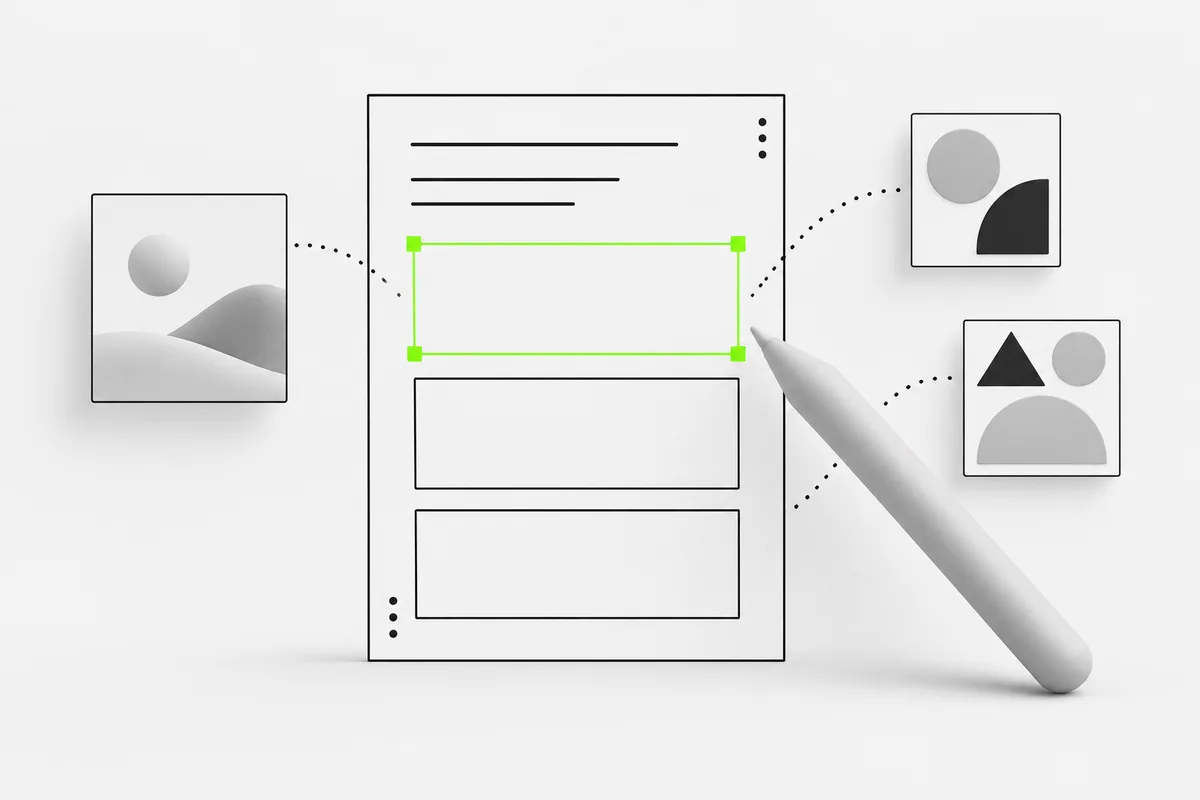
Usa Añadir requisitos en la página de detalles para introducir tu proyecto, audiencia y restricciones. Este contexto se añade al prompt original y se incluye cuando lo copias o descargas. Sustituye los marcadores entre corchetes y el contenido ficticio de ejemplo por los tuyos.
- Proporciona titulares, descripciones de proyectos, imágenes y destinos reales.
- Describe el comportamiento necesario: qué ocurre cuando alguien hace clic, selecciona o envía algo.
- Indica el resultado que necesitas, como un sitio web adaptable o una presentación editable.
Copia el prompt o descarga los archivos
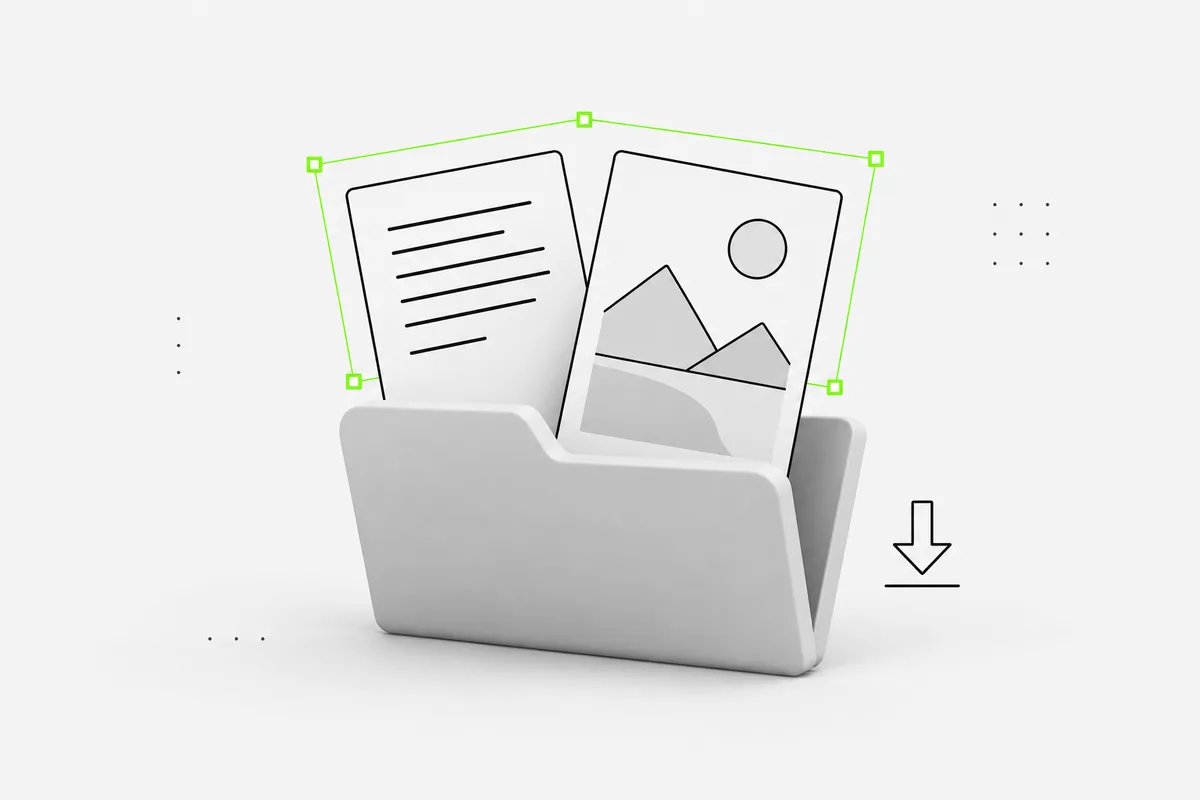
Copiar prompt copia el prompt completo, incluidos los requisitos que hayas añadido en la página de detalles. Para conservar también la referencia visual, abre Descargar archivos y elige un formato.
- ZIP — el prompt completo, la imagen de referencia y un breve README.
- Imagen — solo la imagen de referencia.
- Prompt — el texto completo como archivo TXT.
Usa juntos el texto y la imagen
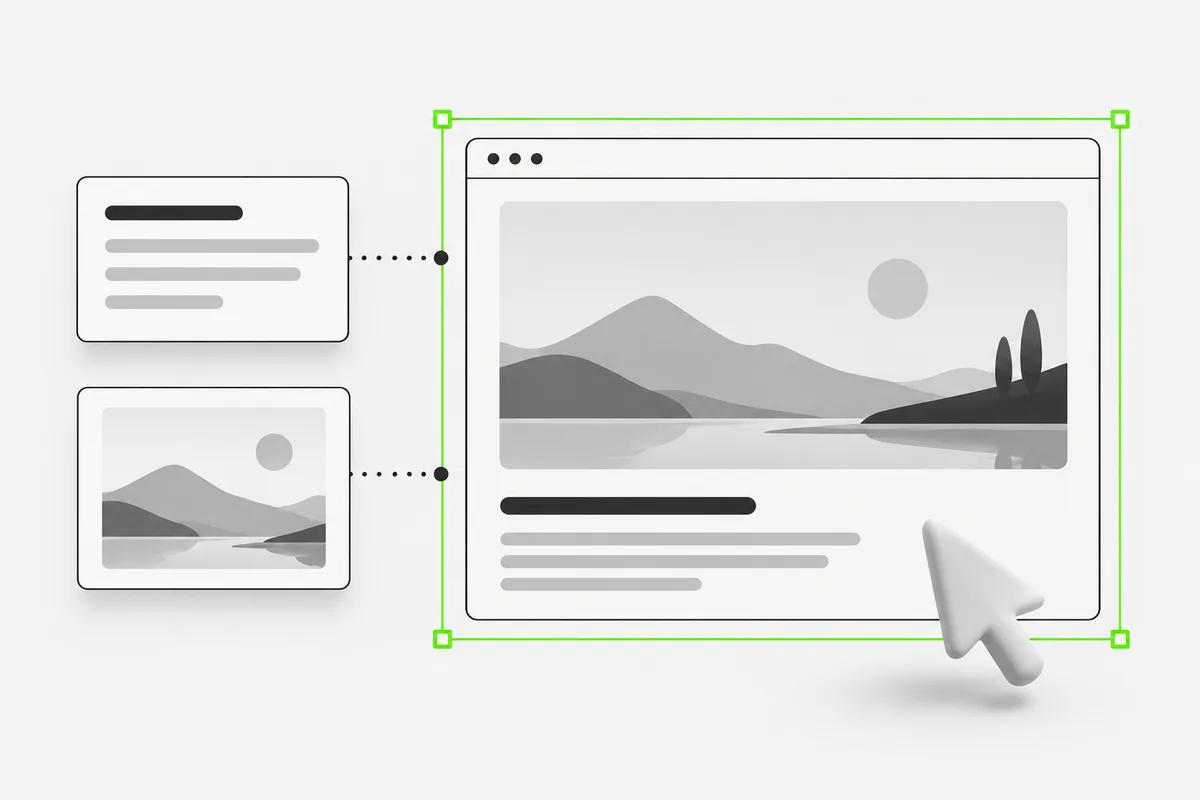
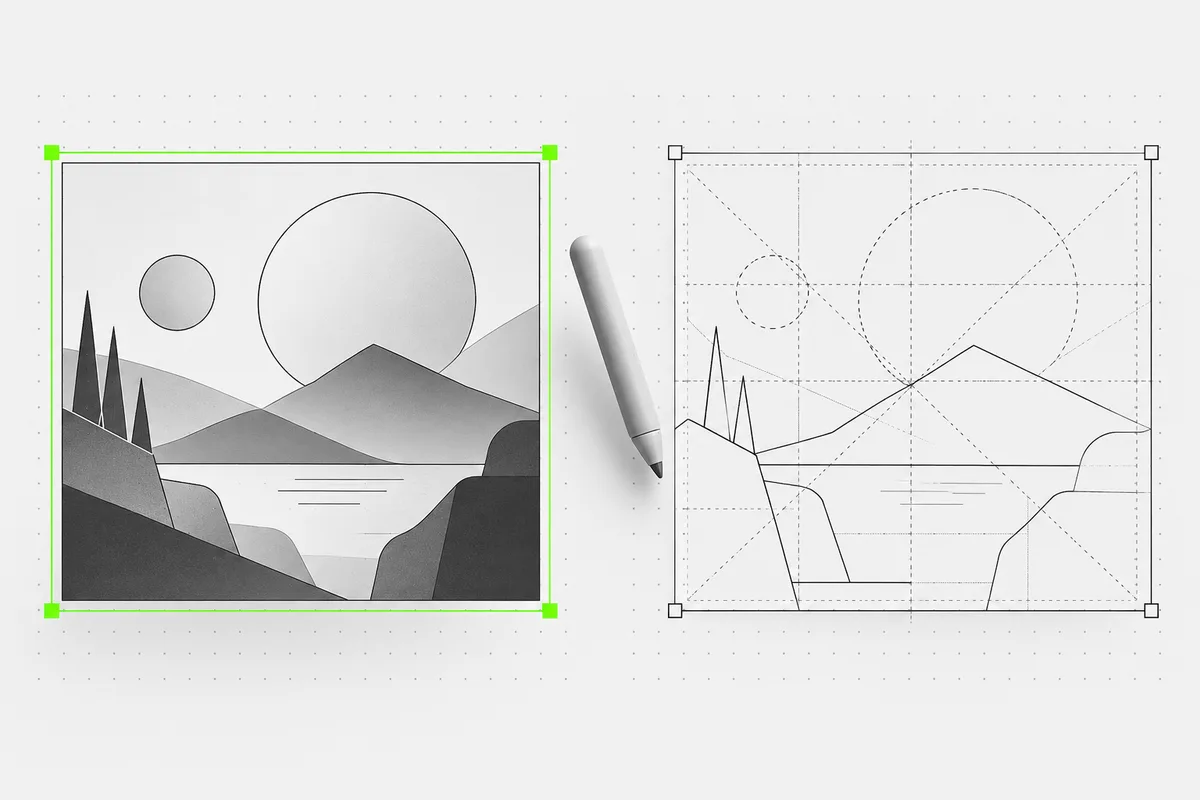
Abre tu proyecto en OpenDesign. Pega el prompt y añade la imagen de referencia, junto con tu propio contenido y los recursos de tu marca. Empieza por la página o pantalla descrita en el prompt. Usa la imagen para explicar la composición, la jerarquía y las proporciones; usa el texto para explicar el contenido y el comportamiento.
- Indica las partes que quieres conservar, como la cuadrícula de proyectos o la estructura de navegación.
- Describe qué debe cambiar, como los textos, la paleta o los elementos de las imágenes.
Revisa el primer resultado y perfecciona una parte
Compara el resultado con la referencia y los requisitos de tu proyecto. Comprueba el contenido, el diseño y las interacciones antes de ampliar el alcance. El prompt de seguimiento de cada página de detalles te ofrece un punto de partida para una revisión específica.
- Comprueba los diseños para escritorio y móvil, el ajuste del texto y las proporciones de las imágenes.
- Prueba los enlaces, los botones y la navegación con teclado; comprueba los estados vacíos y de error cuando corresponda.
- Solicita una corrección específica e indica las partes que deben permanecer sin cambios.
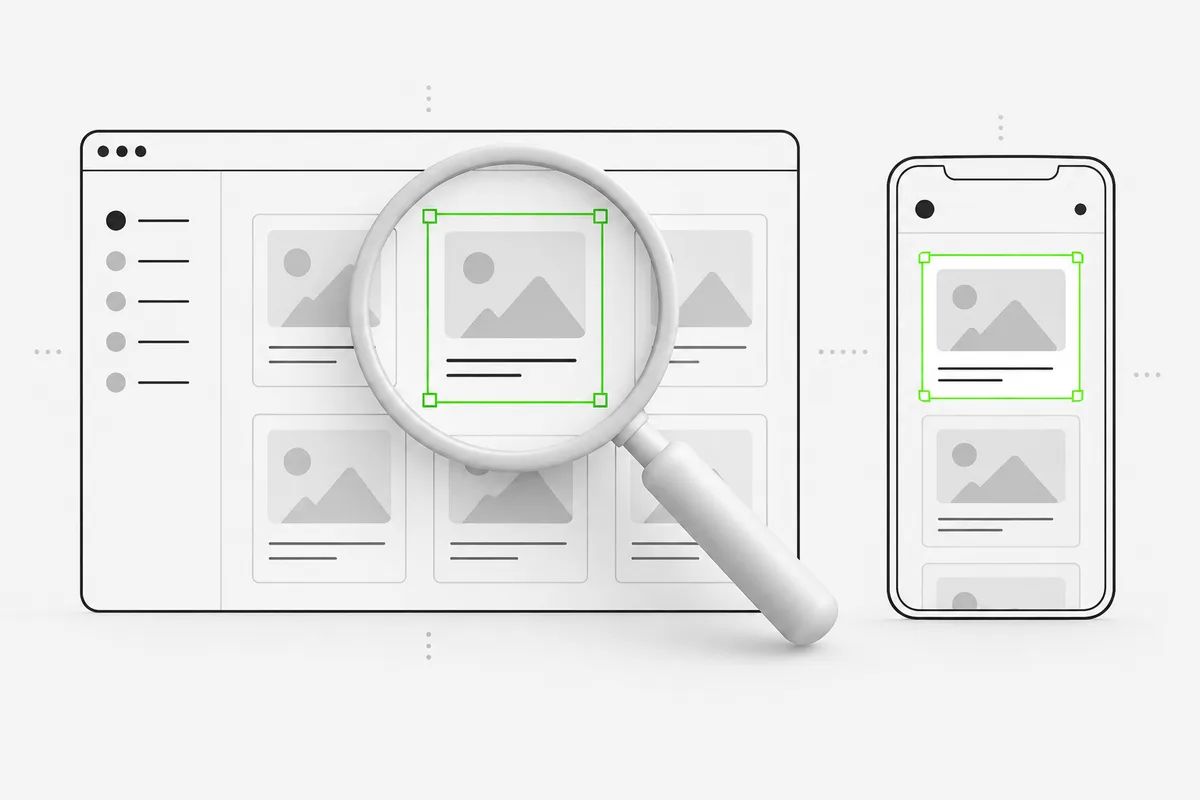
Acerca de los prompts y las imágenes de referencia
Estos son requisitos de tareas originales de OpenDesign con referencias visuales generadas por IA. Las imágenes son conceptos estáticos, no interfaces funcionales ni resultados verificados tras ejecutar cada prompt. Úsalas como guía: tu contenido, herramientas y decisiones de diseño influirán en el resultado.
OpenDesign
Convierte tu prompt en un diseño.
Lleva el prompt y la imagen de referencia a OpenDesign. Añade tu contenido, crea la primera versión y perfecciona los detalles.