

如何使用设计提示词
找到一个起点,添加你自己的简报,并将提示词和参考图像导入 OpenDesign。
选择要构建的任务
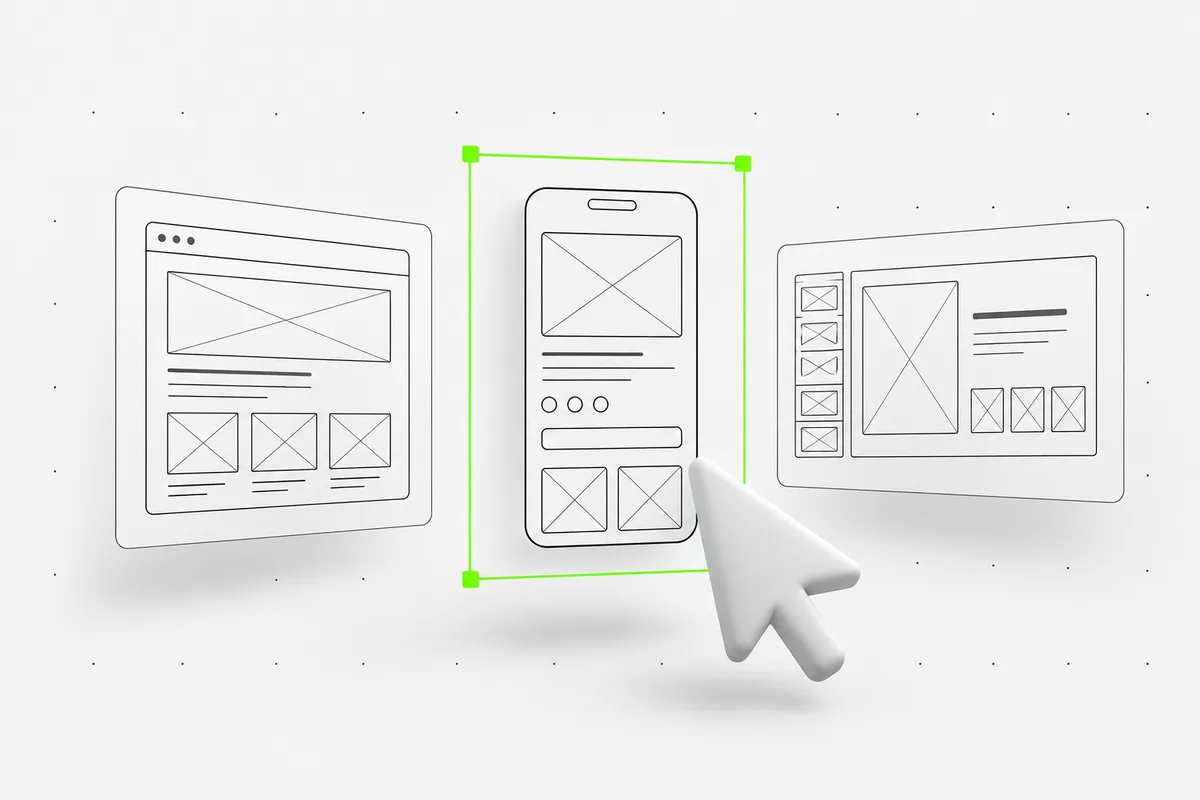
浏览网站、应用、仪表盘、幻灯片或图形设计。使用搜索查找任务,然后打开详情页,阅读完整的任务说明并查看参考图片。请根据所需的结构和内容进行选择,不要只看颜色。
- 检查提示词要求包含哪些界面、分区或幻灯片。
- 点击参考图以全尺寸查看。
将示例替换为你的项目
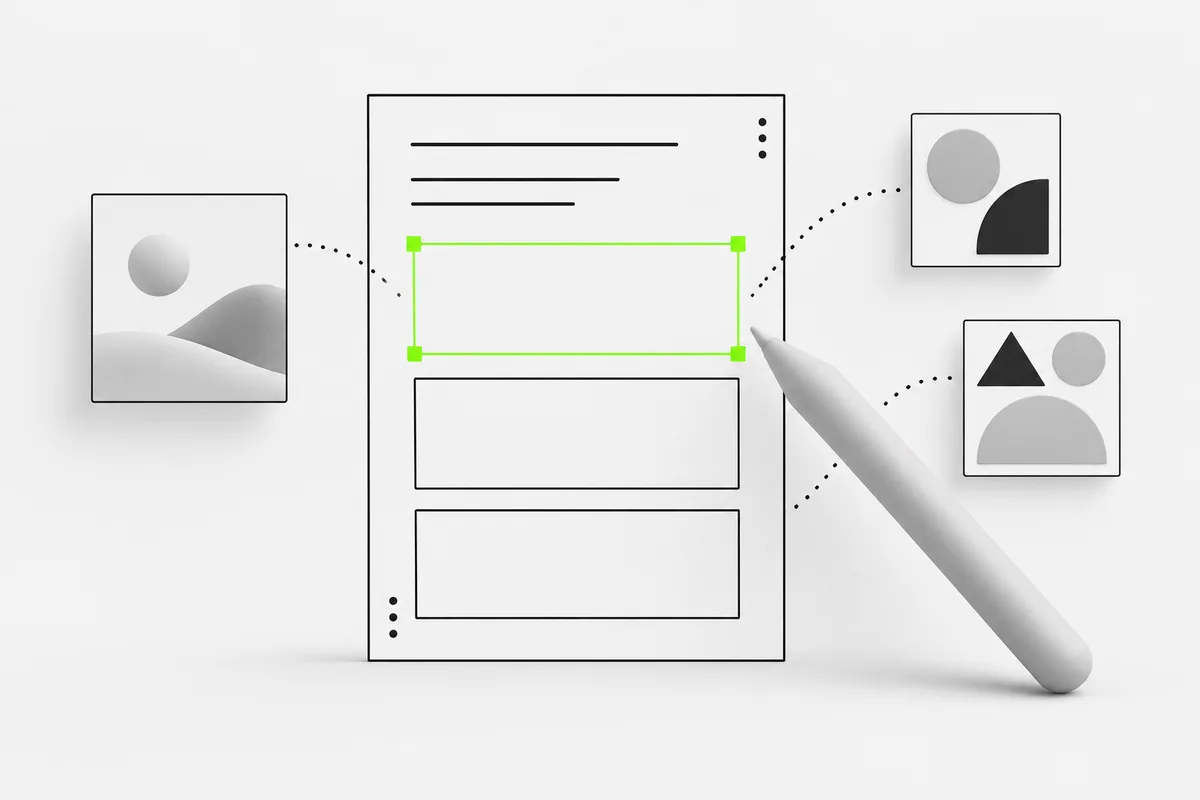
使用详情页上的“添加需求说明”,输入你的项目、受众和限制条件。这些背景信息会附加到原始提示词中,并在复制或下载时一并包含。请将方括号中的占位符和虚构示例内容替换为你自己的内容。
- 提供真实的标题、项目描述、图片和目标链接。
- 描述所需行为:用户点击、选择或提交时会发生什么。
- 说明你需要的输出,例如响应式网站或可编辑的幻灯片。
复制提示词或下载文件
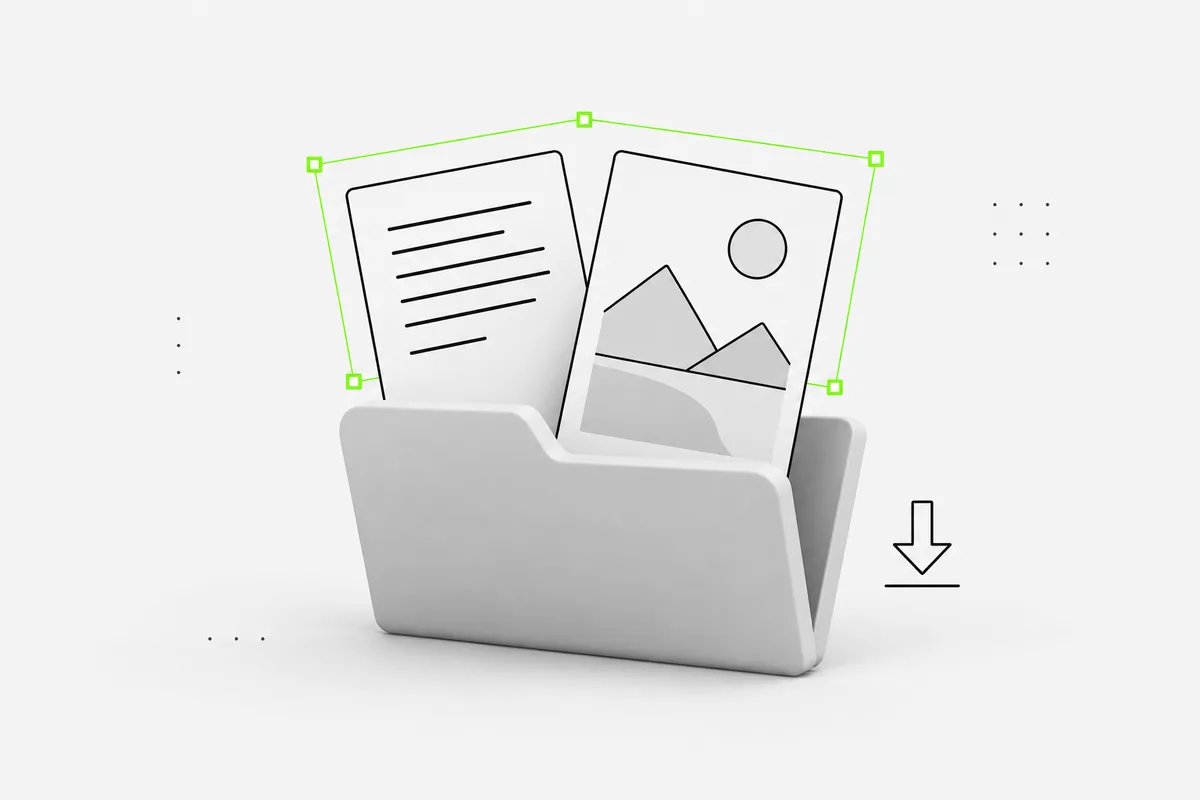
“复制提示词”会复制完整提示词,包括你在详情页添加的任何需求说明。若要同时保留视觉参考,请打开“下载文件”并选择一种格式。
- ZIP — 完整提示词、参考图和简短的 README。
- 图片 — 单独的参考图。
- 提示词 — 以 TXT 文件提供的完整文本。
结合使用文本和图片
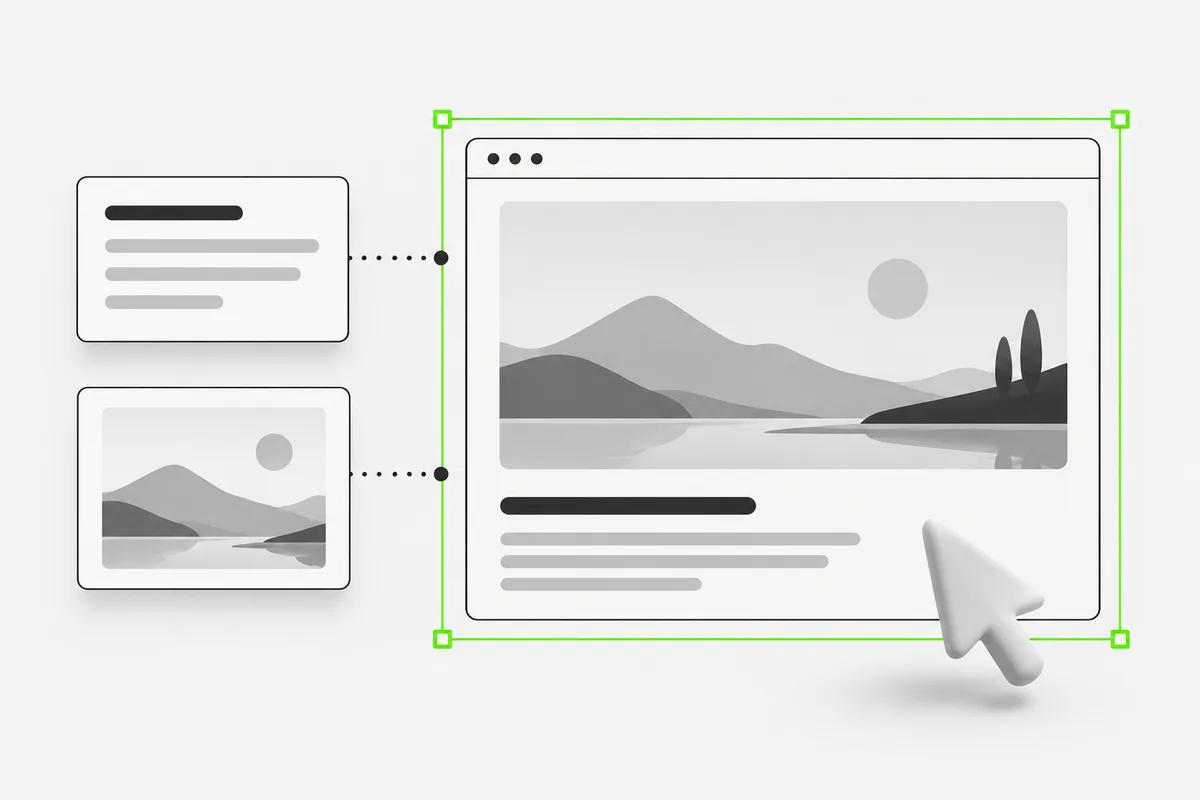
在 OpenDesign 中打开你的项目。粘贴提示词并添加参考图,以及你自己的内容和品牌素材。从提示词所描述的页面或界面开始。使用图片说明构图、层级和比例,使用文本说明内容和行为。
- 明确要保留的部分,例如项目网格或导航结构。
- 描述应更改的内容,例如文案、配色或图片主题。
检查首次结果并优化一个部分
将结果与参考图和你的需求说明进行比较。在扩大范围之前,先检查内容、布局和交互。每个详情页上的“后续提示词”可作为针对性修改的起点。
- 检查桌面端和移动端布局、文本换行及图片比例。
- 测试链接、按钮和键盘导航;在相关情况下检查空状态和错误状态。
- 提出一项具体修改,并明确哪些部分应保持不变。
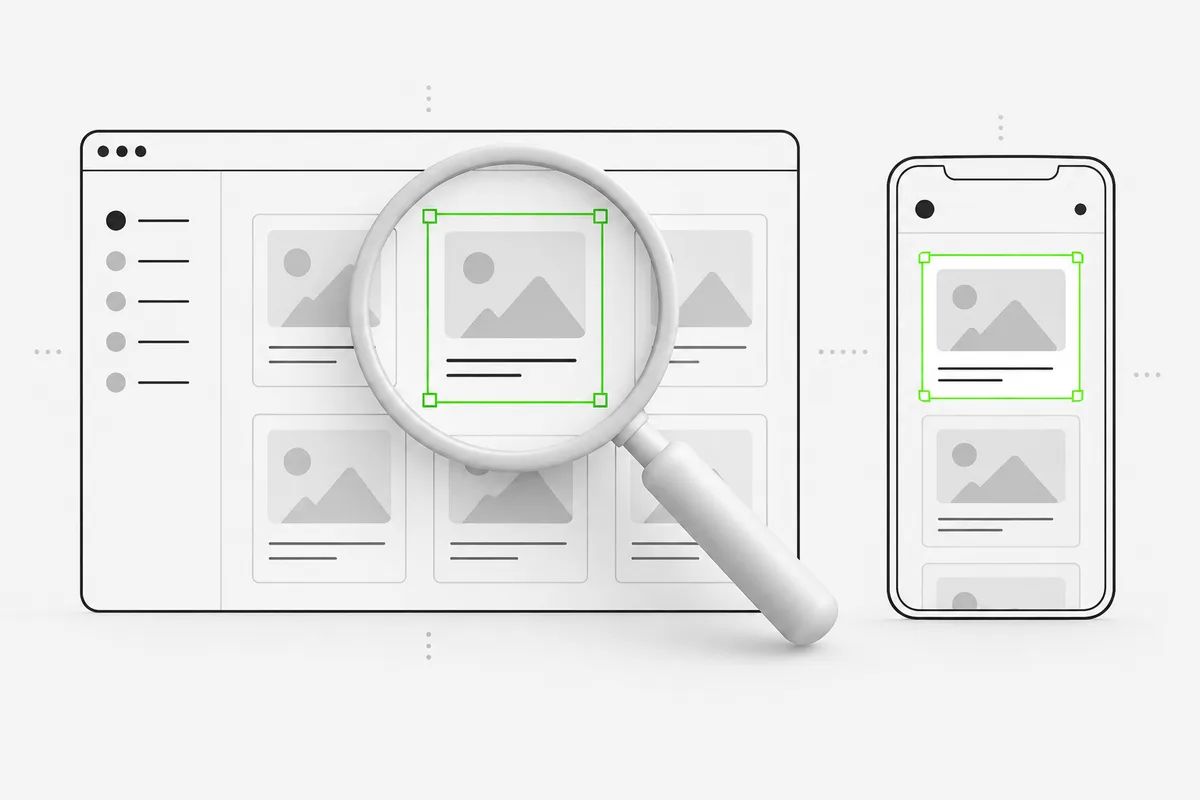
关于提示词和参考图
这些是 OpenDesign 原创任务需求说明,配有 AI 生成的视觉参考。图片是静态概念图,并非可用界面,也不是运行每个提示词后经过验证的结果。请将其作为指导:你的内容、工具和设计选择都会影响结果。
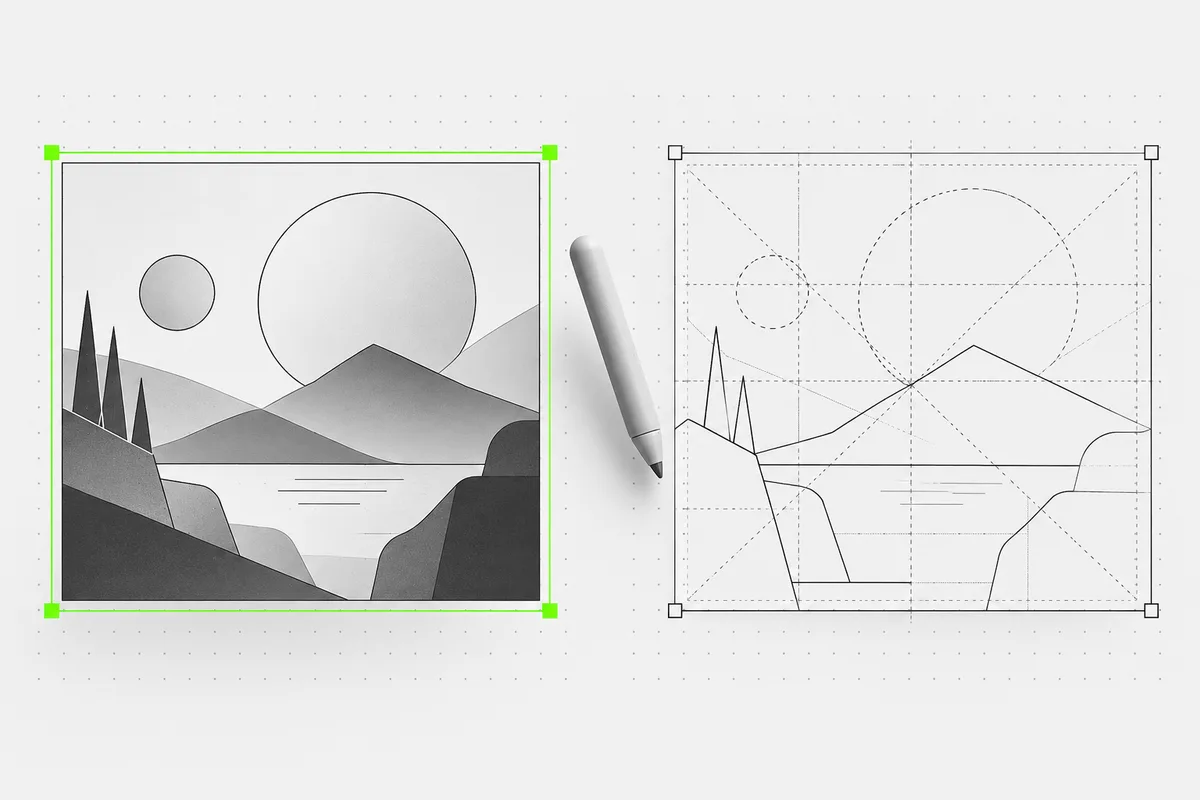
OpenDesign
将提示词转化为设计。
将提示词和参考图导入 OpenDesign。添加你的内容,构建初始版本并完善细节。