

디자인 프롬프트 사용 방법
출발점을 찾고, 직접 작성한 프로젝트 요구 사항을 추가한 다음 프롬프트와 참고 이미지를 OpenDesign으로 가져오세요.
제작할 작업 선택하기
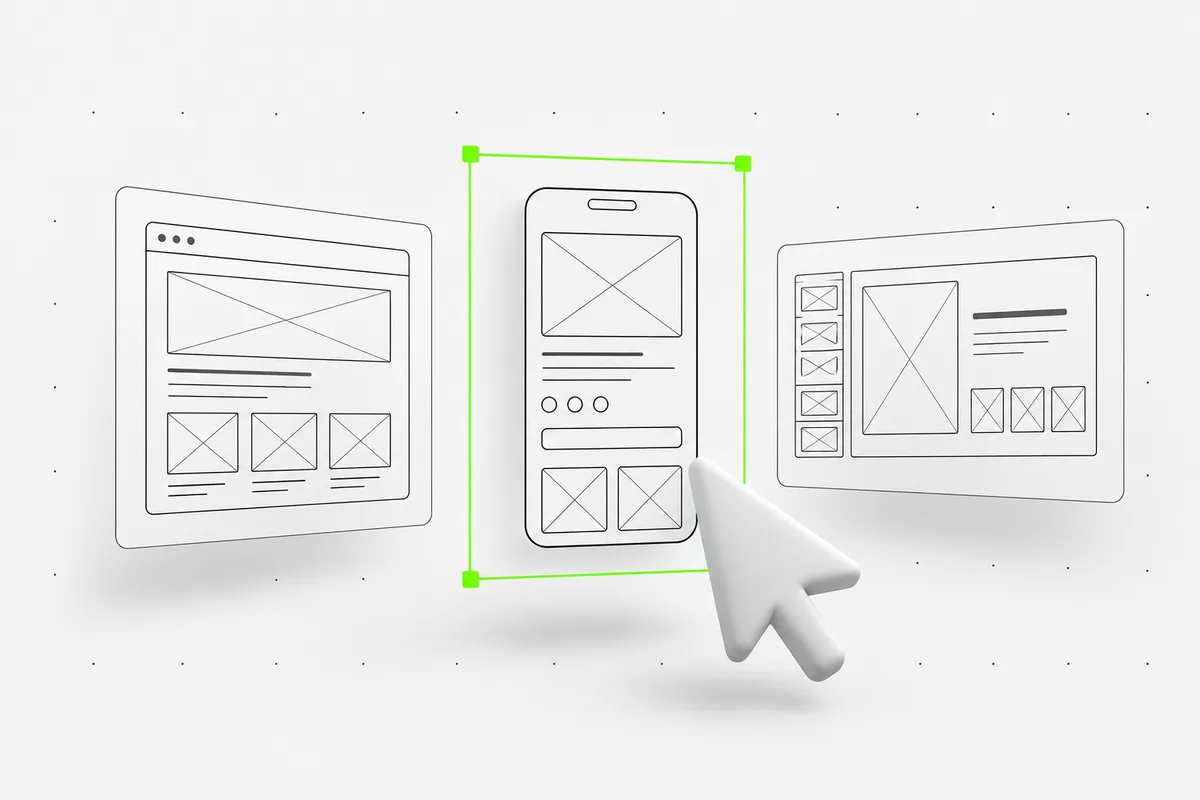
웹사이트, 앱, 대시보드, 슬라이드 또는 그래픽을 둘러보세요. 검색으로 작업을 찾은 다음 상세 페이지를 열어 전체 프롬프트를 읽고 참조 이미지를 살펴보세요. 색상만 보지 말고 필요한 구조와 콘텐츠를 기준으로 선택하세요.
- 프롬프트에서 요구하는 화면, 섹션 또는 슬라이드를 확인하세요.
- 참조 이미지를 클릭해 전체 크기로 확인하세요.
예시를 내 프로젝트로 바꾸기
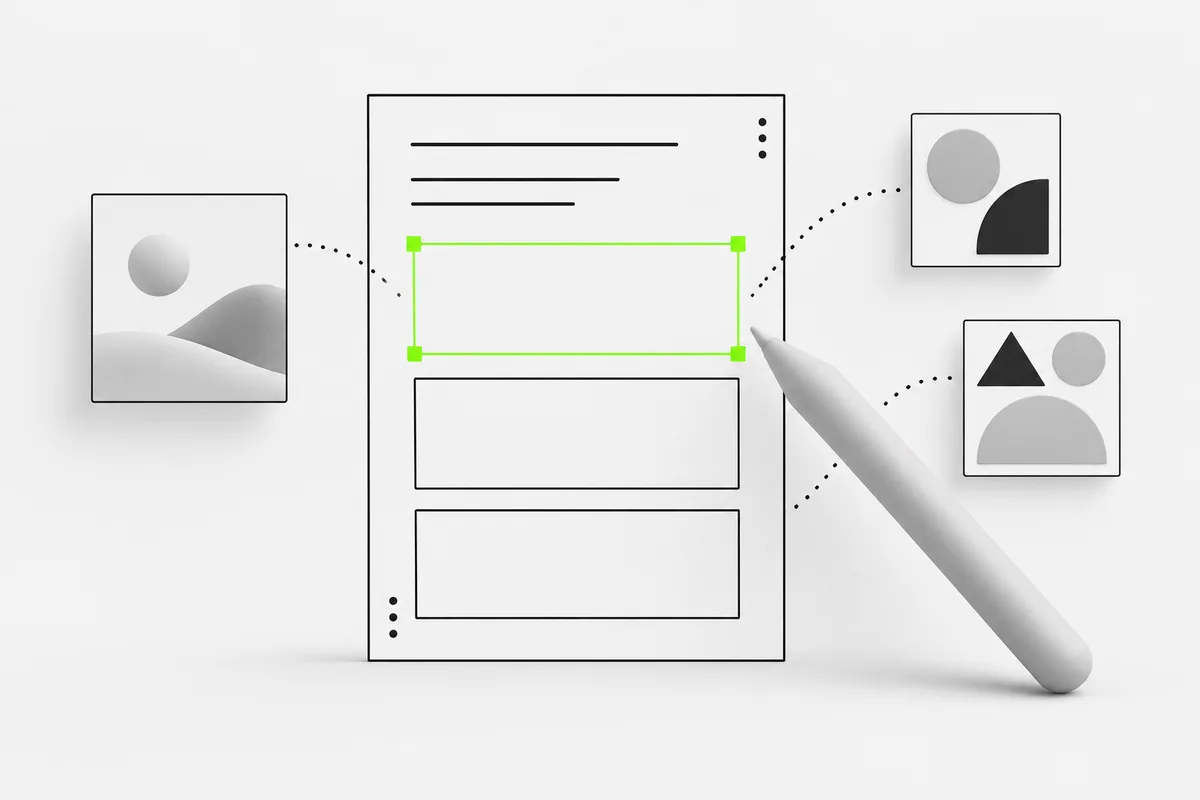
상세 페이지의 프로젝트 요구사항 추가를 사용해 프로젝트, 대상 사용자, 제약 조건을 입력하세요. 이 맥락은 원본 프롬프트 뒤에 추가되며 복사하거나 다운로드할 때 함께 포함됩니다. 대괄호로 표시된 자리표시자와 가상의 예시 콘텐츠를 실제 내용으로 바꾸세요.
- 실제 헤드라인, 프로젝트 설명, 이미지와 연결 대상을 제공하세요.
- 사용자가 클릭하거나 선택하거나 제출할 때 일어나는 동작을 설명하세요.
- 반응형 웹사이트나 편집 가능한 슬라이드 자료처럼 필요한 결과물의 형태를 명시하세요.
프롬프트 복사 또는 파일 다운로드
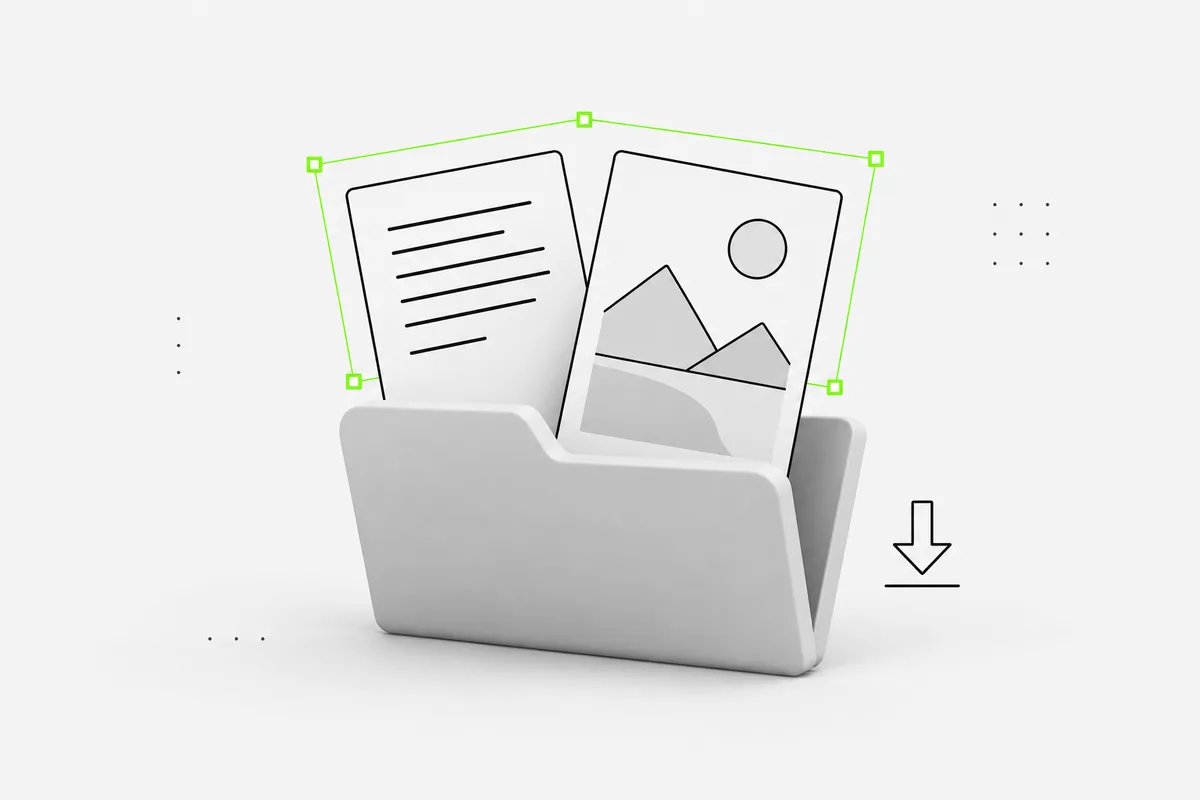
프롬프트 복사는 상세 페이지에서 추가한 프로젝트 요구사항을 포함한 전체 프롬프트를 복사합니다. 시각적 참조 자료도 함께 보관하려면 파일 다운로드를 열고 형식을 선택하세요.
- ZIP — 전체 프롬프트, 참조 이미지, 간단한 README.
- 이미지 — 참조 이미지만 제공.
- 프롬프트 — TXT 파일로 제공되는 전체 텍스트.
텍스트와 이미지 함께 사용하기
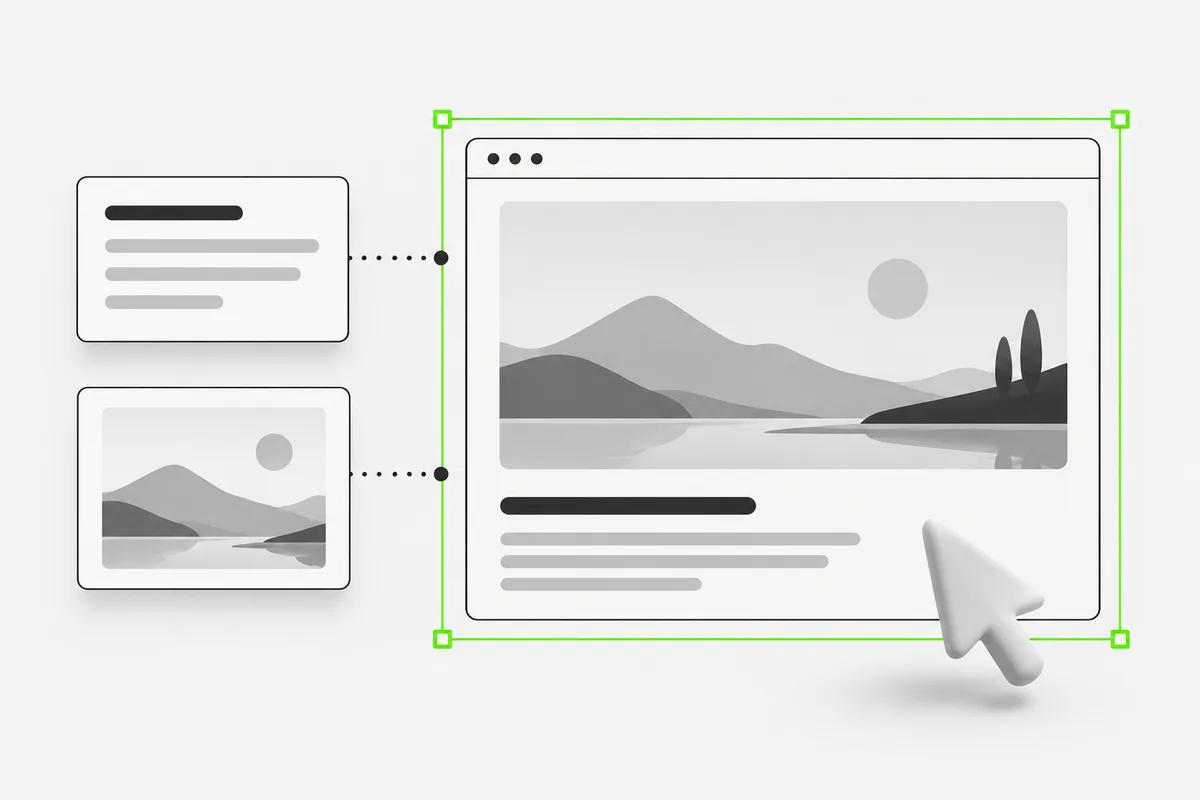
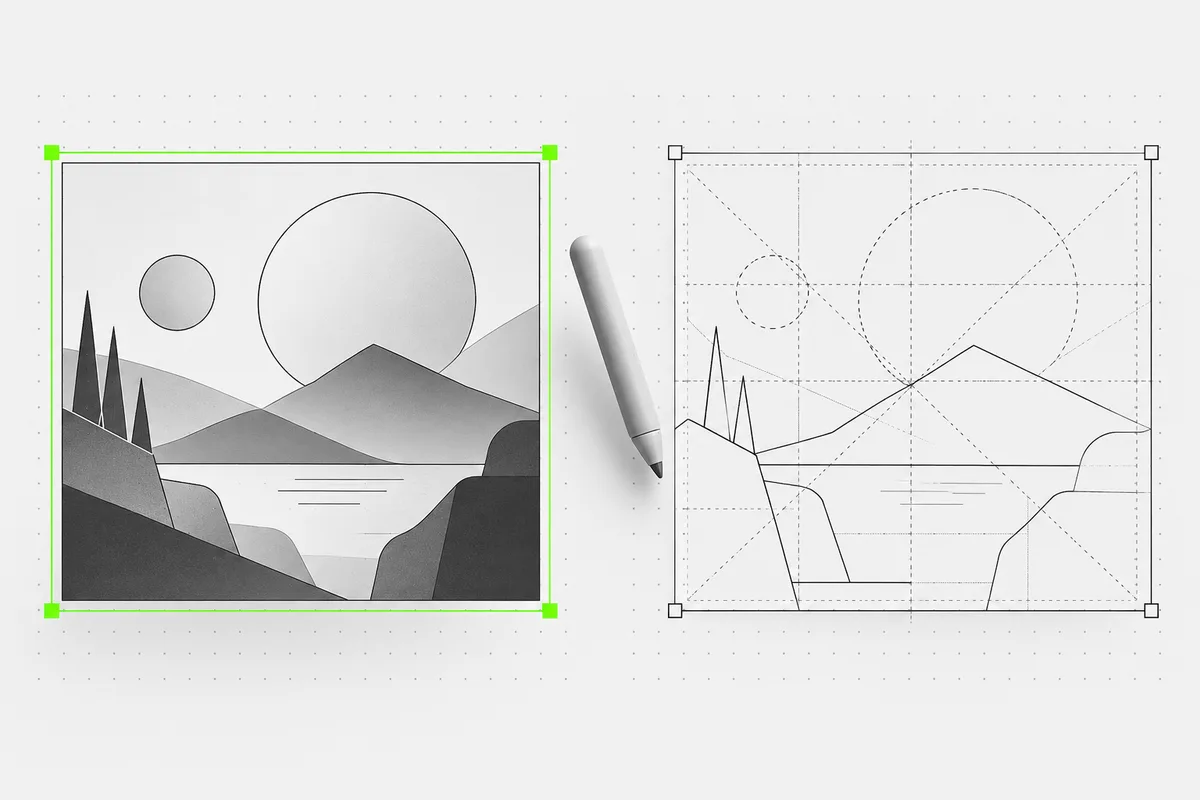
OpenDesign에서 프로젝트를 여세요. 프롬프트를 붙여넣고 참조 이미지와 함께 실제 콘텐츠 및 브랜드 자산을 추가하세요. 프롬프트에 설명된 페이지나 화면부터 시작하세요. 이미지는 구성, 계층, 비율을 설명하는 데 사용하고 텍스트는 콘텐츠와 동작을 설명하는 데 사용하세요.
- 프로젝트 그리드나 탐색 구조처럼 유지할 부분을 구체적으로 명시하세요.
- 문구, 색상 팔레트, 이미지 소재처럼 변경할 부분을 설명하세요.
첫 결과물을 검토하고 한 부분 개선하기
결과물을 참조 이미지 및 프로젝트 요구사항과 비교하세요. 범위를 확장하기 전에 콘텐츠, 레이아웃, 상호작용을 확인하세요. 각 상세 페이지의 후속 프롬프트를 활용하면 특정 부분을 집중적으로 수정할 수 있습니다.
- 데스크톱 및 모바일 레이아웃, 텍스트 줄바꿈, 이미지 비율을 확인하세요.
- 링크, 버튼, 키보드 탐색을 테스트하고 필요한 경우 빈 상태와 오류 상태도 확인하세요.
- 한 가지 구체적인 수정을 요청하고 변경하지 않아야 할 부분을 명시하세요.
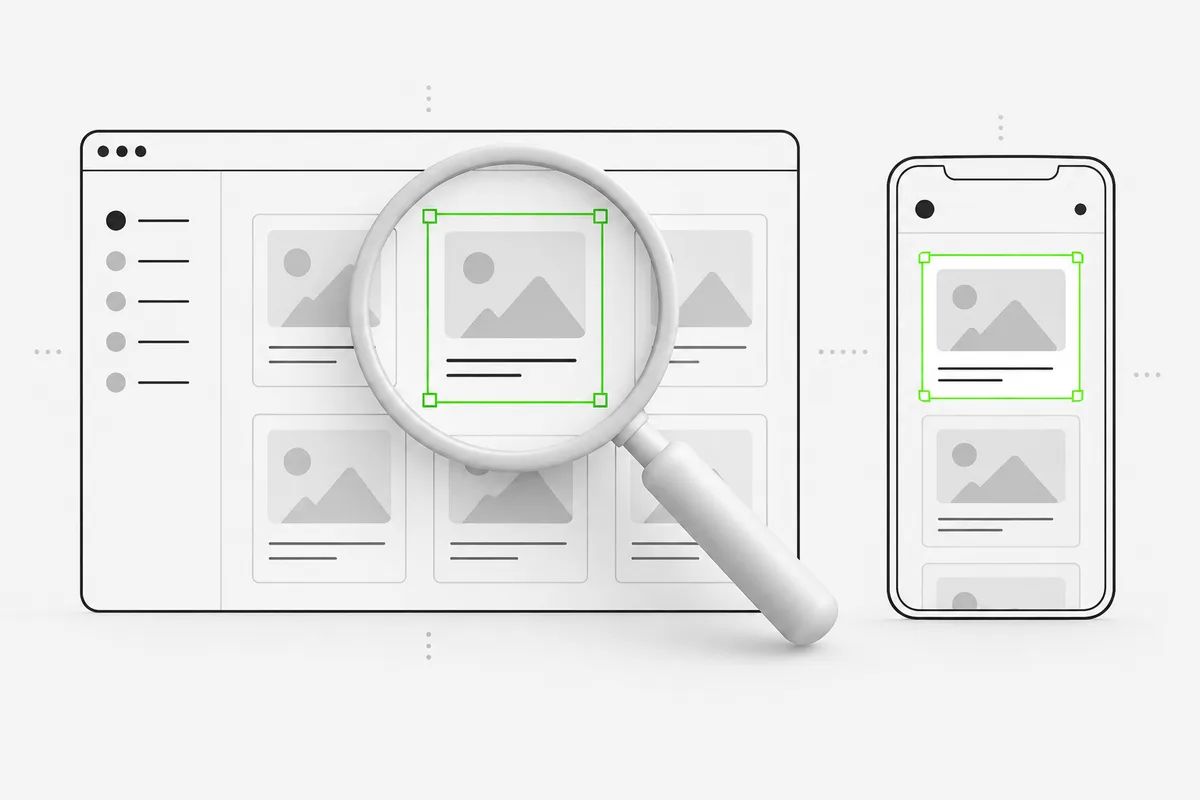
프롬프트와 참조 이미지 소개
OpenDesign에서 자체 제작한 작업 요구사항과 AI 생성 시각적 참조 자료입니다. 이미지는 정적인 콘셉트이며, 실제로 작동하는 인터페이스나 모든 프롬프트를 실행해 검증한 결과물이 아닙니다. 가이드로 활용하세요. 실제 콘텐츠, 도구, 디자인 선택에 따라 결과가 달라집니다.
OpenDesign
프롬프트를 디자인으로 완성하세요.
프롬프트와 참고 이미지를 OpenDesign으로 가져오세요. 콘텐츠를 추가하고 첫 번째 버전을 제작한 뒤 세부 사항을 다듬으세요.