

Como usar prompts de design
Encontre um ponto de partida, adicione seus próprios requisitos do projeto e leve o prompt e a imagem de referência para o OpenDesign.
Escolha a tarefa que deseja criar
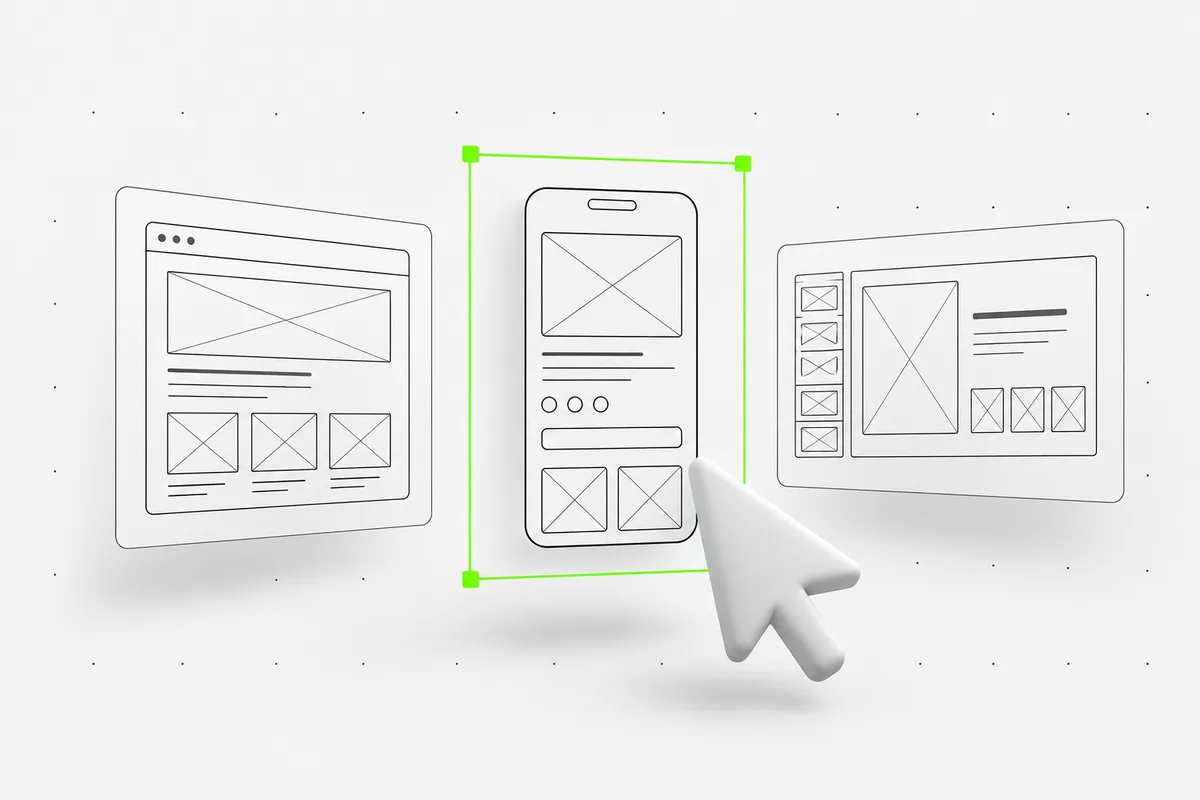
Explore sites, aplicativos, dashboards, apresentações ou peças gráficas. Use a busca para encontrar uma tarefa e abra a página de detalhes para ler o prompt completo e analisar a imagem de referência. Escolha de acordo com a estrutura e o conteúdo de que precisa, não apenas pelas cores.
- Confira quais telas, seções ou slides o prompt solicita.
- Clique na imagem de referência para visualizá-la em tamanho real.
Substitua o exemplo pelo seu projeto
Use Adicionar seu briefing na página de detalhes para informar seu projeto, público e restrições. Esse contexto é anexado ao prompt original e incluído quando você o copia ou baixa. Substitua os placeholders entre colchetes e o conteúdo fictício do exemplo pelos seus próprios dados.
- Forneça títulos, descrições de projeto, imagens e destinos reais.
- Descreva o comportamento necessário: o que acontece quando alguém clica, seleciona ou envia.
- Especifique o resultado de que precisa, como um site responsivo ou uma apresentação editável.
Copie o prompt ou baixe os arquivos
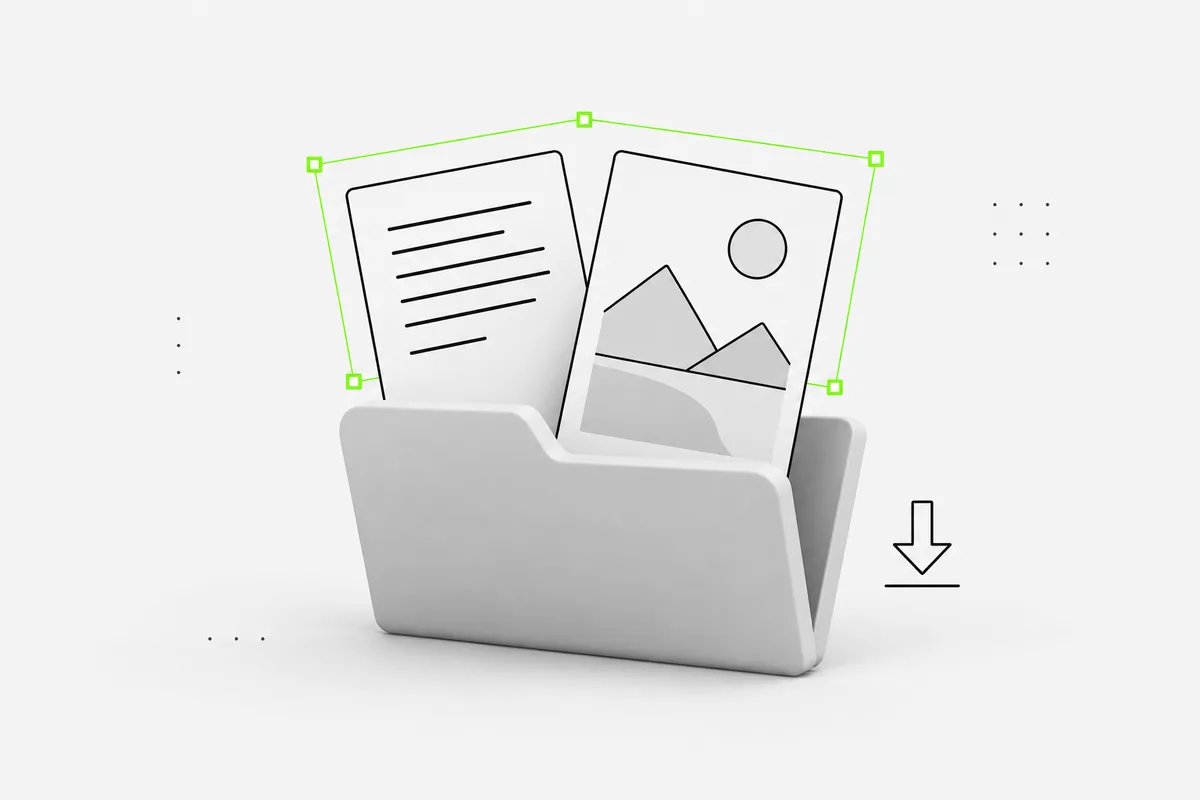
Copiar prompt copia o prompt completo, incluindo qualquer briefing adicionado na página de detalhes. Para manter a referência visual junto dele, abra Baixar arquivos e escolha um formato.
- ZIP — o prompt completo, a imagem de referência e um README curto.
- Imagem — apenas a imagem de referência.
- Prompt — o texto completo em um arquivo TXT.
Use o texto e a imagem juntos
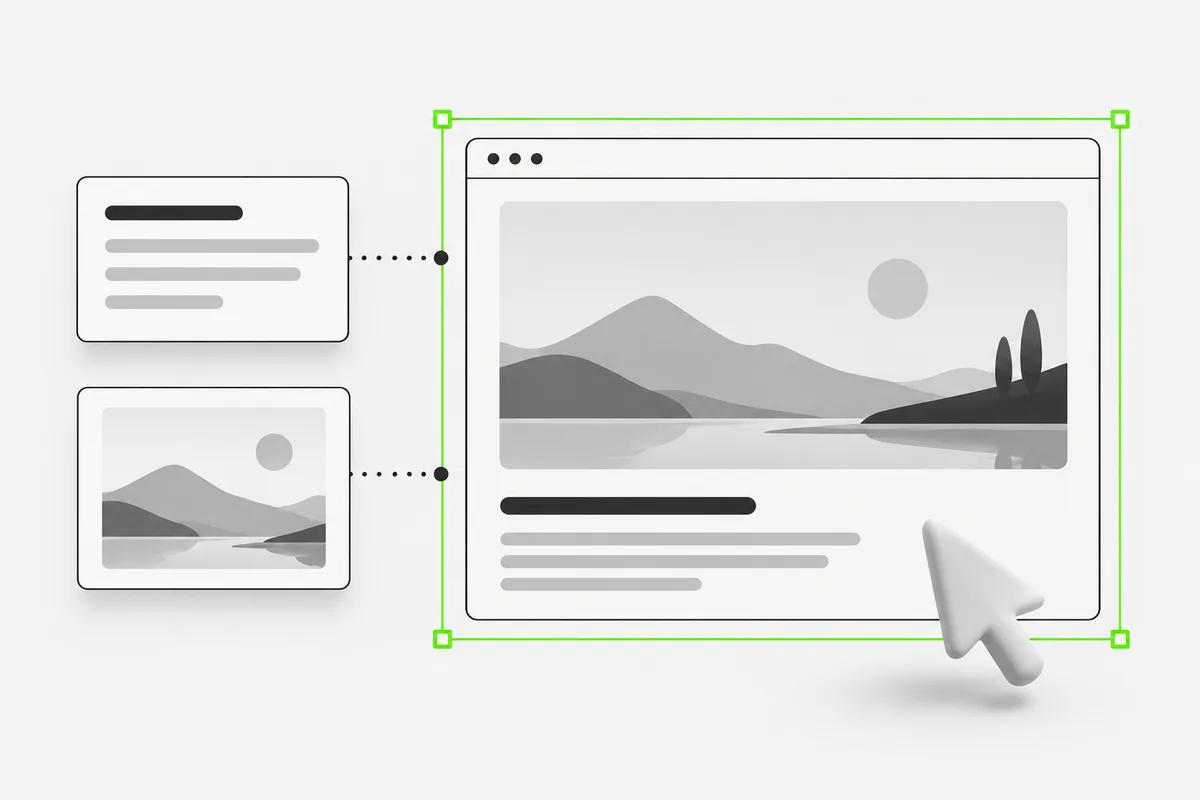
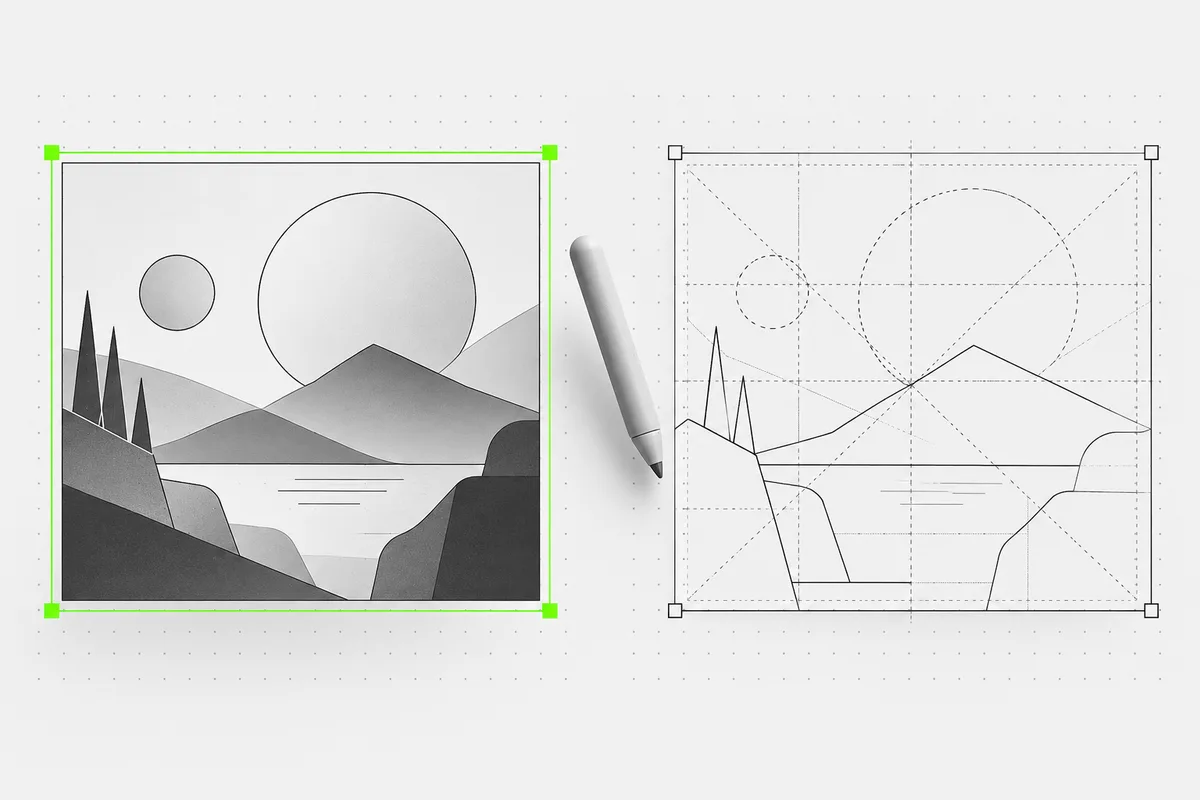
Abra seu projeto no OpenDesign. Cole o prompt e adicione a imagem de referência, junto com seu próprio conteúdo e os ativos da sua marca. Comece pela página ou tela descrita no prompt. Use a imagem para explicar composição, hierarquia e proporções; use o texto para explicar conteúdo e comportamento.
- Indique as partes que deseja manter, como a grade de projetos ou a estrutura de navegação.
- Descreva o que deve mudar, como os textos, a paleta ou os temas das imagens.
Revise o primeiro resultado e refine uma parte
Compare o resultado com a referência e seu briefing. Confira o conteúdo, o layout e as interações antes de ampliar o escopo. O prompt de acompanhamento em cada página de detalhes oferece um ponto de partida para uma revisão focada.
- Confira os layouts para desktop e dispositivos móveis, a quebra de texto e as proporções das imagens.
- Teste links, botões e a navegação pelo teclado; confira estados vazios e de erro quando pertinente.
- Solicite uma correção específica e indique as partes que devem permanecer inalteradas.
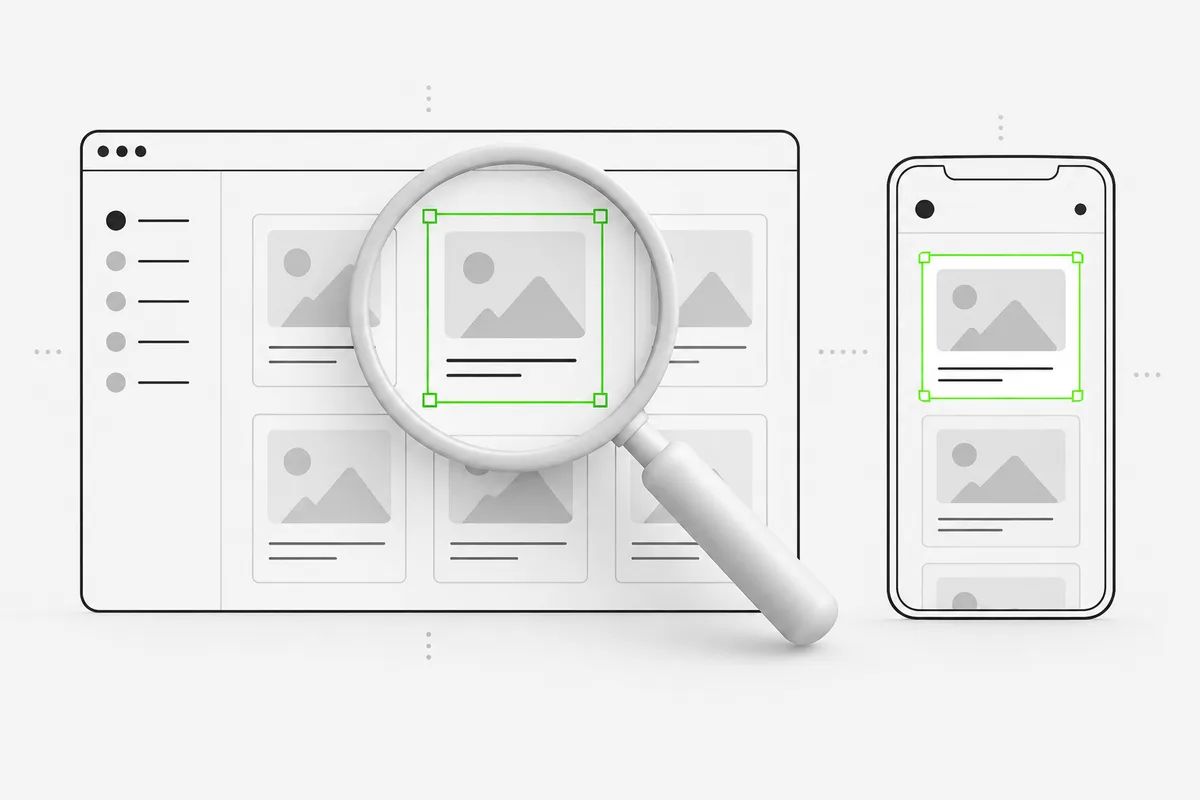
Sobre os prompts e as imagens de referência
Estes são briefings de tarefas originais do OpenDesign com referências visuais geradas por IA. As imagens são conceitos estáticos, não interfaces funcionais nem resultados verificados da execução de cada prompt. Use-as como orientação: seu conteúdo, suas ferramentas e suas escolhas de design afetarão o resultado.
OpenDesign
Transforme seu prompt em um design.
Leve o prompt e a imagem de referência para o OpenDesign. Adicione seu conteúdo, crie a primeira versão e refine os detalhes.