

デザインプロンプトの使い方
出発点を見つけ、独自のプロジェクト要件を追加し、プロンプトとリファレンス画像をOpenDesignに取り込みます。
作成したいタスクを選ぶ
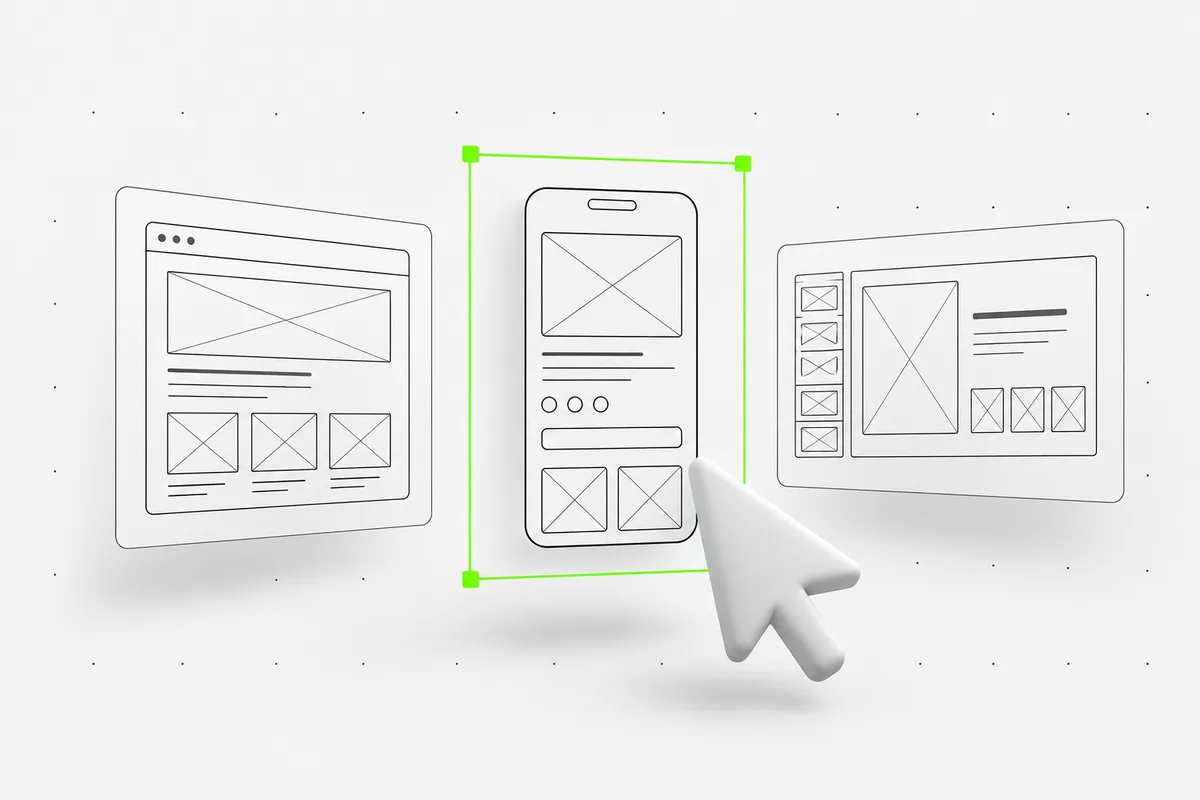
Webサイト、アプリ、ダッシュボード、スライド、グラフィックを閲覧します。検索でタスクを見つけ、詳細ページを開いてプロンプト全文を読み、参照画像を確認します。色だけでなく、必要な構成とコンテンツに基づいて選んでください。
- プロンプトで求められている画面、セクション、スライドを確認します。
- 参照画像をクリックしてフルサイズで表示します。
サンプルを自分のプロジェクトに置き換える
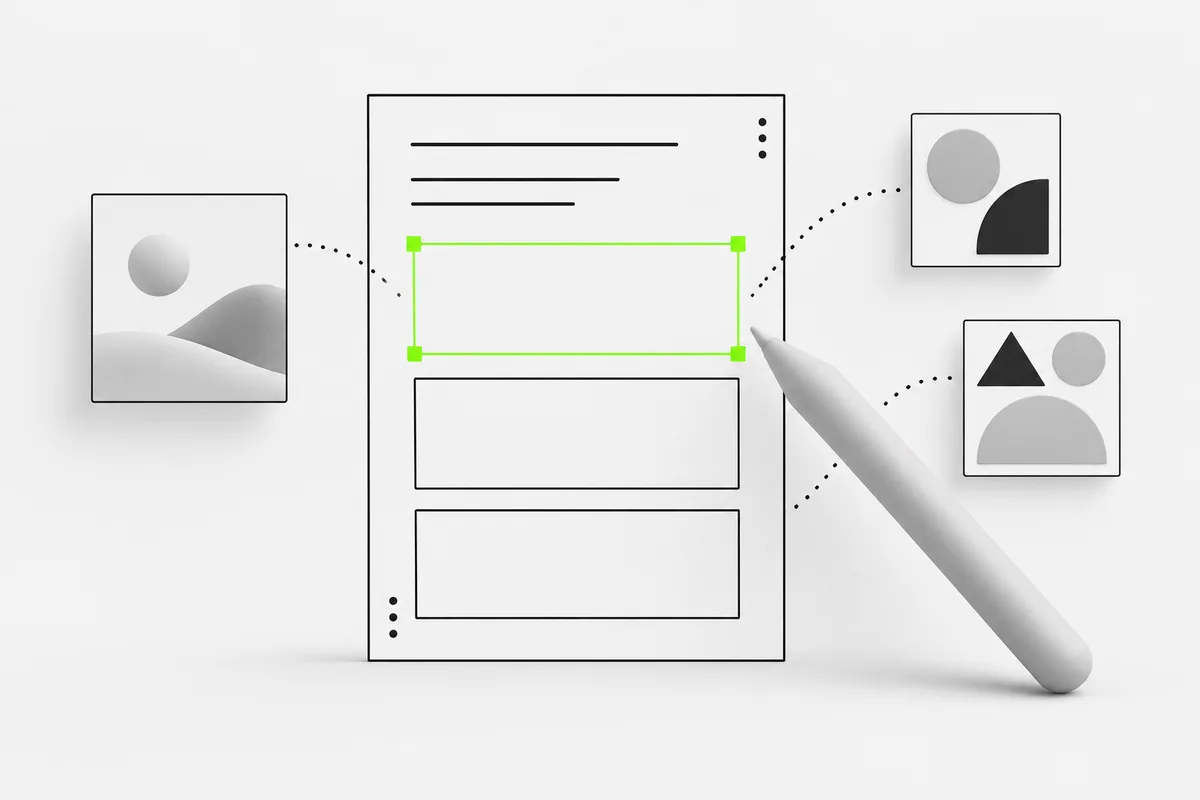
詳細ページの「プロジェクト要件を追加」を使って、プロジェクト、対象ユーザー、制約を入力します。このコンテキストは元のプロンプトに追加され、コピーまたはダウンロード時にも含まれます。角括弧で囲まれたプレースホルダーと架空のサンプルコンテンツを、自分の内容に置き換えてください。
- 実際の見出し、プロジェクト説明、画像、リンク先を用意します。
- クリック、選択、送信したときに何が起こるかなど、必要な動作を記述します。
- レスポンシブWebサイトや編集可能なスライド資料など、必要な成果物を明記します。
プロンプトをコピーまたはファイルをダウンロード
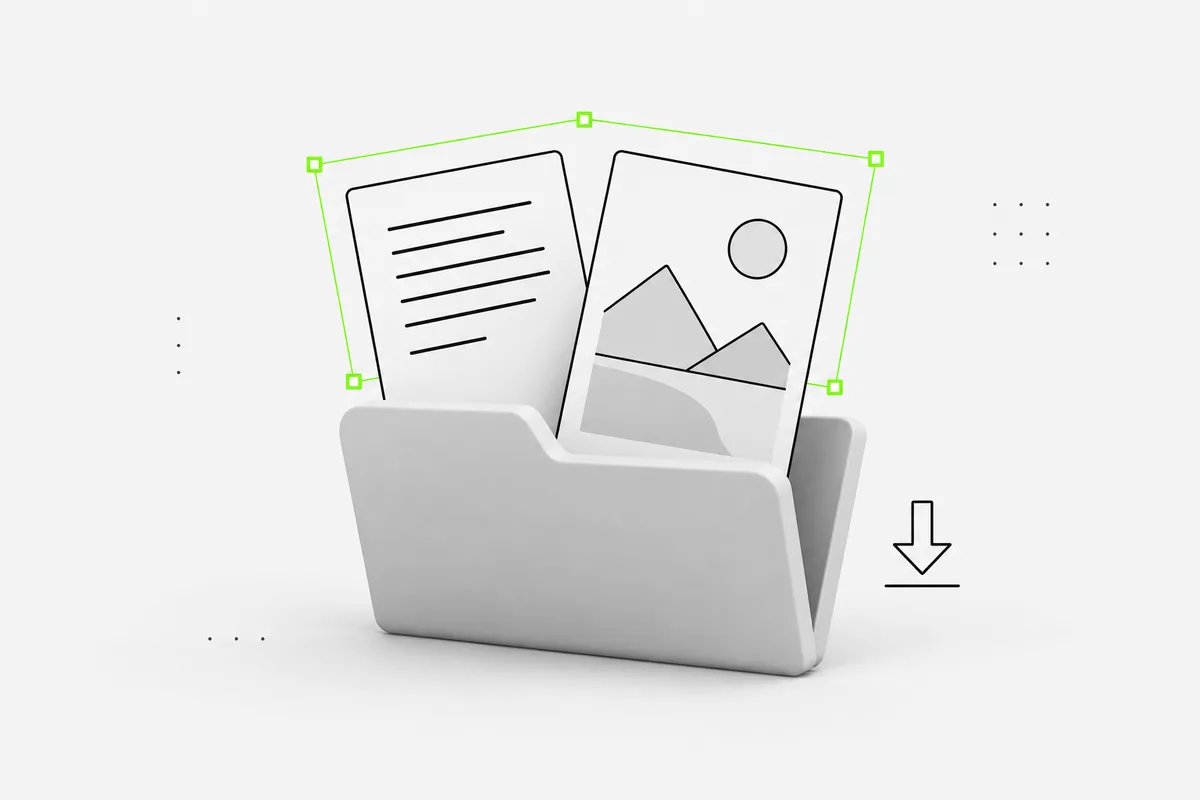
「プロンプトをコピー」では、詳細ページで追加したプロジェクト要件を含む完全なプロンプトがコピーされます。参照画像も一緒に保存するには、「ファイルをダウンロード」を開いて形式を選択します。
- ZIP — 完全なプロンプト、参照画像、短いREADME。
- 画像 — 参照画像のみ。
- プロンプト — TXTファイル形式の全文。
テキストと画像を併用する
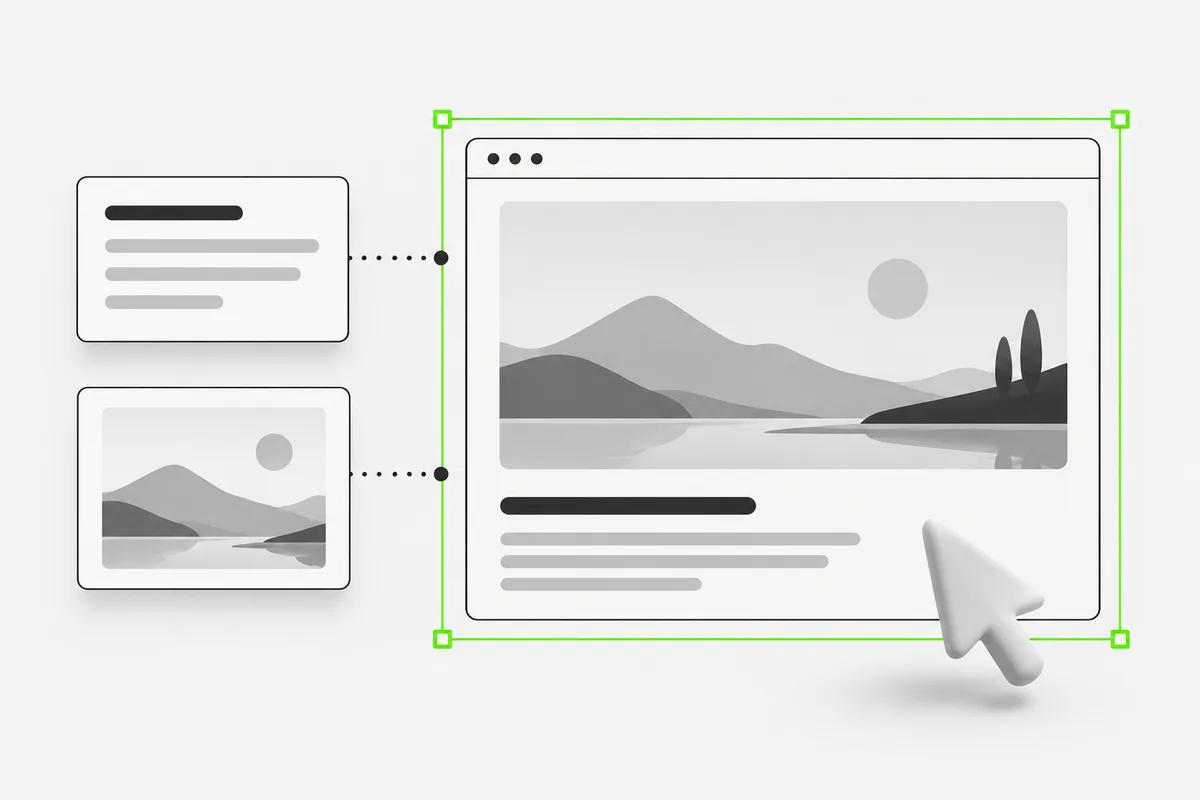
OpenDesignでプロジェクトを開きます。プロンプトを貼り付け、自分のコンテンツやブランド素材とともに参照画像を追加します。プロンプトに記載されたページまたは画面から始めてください。画像で構図、階層、比率を伝え、テキストでコンテンツと動作を説明します。
- プロジェクトグリッドやナビゲーション構造など、維持したい部分を明記します。
- 文章、カラーパレット、画像の被写体など、変更すべき点を記述します。
最初の結果を確認し、一部を改善する
結果を参照画像やプロジェクト要件と比較します。範囲を広げる前に、コンテンツ、レイアウト、操作を確認してください。各詳細ページのフォローアッププロンプトを使えば、焦点を絞った修正を始められます。
- デスクトップとモバイルのレイアウト、テキストの折り返し、画像の比率を確認します。
- リンク、ボタン、キーボードナビゲーションを試し、必要に応じて空の状態とエラー状態を確認します。
- 具体的な修正を1つ依頼し、変更しない部分を明記します。
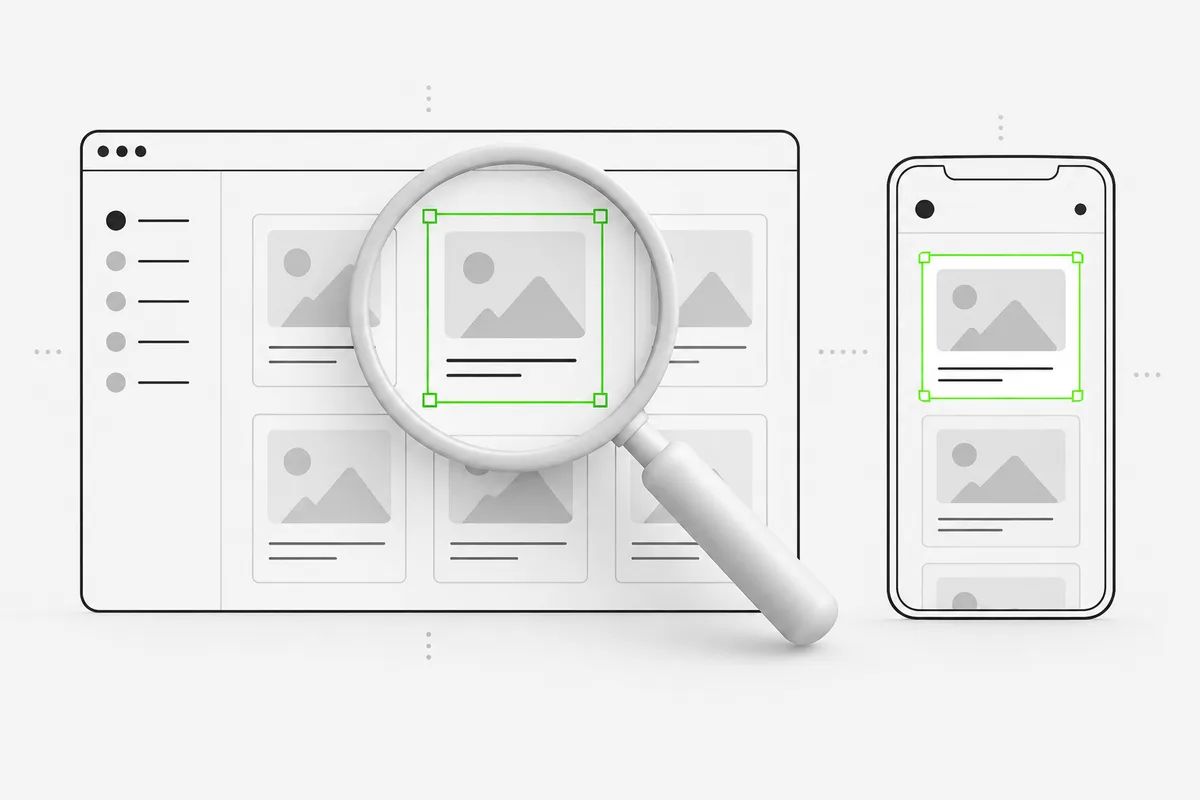
プロンプトと参照画像について
これらは、AIが生成したビジュアルリファレンスを伴うOpenDesign独自のタスク要件です。画像は静的なコンセプトであり、実際に動作するインターフェースでも、すべてのプロンプトを実行して検証した結果でもありません。ガイドとして使用してください。コンテンツ、ツール、デザイン上の選択によって結果は変わります。
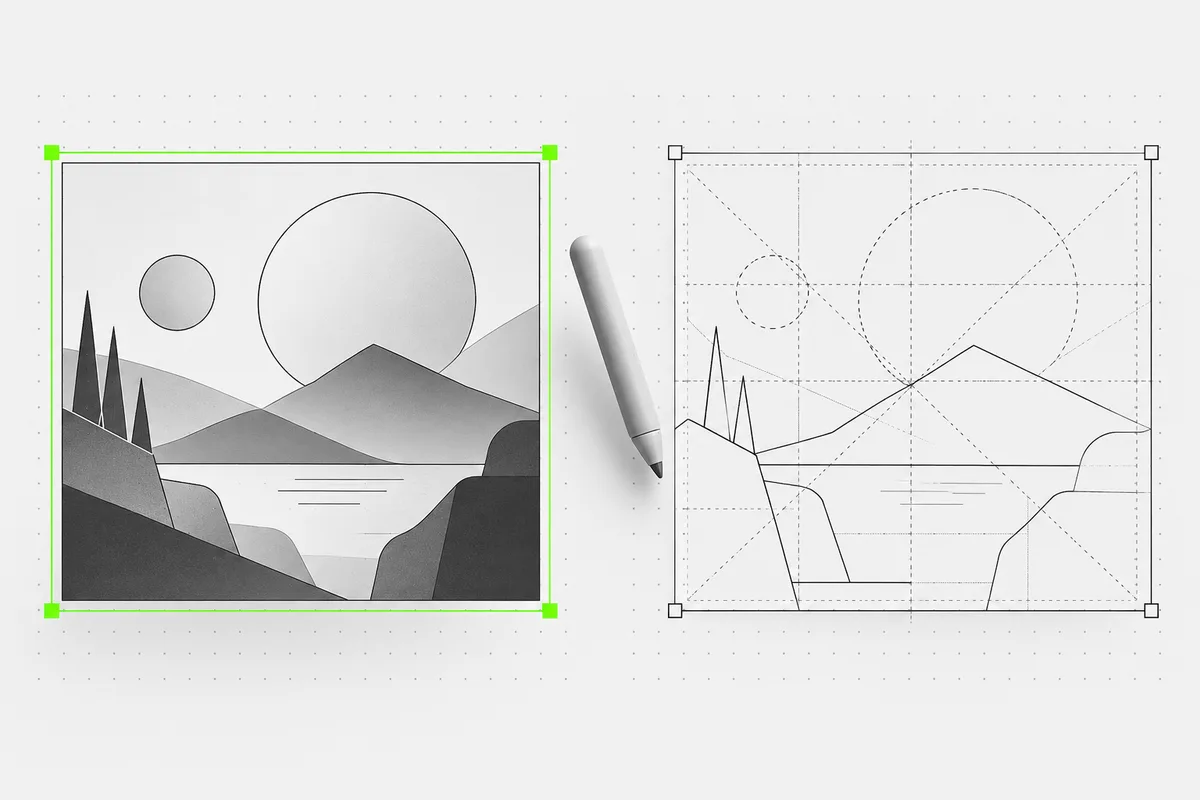
OpenDesign
プロンプトをデザインに。
プロンプトとリファレンス画像をOpenDesignに取り込みます。コンテンツを追加して最初のバージョンを作成し、細部を調整してください。