

Comment utiliser les prompts de conception
Trouvez un point de départ, ajoutez votre propre brief et importez le prompt ainsi que l’image de référence dans OpenDesign.
Choisissez la tâche à réaliser
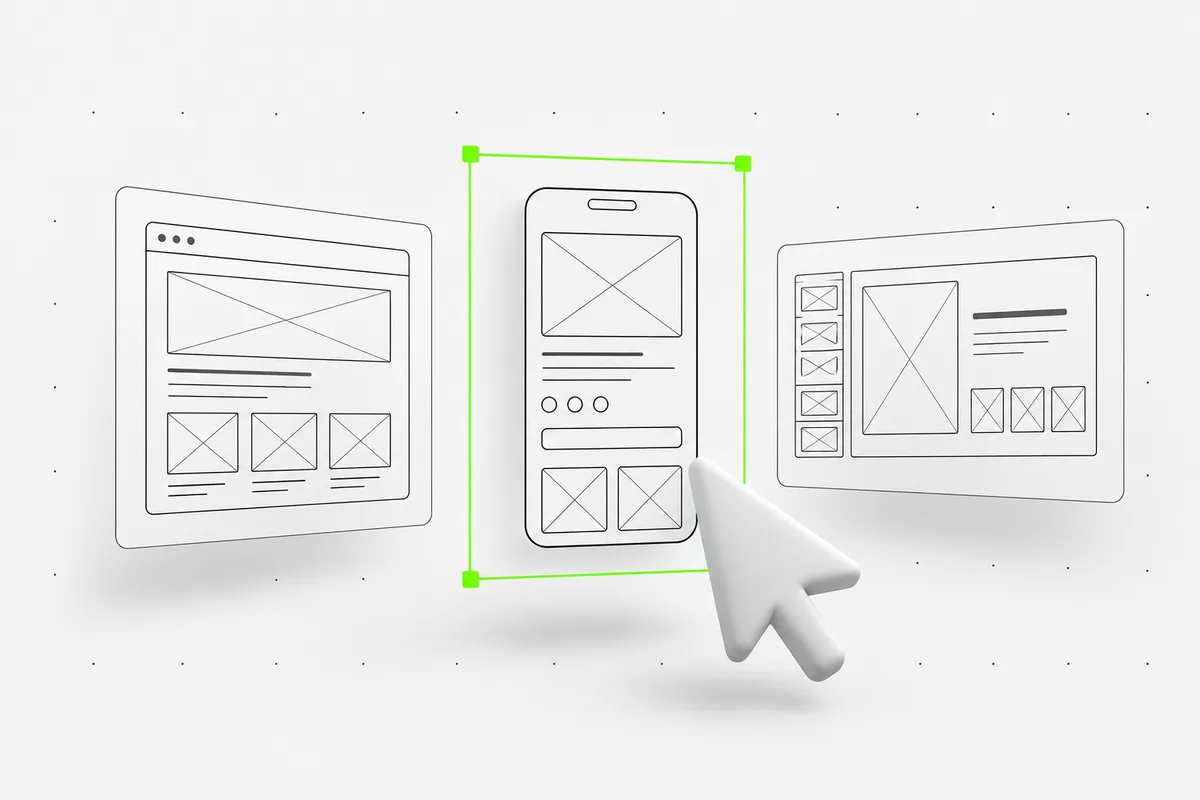
Parcourez les sites web, applications, tableaux de bord, présentations ou créations graphiques. Utilisez la recherche pour trouver une tâche, puis ouvrez sa page détaillée afin de lire le prompt complet et d’examiner l’image de référence. Choisissez selon la structure et le contenu dont vous avez besoin, pas seulement selon les couleurs.
- Vérifiez quels écrans, sections ou diapositives sont demandés dans le prompt.
- Cliquez sur l’image de référence pour l’afficher en taille réelle.
Remplacez l’exemple par votre projet
Utilisez Ajouter votre brief sur la page détaillée pour renseigner votre projet, votre public et vos contraintes. Ce contexte est ajouté au prompt d’origine et inclus lorsque vous le copiez ou le téléchargez. Remplacez les variables entre crochets et le contenu fictif de l’exemple par les vôtres.
- Fournissez de vrais titres, descriptions de projet, images et liens de destination.
- Décrivez le comportement attendu : ce qui se passe lorsqu’une personne clique, sélectionne ou envoie un formulaire.
- Précisez le résultat attendu, comme un site web responsive ou une présentation modifiable.
Copiez le prompt ou téléchargez les fichiers
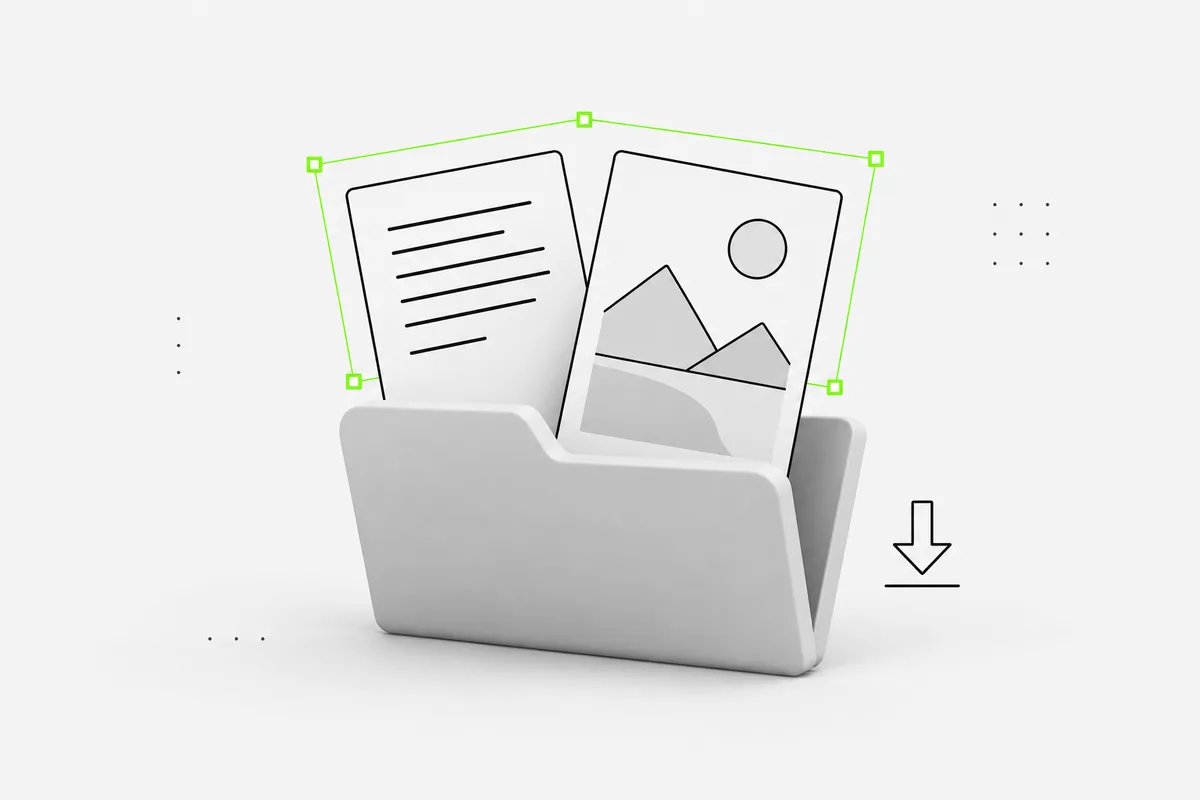
Copier le prompt copie le prompt complet, y compris tout brief ajouté sur la page détaillée. Pour conserver également la référence visuelle, ouvrez Télécharger les fichiers et choisissez un format.
- ZIP — le prompt complet, l’image de référence et un court README.
- Image — l’image de référence seule.
- Prompt — le texte intégral sous forme de fichier TXT.
Utilisez le texte et l’image ensemble
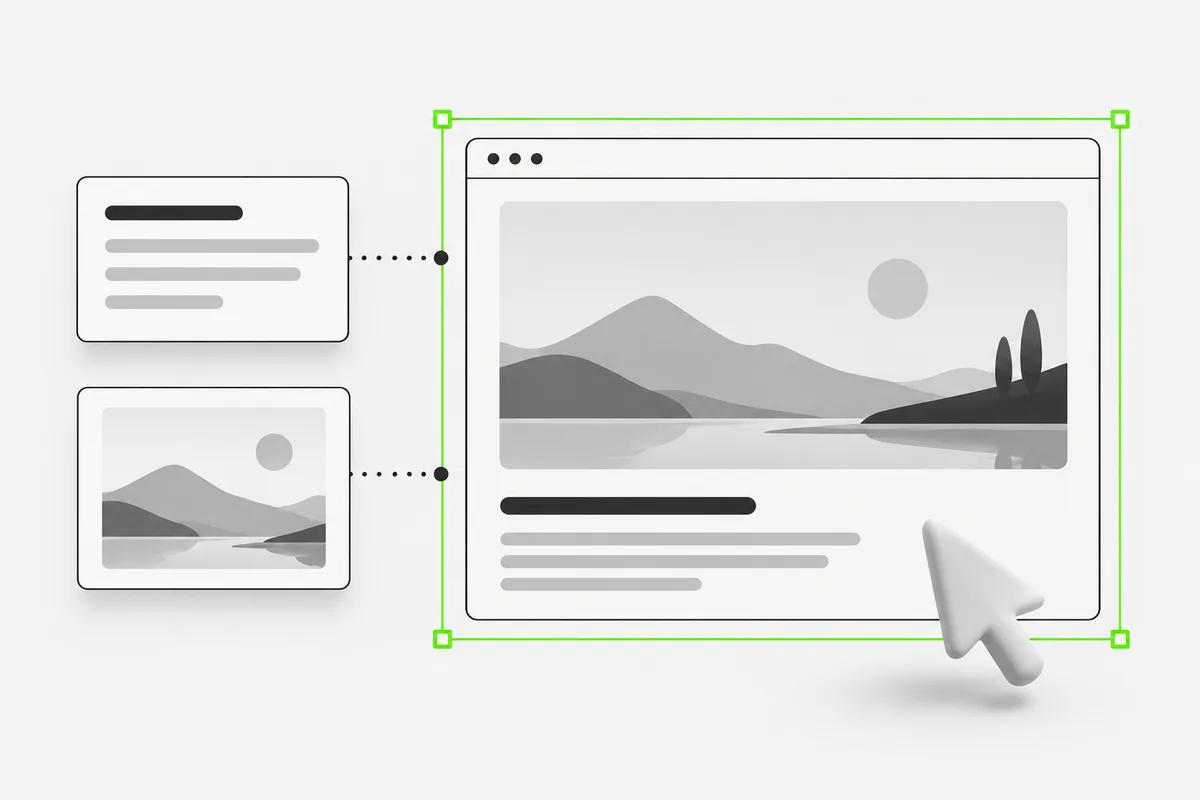
Ouvrez votre projet dans OpenDesign. Collez le prompt et ajoutez l’image de référence, ainsi que votre propre contenu et les ressources de votre marque. Commencez par la page ou l’écran décrit dans le prompt. Utilisez l’image pour expliquer la composition, la hiérarchie et les proportions, et le texte pour expliquer le contenu et le comportement.
- Nommez les éléments à conserver, comme la grille de projets ou la structure de navigation.
- Décrivez ce qui doit changer, comme les textes, la palette ou les sujets des images.
Examinez le premier résultat et affinez un élément
Comparez le résultat à la référence et à votre brief. Vérifiez le contenu, la mise en page et les interactions avant d’élargir le périmètre. Le prompt de suivi de chaque page détaillée constitue un point de départ pour une révision ciblée.
- Vérifiez les mises en page sur ordinateur et mobile, les retours à la ligne et les proportions des images.
- Testez les liens, les boutons et la navigation au clavier ; vérifiez les états vides et d’erreur lorsqu’ils sont pertinents.
- Demandez une correction précise et nommez les éléments qui doivent rester inchangés.
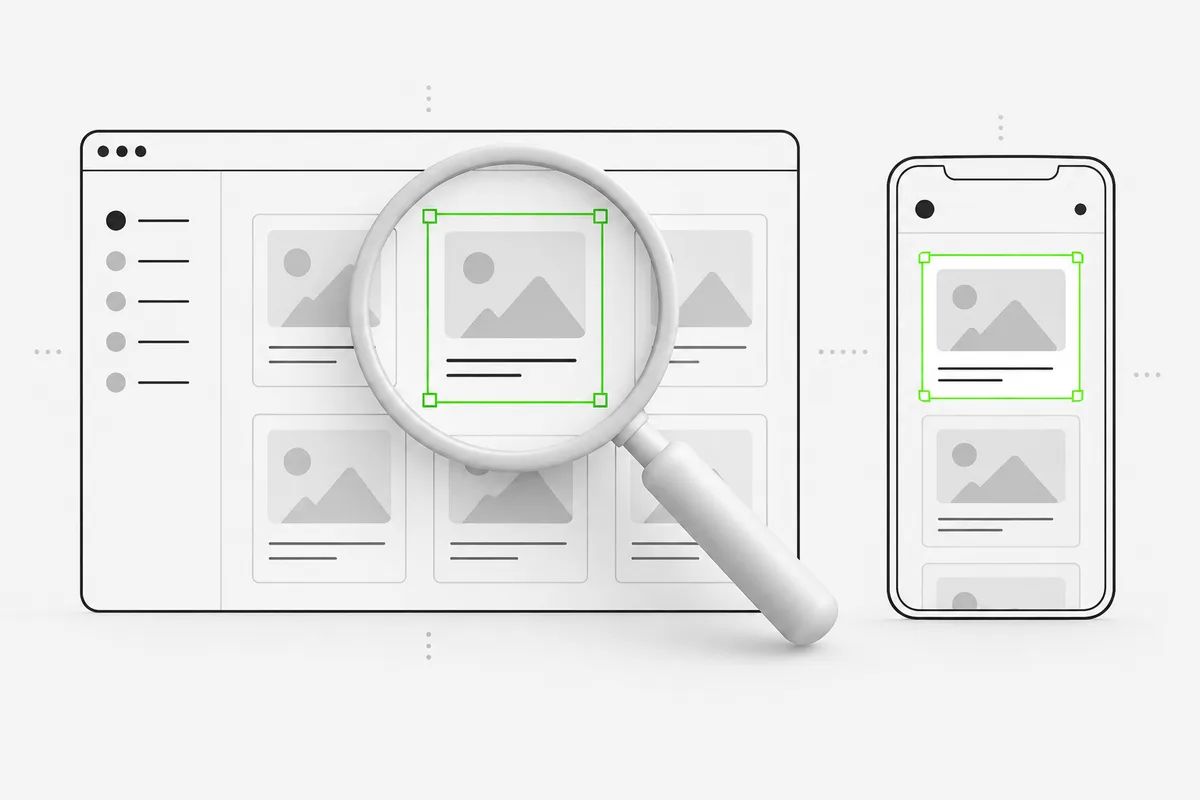
À propos des prompts et des images de référence
Il s’agit de briefs de tâches originaux d’OpenDesign accompagnés de références visuelles générées par l’IA. Les images sont des concepts statiques, et non des interfaces fonctionnelles ou des résultats vérifiés après l’exécution de chaque prompt. Utilisez-les comme guides : votre contenu, vos outils et vos choix de design influenceront le résultat.
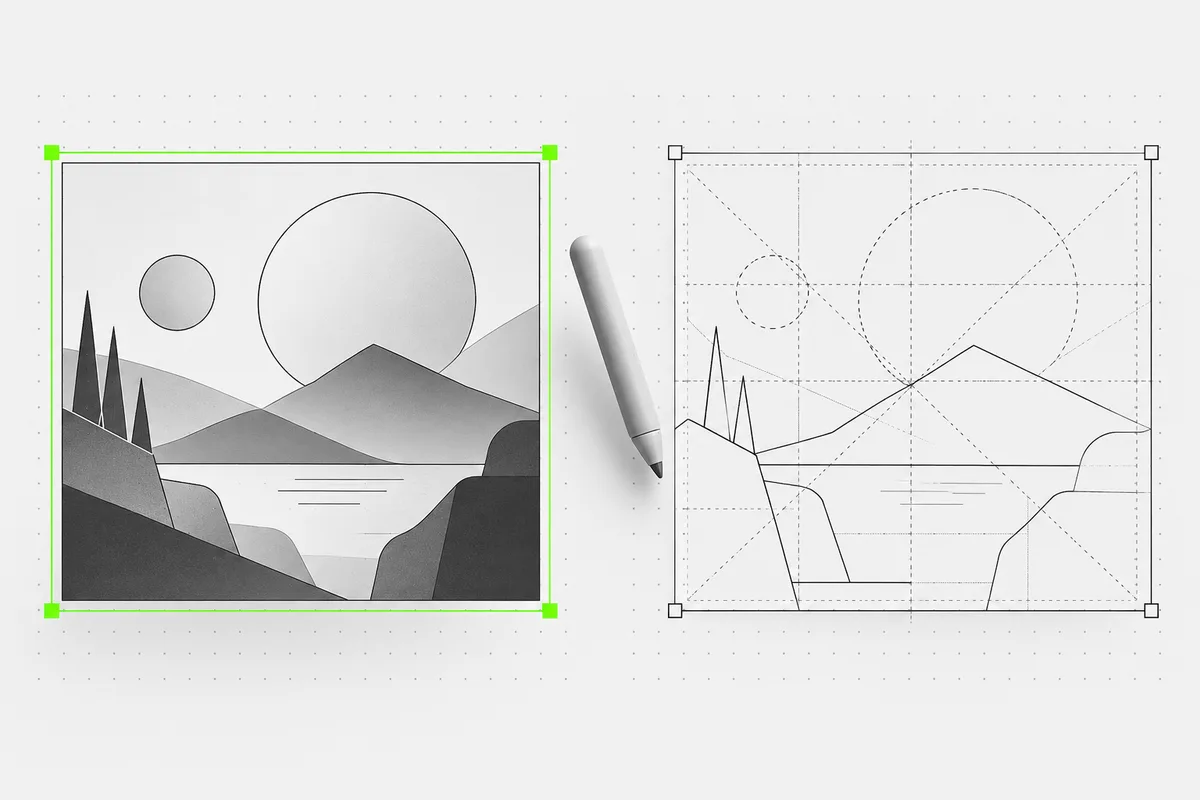
OpenDesign
Transformez votre prompt en design.
Importez le prompt et l’image de référence dans OpenDesign. Ajoutez votre contenu, créez la première version et affinez les détails.