

Tasarım İstemleri Nasıl Kullanılır?
Bir başlangıç noktası bulun, kendi proje ihtiyaçlarınızı ekleyin ve istemle referans görselini OpenDesign'a aktarın.
Oluşturmak istediğiniz görevi seçin
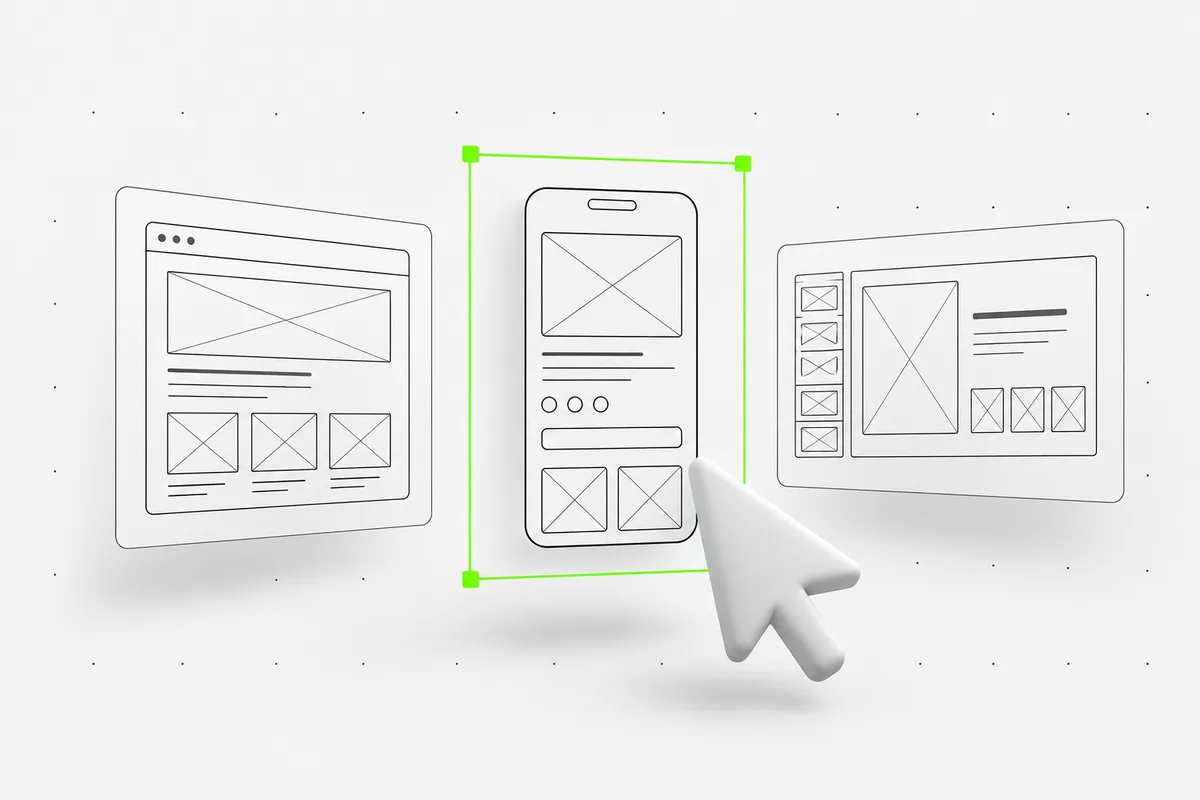
Web Siteleri, Uygulamalar, Panolar, Slaytlar veya Grafikler arasında gezinin. Bir görev bulmak için aramayı kullanın, ardından tam istemi okumak ve referans görselini incelemek için ayrıntı sayfasını açın. Yalnızca renklere göre değil, ihtiyaç duyduğunuz yapı ve içeriğe göre seçim yapın.
- İstemin hangi ekranları, bölümleri veya slaytları istediğini kontrol edin.
- Referans görselini tam boyutta görüntülemek için görsele tıklayın.
Örneği projenizle değiştirin
Projenizi, hedef kitlenizi ve kısıtlamalarınızı girmek için ayrıntı sayfasındaki Proje Gereksinimlerinizi Ekleyin seçeneğini kullanın. Bu bağlam, özgün isteme eklenir ve istemi kopyaladığınızda veya indirdiğinizde dahil edilir. Köşeli parantez içindeki yer tutucuları ve kurgusal örnek içeriği kendi içeriğinizle değiştirin.
- Gerçek başlıklar, proje açıklamaları, görseller ve hedef bağlantılar sağlayın.
- Gerekli davranışı açıklayın: Biri tıkladığında, seçim yaptığında veya gönderdiğinde ne olacağını belirtin.
- Duyarlı bir web sitesi veya düzenlenebilir bir slayt sunumu gibi ihtiyaç duyduğunuz çıktıyı belirtin.
İstemi kopyalayın veya dosyaları indirin
İstemi Kopyala, ayrıntı sayfasına eklediğiniz proje gereksinimleri dahil olmak üzere istemin tamamını kopyalar. Görsel referansı da yanında tutmak için Dosyaları İndir'i açın ve bir format seçin.
- ZIP — tam istem, referans görseli ve kısa bir README.
- Görsel — yalnızca referans görseli.
- İstem — TXT dosyası olarak tam metin.
Metni ve görseli birlikte kullanın
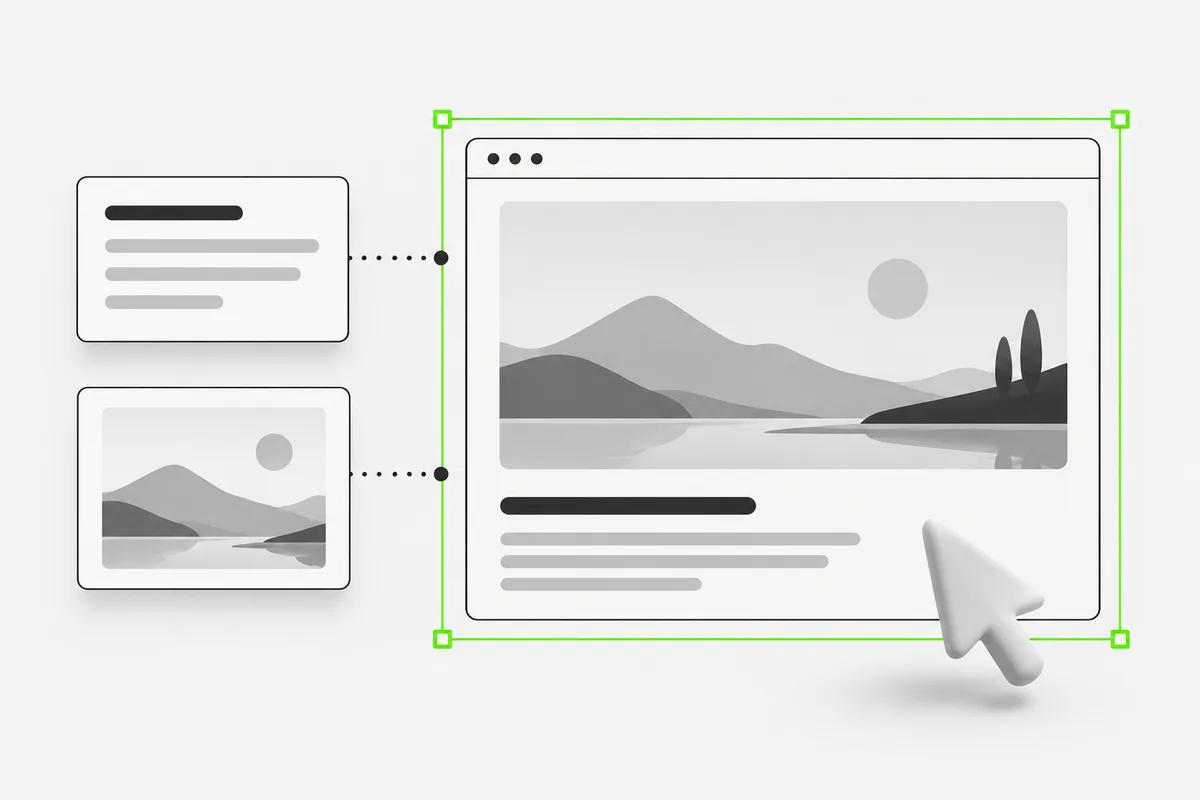
Projenizi OpenDesign'da açın. İstemi yapıştırın ve kendi içeriğiniz ile marka varlıklarınızın yanı sıra referans görselini de ekleyin. İstemde açıklanan sayfa veya ekranla başlayın. Kompozisyonu, hiyerarşiyi ve oranları açıklamak için görseli; içerik ve davranışı açıklamak için metni kullanın.
- Proje ızgarası veya gezinme yapısı gibi korumak istediğiniz bölümleri belirtin.
- Metin, renk paleti veya görsellerdeki özneler gibi nelerin değişmesi gerektiğini açıklayın.
İlk sonucu inceleyin ve bir bölümü iyileştirin
Sonucu referans ve proje gereksinimlerinizle karşılaştırın. Kapsamı genişletmeden önce içeriği, düzeni ve etkileşimleri kontrol edin. Her ayrıntı sayfasındaki Takip İstemi, odaklı bir düzeltme için başlangıç noktası sunar.
- Masaüstü ve mobil düzenleri, metin kaydırmayı ve görsel oranlarını kontrol edin.
- Bağlantıları, düğmeleri ve klavye ile gezinmeyi deneyin; ilgili durumlarda boş ve hata durumlarını kontrol edin.
- Belirli tek bir düzeltme isteyin ve değişmeden kalması gereken bölümleri belirtin.
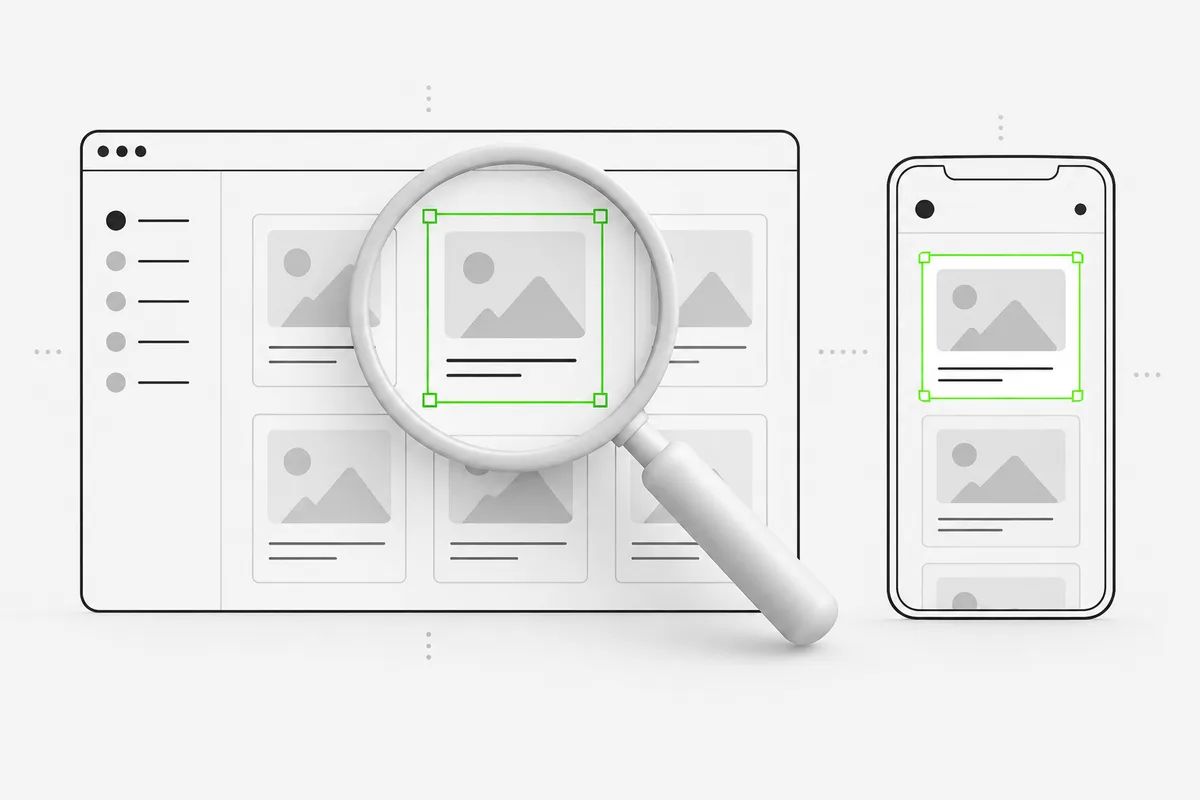
İstemler ve referans görselleri hakkında
Bunlar, yapay zekâ tarafından oluşturulmuş görsel referanslara sahip özgün OpenDesign görev gereksinimleridir. Görseller statik konseptlerdir; çalışan arayüzler veya her istemin çalıştırılmasıyla elde edilmiş doğrulanmış sonuçlar değildir. Bunları rehber olarak kullanın: İçeriğiniz, araçlarınız ve tasarım tercihleriniz sonucu etkileyecektir.
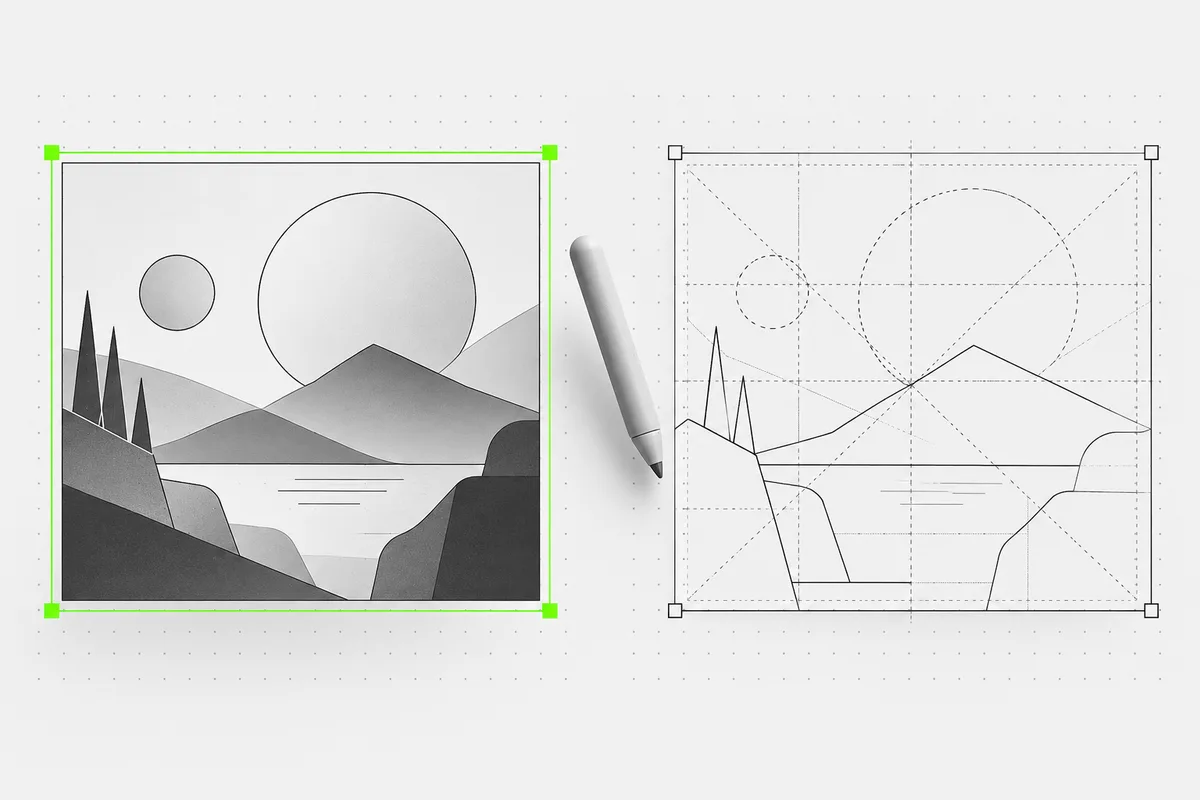
OpenDesign
İsteminizi Tasarıma Dönüştürün.
İstemi ve referans görselini OpenDesign'a aktarın. İçeriğinizi ekleyin, ilk sürümü oluşturun ve ayrıntıları iyileştirin.