

So nutzt du Design-Prompts
Finde einen Ausgangspunkt, ergänze dein eigenes Briefing und übernimm Prompt und Referenzbild in OpenDesign.
Wähle die Aufgabe, die du umsetzen möchtest
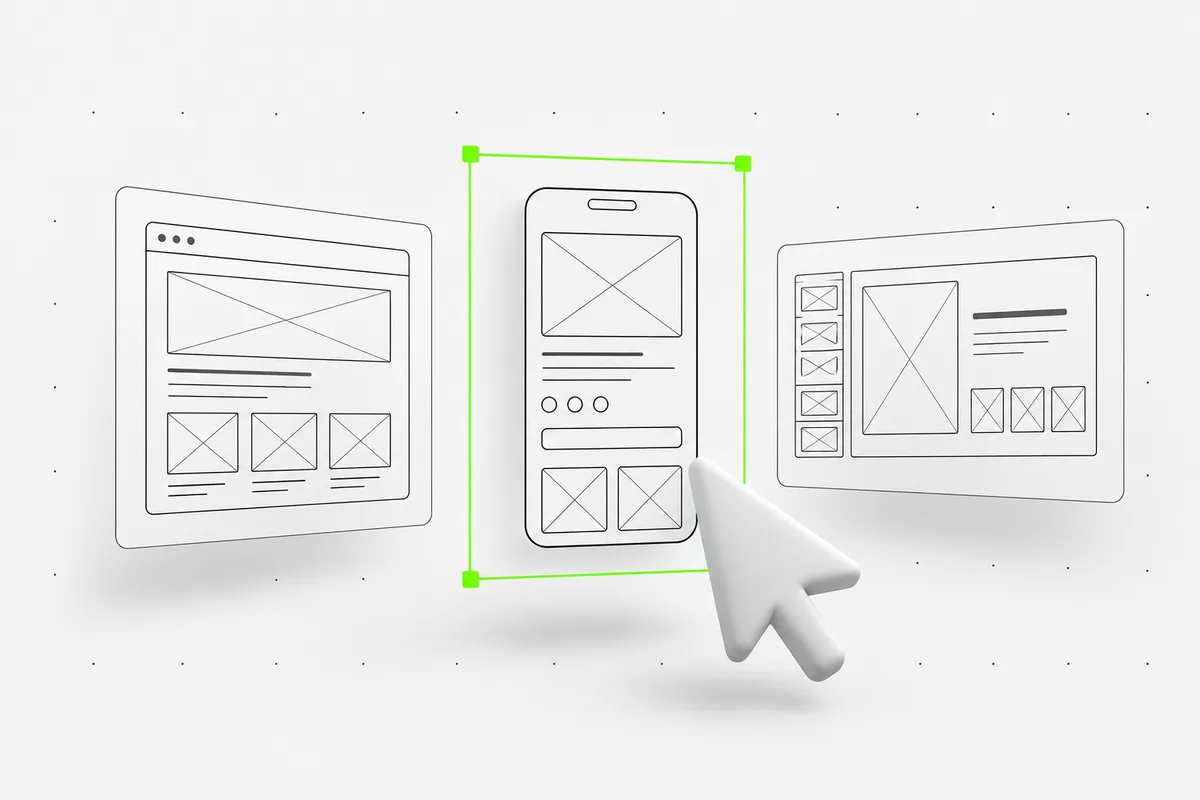
Stöbere in Websites, Apps, Dashboards, Folien oder Grafiken. Finde über die Suche eine Aufgabe und öffne ihre Detailseite, um den vollständigen Prompt zu lesen und das Referenzbild anzusehen. Wähle nach der benötigten Struktur und den Inhalten aus, nicht nur nach den Farben.
- Prüfe, welche Ansichten, Abschnitte oder Folien der Prompt verlangt.
- Klicke auf das Referenzbild, um es in voller Größe anzusehen.
Ersetze das Beispiel durch dein Projekt
Nutze auf der Detailseite „Eigenes Briefing hinzufügen“, um dein Projekt, deine Zielgruppe und deine Rahmenbedingungen einzugeben. Dieser Kontext wird an den ursprünglichen Prompt angehängt und beim Kopieren oder Herunterladen übernommen. Ersetze Platzhalter in eckigen Klammern und fiktive Beispielinhalte durch deine eigenen Angaben.
- Stelle echte Überschriften, Projektbeschreibungen, Bilder und Linkziele bereit.
- Beschreibe das erforderliche Verhalten: Was passiert beim Klicken, Auswählen oder Absenden?
- Gib an, welches Ergebnis du benötigst, etwa eine responsive Website oder eine bearbeitbare Folienpräsentation.
Prompt kopieren oder Dateien herunterladen
„Prompt kopieren“ kopiert den vollständigen Prompt einschließlich eines auf der Detailseite ergänzten Briefings. Um auch die visuelle Referenz zu behalten, öffne „Dateien herunterladen“ und wähle ein Format.
- ZIP — der vollständige Prompt, das Referenzbild und eine kurze README-Datei.
- Bild — nur das Referenzbild.
- Prompt — der vollständige Text als TXT-Datei.
Text und Bild gemeinsam verwenden
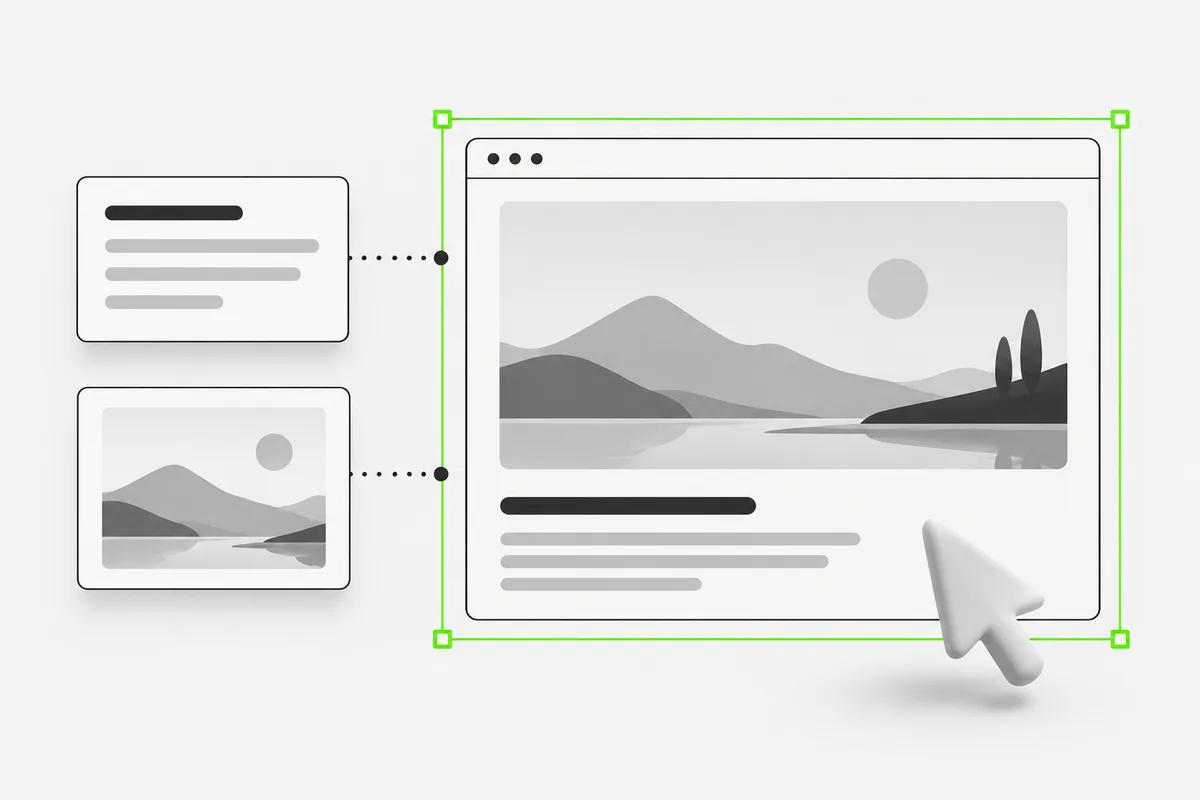
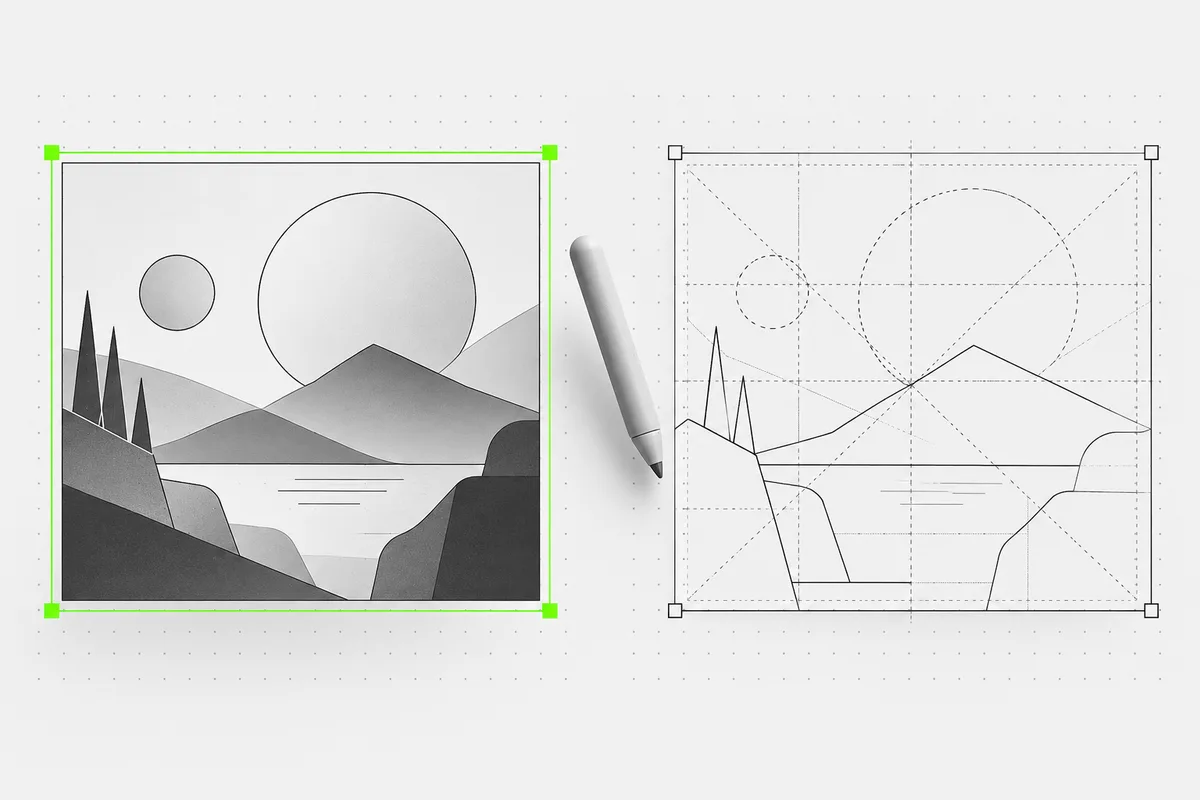
Öffne dein Projekt in OpenDesign. Füge den Prompt, das Referenzbild sowie deine eigenen Inhalte und Markenmaterialien hinzu. Beginne mit der im Prompt beschriebenen Seite oder Ansicht. Nutze das Bild, um Komposition, Hierarchie und Proportionen zu erläutern, und den Text, um Inhalte und Verhalten zu beschreiben.
- Benenne die Teile, die du beibehalten möchtest, etwa das Projektraster oder die Navigationsstruktur.
- Beschreibe, was sich ändern soll, etwa Texte, Farbpalette oder Bildmotive.
Erstes Ergebnis prüfen und einen Teil verfeinern
Vergleiche das Ergebnis mit der Referenz und deinem Briefing. Prüfe Inhalte, Layout und Interaktionen, bevor du den Umfang erweiterst. Der Folge-Prompt auf jeder Detailseite bietet dir einen Ausgangspunkt für eine gezielte Überarbeitung.
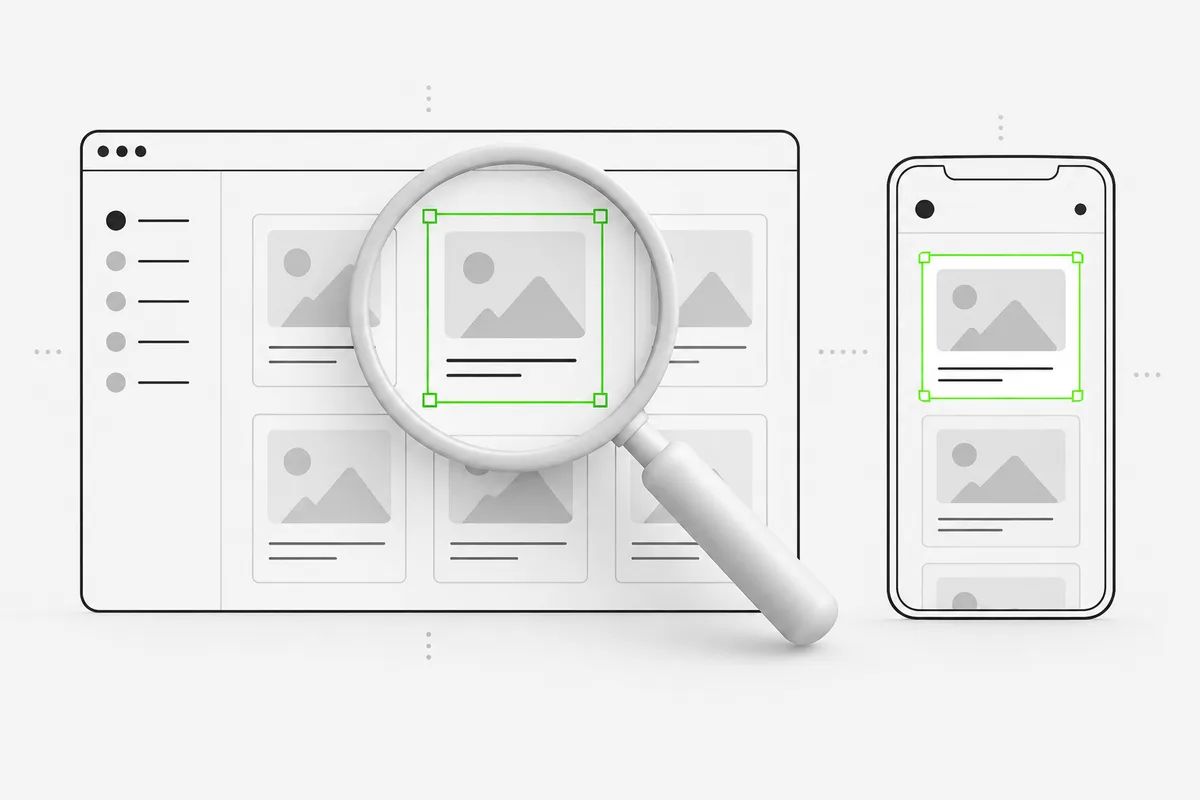
- Prüfe Desktop- und mobile Layouts, Textumbrüche und Bildproportionen.
- Teste Links, Buttons und die Tastaturnavigation; prüfe gegebenenfalls Leer- und Fehlerzustände.
- Bitte um eine konkrete Korrektur und benenne die Teile, die unverändert bleiben sollen.
Über die Prompts und Referenzbilder
Dies sind originale Aufgabenbeschreibungen von OpenDesign mit KI-generierten visuellen Referenzen. Die Bilder sind statische Konzepte, keine funktionsfähigen Oberflächen oder überprüften Ergebnisse aus der Ausführung jedes einzelnen Prompts. Nutze sie als Orientierung: Deine Inhalte, Werkzeuge und Designentscheidungen beeinflussen das Ergebnis.
OpenDesign
Verwandle deinen Design-Prompt in einen Entwurf.
Übernimm den Design-Prompt und das Referenzbild in OpenDesign. Füge deine Inhalte hinzu, erstelle die erste Version und verfeinere die Details.