

Collega il tuo piano OpenDesign a un agente di programmazione in tre passaggi
Nella pagina API keys, fai clic su “One-click agent setup” e scegli un agente e un modello. CC Switch collega il tuo piano OpenDesign a Claude Code, Codex e ad altri quattro agenti, senza modificare file di configurazione.
Prima di iniziare
- Piano: sono supportati i piani Go, Plus, Pro e Max. Il piano gratuito non è supportato.
- Agente: installa prima l’agente che vuoi usare. Agenti supportati: Claude Code, Codex, Grok Build, OpenCode, OpenClaw, Hermes Agent.
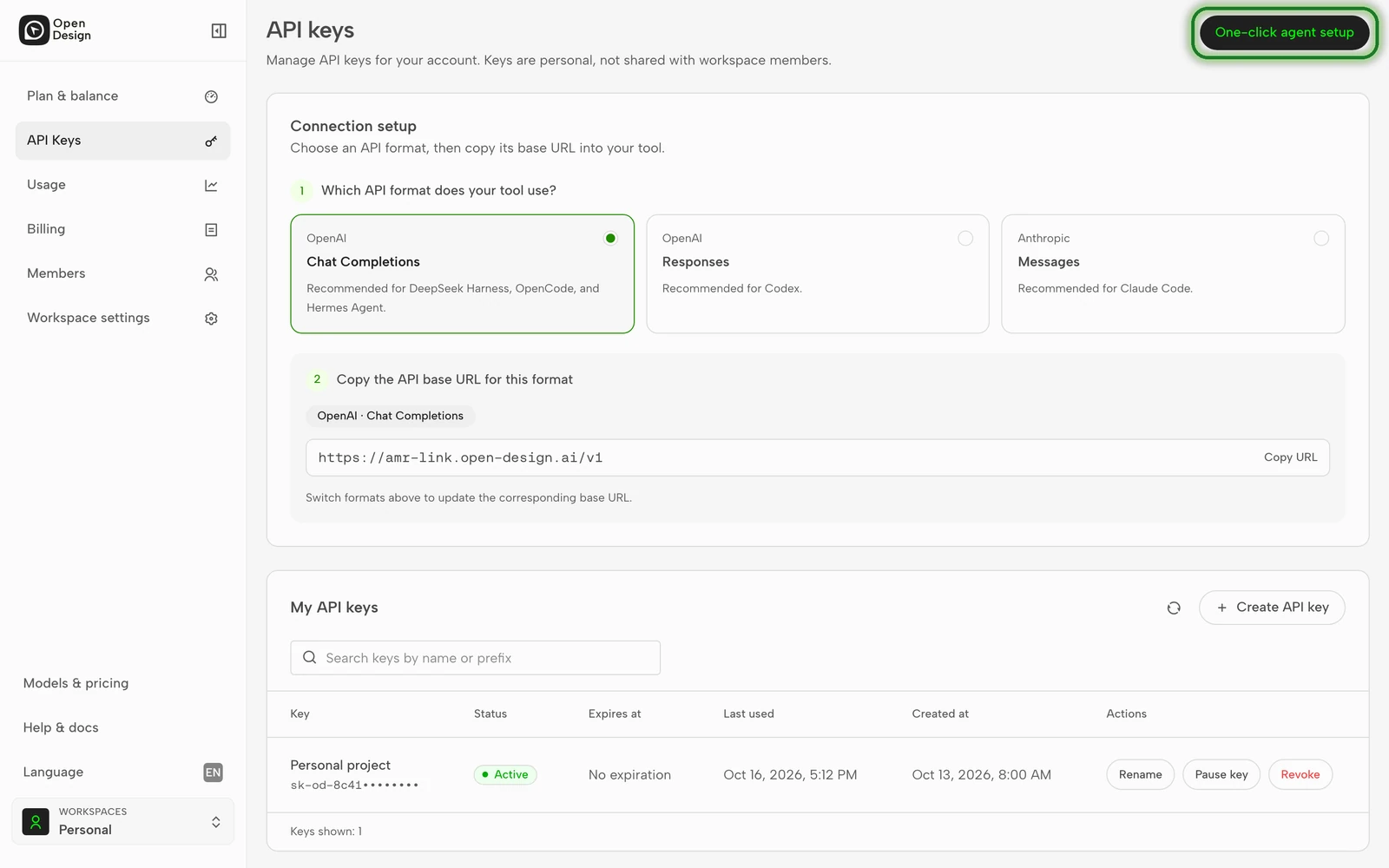
Accedi a OpenDesign, apri API keys nella barra laterale e fai clic su One-click agent setup in alto a destra. Il pulsante è disponibile anche se non hai ancora creato chiavi. L’interfaccia di OpenDesign è in inglese, quindi i nomi dei pulsanti qui sotto sono riportati in inglese.
Passaggio 1: installa e apri CC Switch
Se CC Switch è già installato, salta questo passaggio.
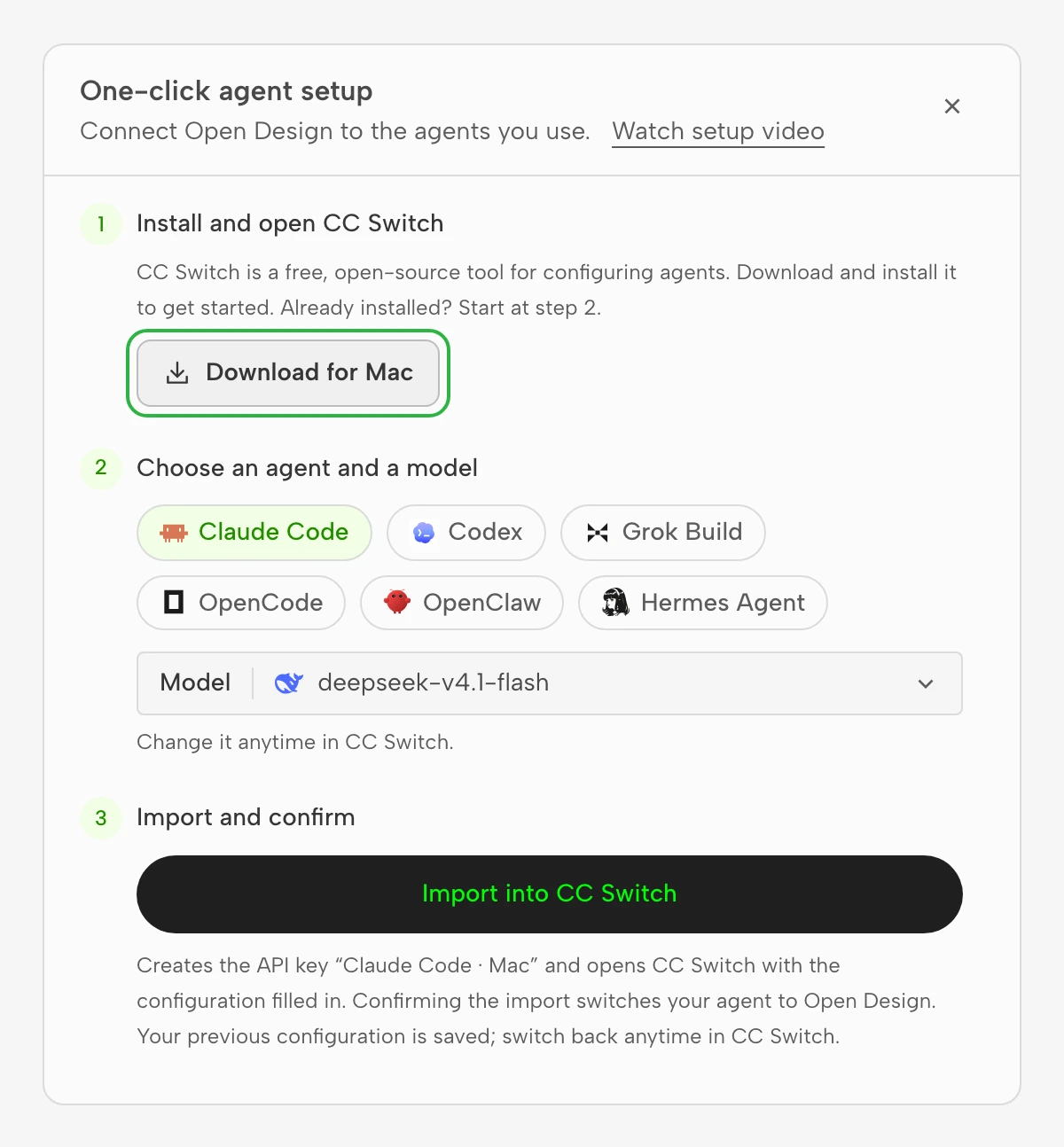
CC Switch è uno strumento gratuito e open source che centralizza la configurazione API degli strumenti di programmazione con IA. L’importazione aggiunge una nuova configurazione e non sovrascrive quelle esistenti.
- Fai clic su Download for Mac o Download for Windows.
- Installa e apri CC Switch.
Nota: su Windows installa la versione
.msi. Il browser non può aprire la versione portatile e l’importazione non riuscirà.
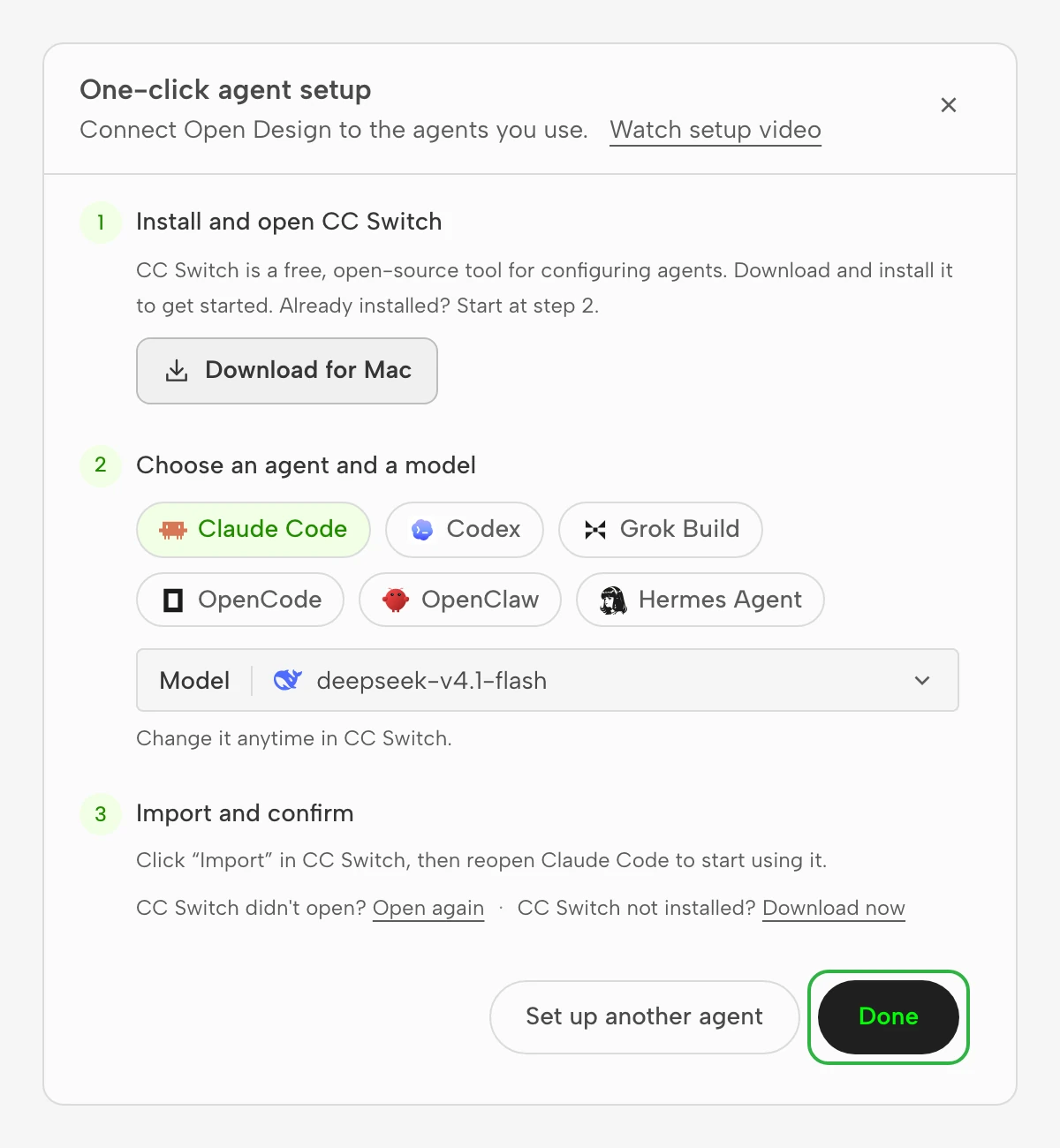
Passaggio 2: scegli l’agente e il modello
- Scegli l’agente da configurare. Claude Code è selezionato per impostazione predefinita.
- Scegli un modello dall’elenco Model. L’elenco mostra solo i modelli di testo del tuo piano, con il modello predefinito del piano già selezionato.
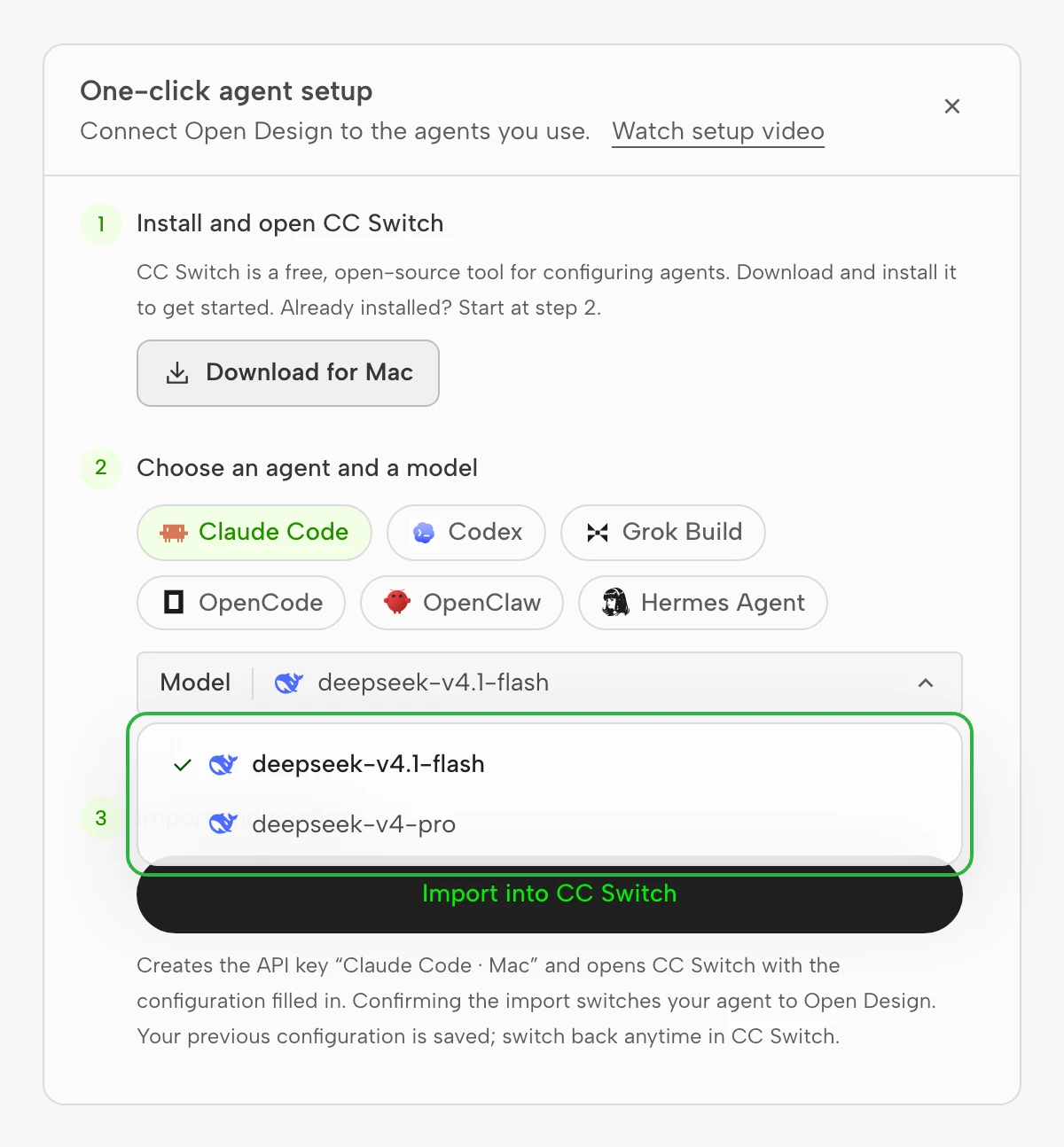
Potrai cambiare modello in seguito da CC Switch, senza ripetere la configurazione.
Passaggio 3: importa e conferma
- Fai clic su Import into CC Switch. Viene creata automaticamente una chiave API con il nome “Agente · Sistema” (ad esempio “Claude Code · Mac”) e si apre CC Switch.
- La prima volta che il browser apre CC Switch, chiede una conferma. Consenti l’apertura di CC Switch.
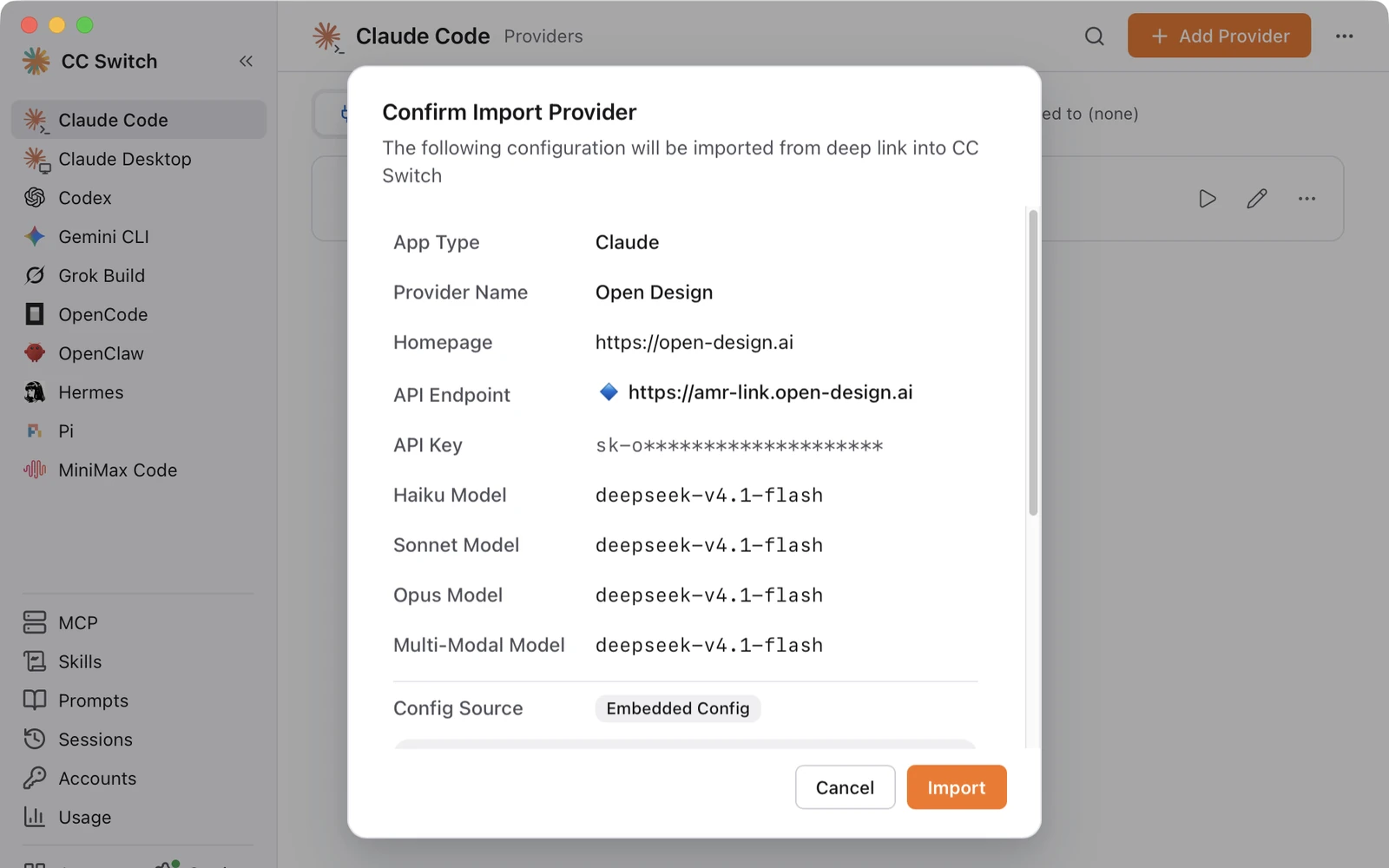
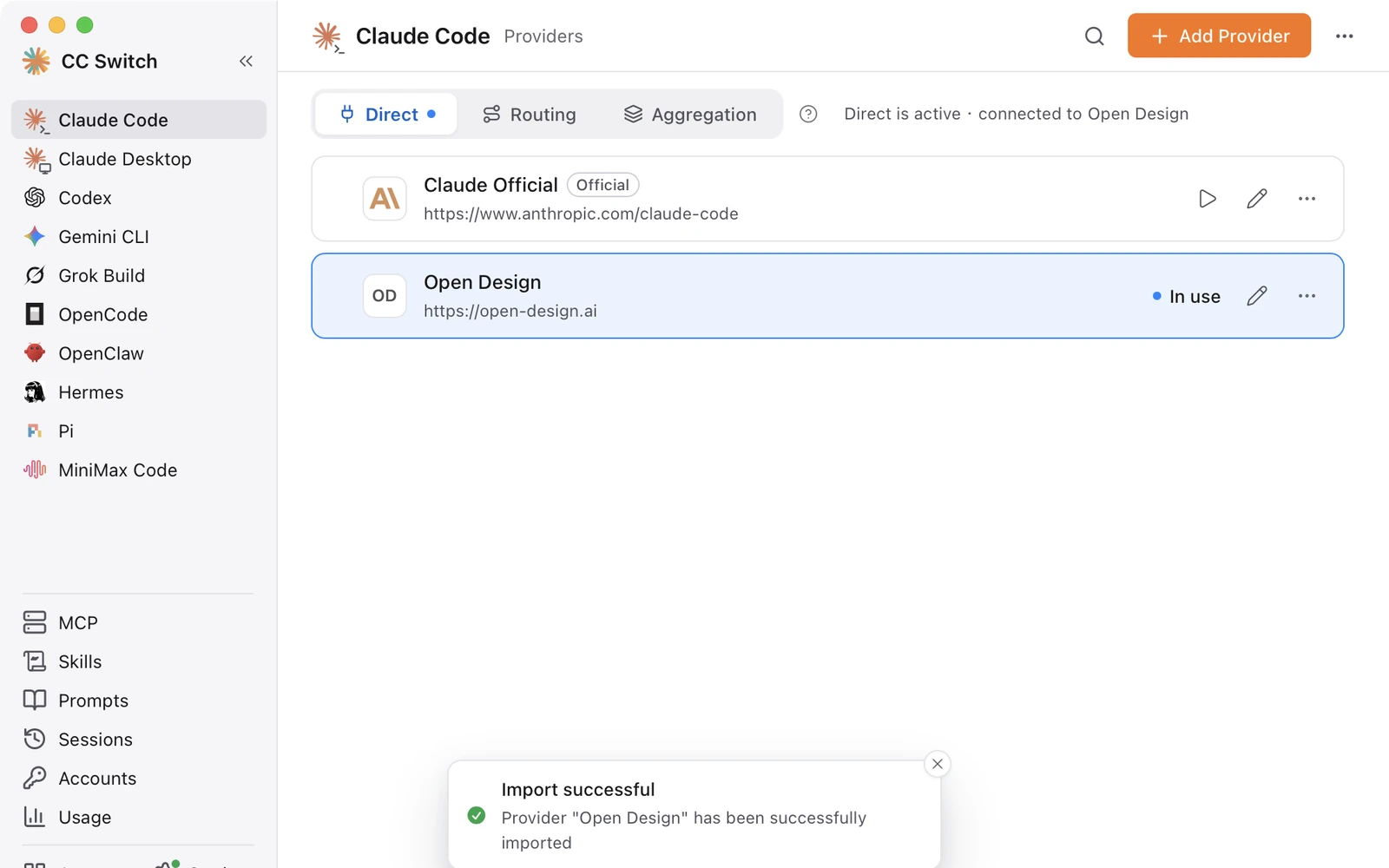
- Nella finestra di conferma di CC Switch, fai clic su Import. Al termine, la riga “Open Design” risulta in uso.
- Torna alla pagina web e fai clic su Done. Per configurare un altro agente, fai clic su Set up another agent.
- Riavvia l’agente. Per Claude Code, chiudi tutte le finestre di Claude Code ed esegui
claudein un nuovo terminale. Non serve accedere di nuovo.
Verifica la configurazione
- Invia un messaggio qualsiasi in Claude Code, ad esempio
ciao. Se ricevi una risposta, la configurazione funziona. - Digita
/statuse verifica che il modello corrisponda a quello scelto al passaggio 2.
Per gli altri agenti, riavviali e invia un messaggio. Nella pagina API keys si aggiorna anche l’orario Last used della nuova chiave.
Torna alla configurazione precedente
Apri CC Switch, trova nell’agente corrispondente la configurazione che usavi prima e fai clic su ▷.
Eliminare la configurazione in CC Switch non disattiva la chiave. Per disattivarla, revocala nella pagina API keys.
Domande frequenti
Non succede nulla dopo aver fatto clic su Import into CC Switch.
La prima volta il browser mostra una richiesta di conferma per aprire CC Switch. Cercala vicino alla barra degli indirizzi, consentila e fai clic su Open again. Se in precedenza l’hai rifiutata, apri CC Switch manualmente e poi fai clic su Open again.
Su Windows l’importazione non funziona.
Installa la versione .msi di CC Switch. Il browser non può aprire la versione portatile.
Dopo l’importazione l’agente usa ancora la configurazione precedente.
Chiudi la sessione corrente e riavvia l’agente. Per Claude Code, digita /exit ed esegui di nuovo claude.
Devo accedere di nuovo?
No. La chiave è salvata nella configurazione dell’agente e funziona dopo il riavvio.
Posso configurare più agenti contemporaneamente?
No, uno alla volta. Al termine, fai clic su Set up another agent per configurare il successivo.
Posso usare una chiave API esistente?
No. Ogni configurazione crea una nuova chiave. Le chiavi esistenti non vengono modificate.
La finestra indica che il mio piano non ha modelli disponibili.
Il tuo piano non include modelli per questo agente, quindi il pulsante di importazione è disattivato. Scegli un altro agente o passa a un piano superiore.