

Conecte seu plano OpenDesign a um agente de programação em três passos
Na página API keys, clique em “Configure seu Agent com um clique” e escolha um agente e um modelo. O CC Switch conecta seu plano OpenDesign ao Claude Code, ao Codex e a outros quatro agentes, sem editar arquivos de configuração.
Antes de começar
- Plano: os planos Go, Plus, Pro e Max são compatíveis. O plano gratuito não é compatível.
- Agente: instale antes o agente que você vai usar. Agentes compatíveis: Claude Code, Codex, Grok Build, OpenCode, OpenClaw, Hermes Agent.
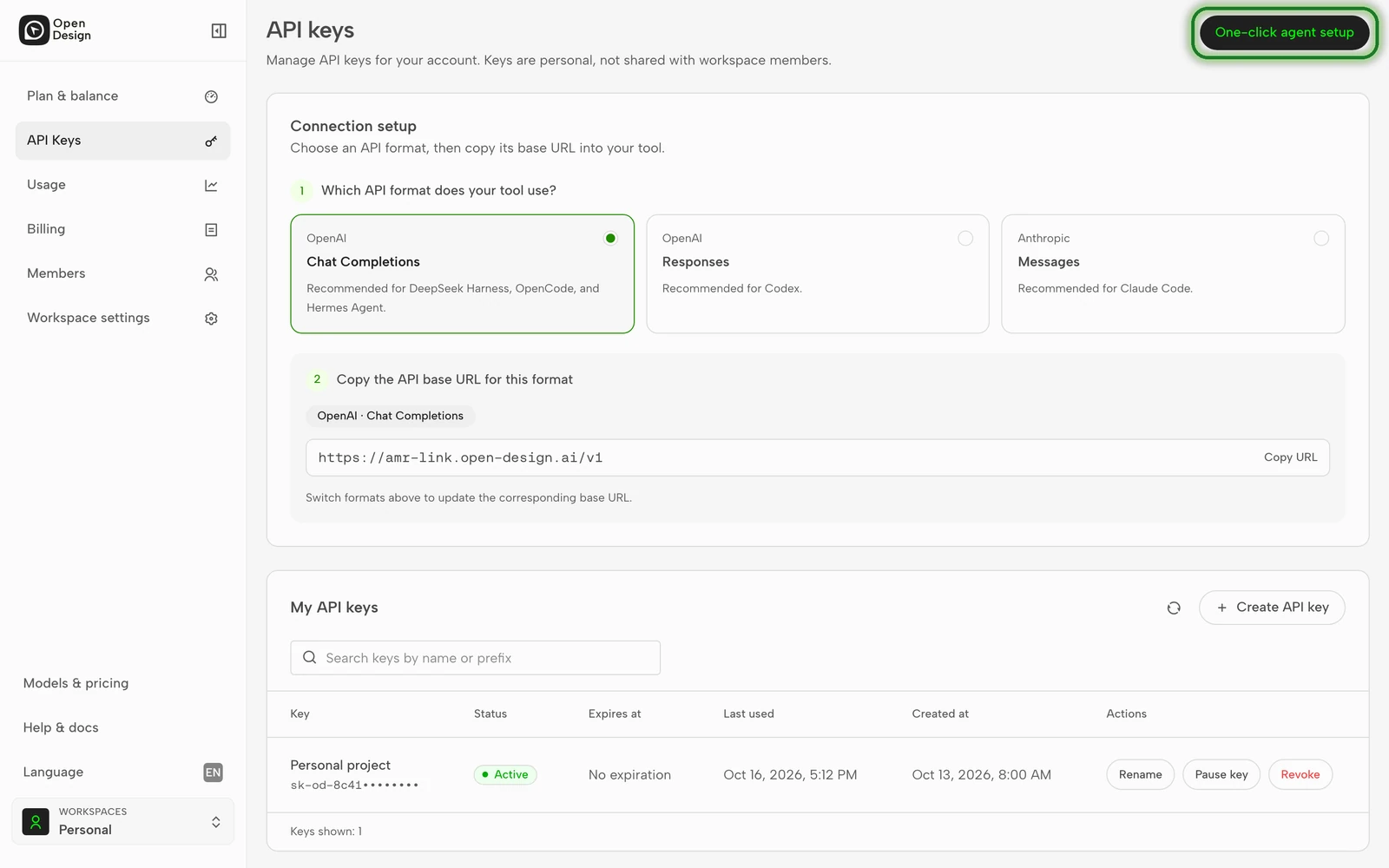
Entre no OpenDesign, abra API keys na barra lateral e clique em Configure seu Agent com um clique no canto superior direito. O botão fica disponível mesmo que você ainda não tenha criado nenhuma chave.
Passo 1: instale e abra o CC Switch
Se o CC Switch já estiver instalado, pule este passo.
O CC Switch é uma ferramenta gratuita e de código aberto que centraliza a configuração de API das ferramentas de programação com IA. A importação adiciona uma nova configuração e não substitui as atuais.
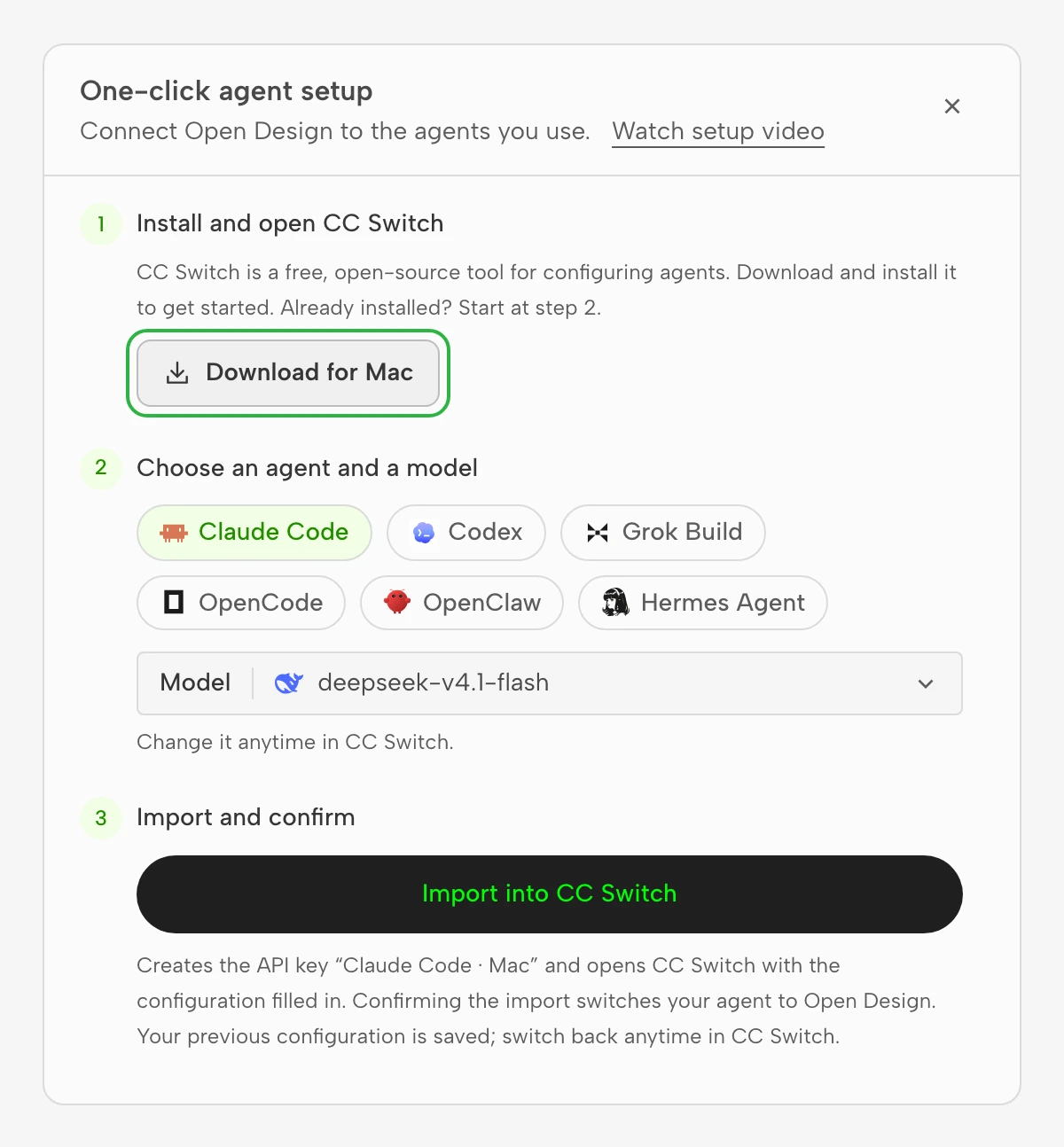
- Clique em Baixar para Mac ou Baixar para Windows.
- Instale e abra o CC Switch.
Observação: no Windows, instale a versão
.msi. O navegador não consegue abrir a versão portátil, e a importação falhará.
Passo 2: escolha o agente e o modelo
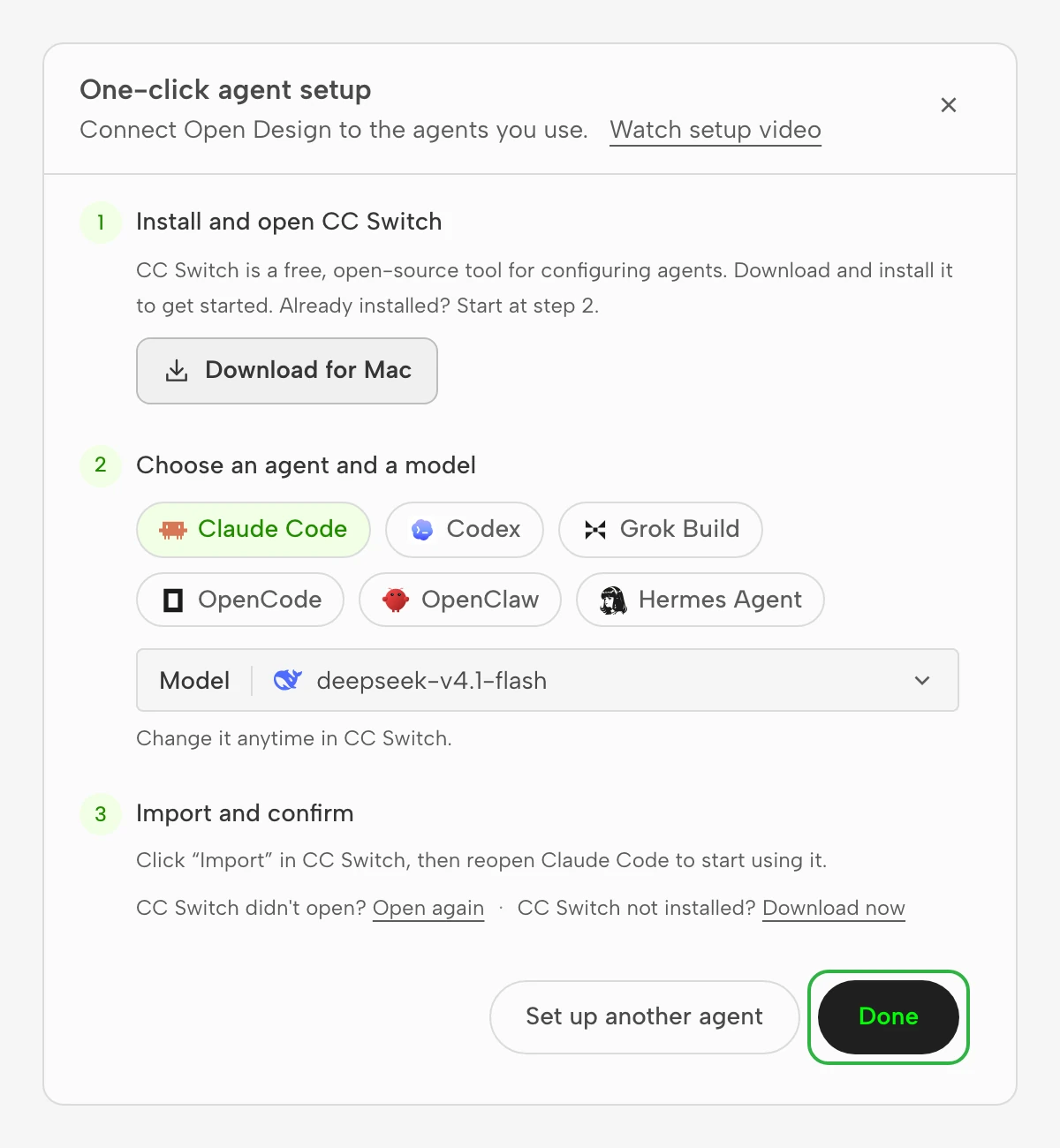
- Escolha o agente a ser configurado. O Claude Code vem selecionado por padrão.
- Escolha um modelo na lista Modelo. Ela mostra apenas os modelos de texto do seu plano, com o modelo padrão do plano já selecionado.
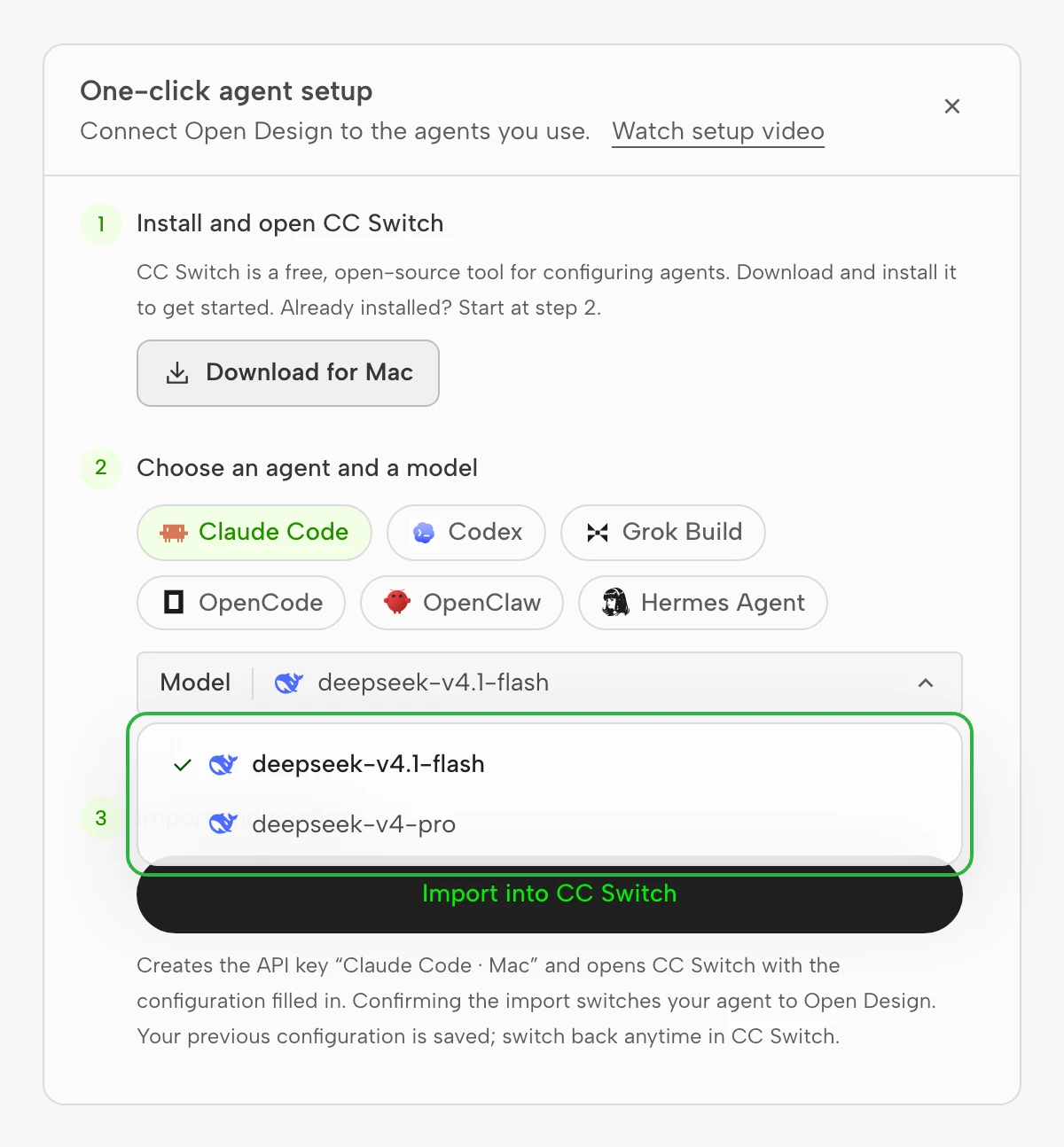
Você pode trocar de modelo depois no CC Switch, sem refazer a configuração.
Passo 3: importe e confirme
- Clique em Importar para o CC Switch. Uma chave de API chamada “Agente · Sistema” (por exemplo, “Claude Code · Mac”) é criada automaticamente, e o CC Switch é aberto.
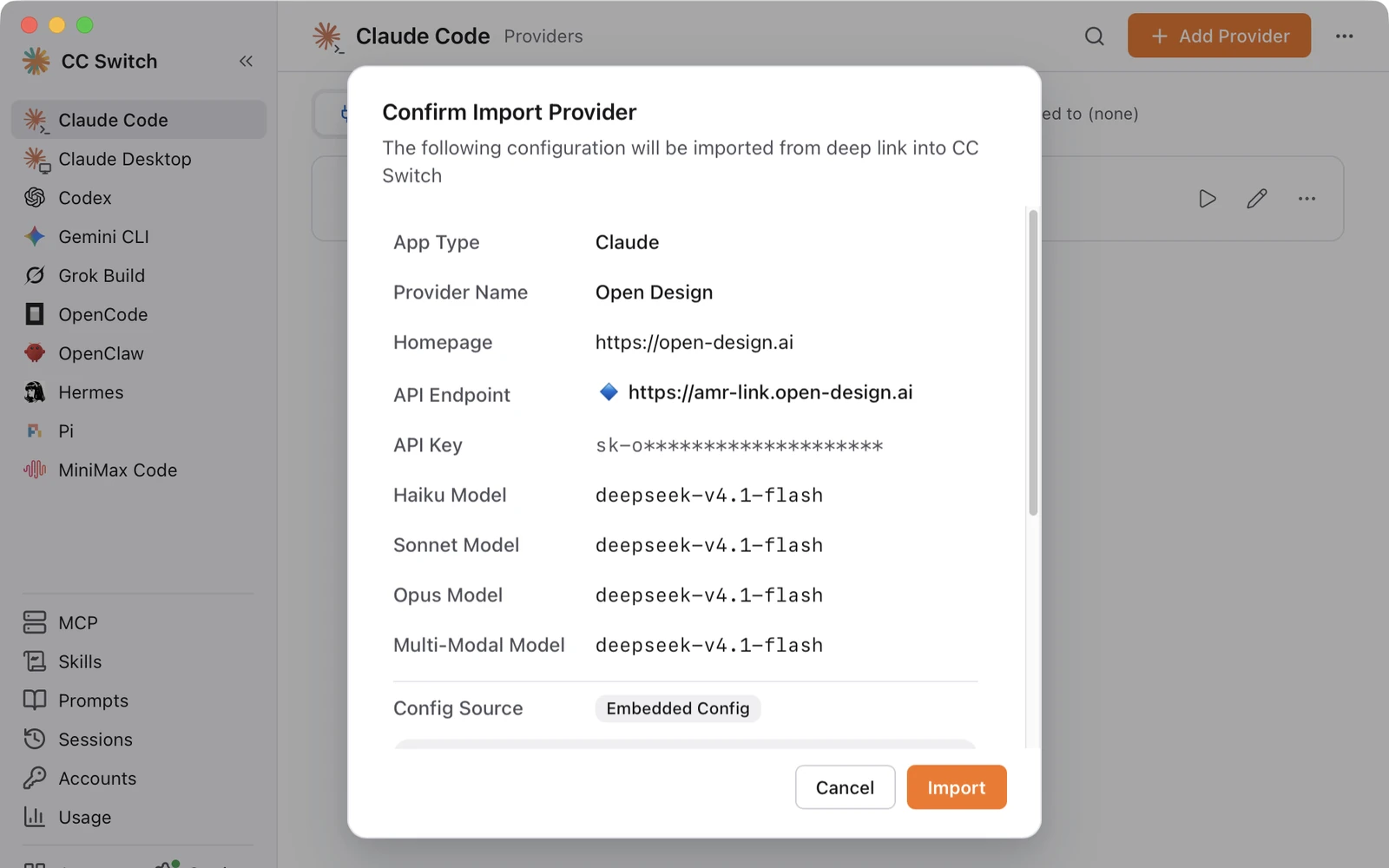
- Na primeira vez que o navegador abre o CC Switch, ele pede confirmação. Permita a abertura do CC Switch.
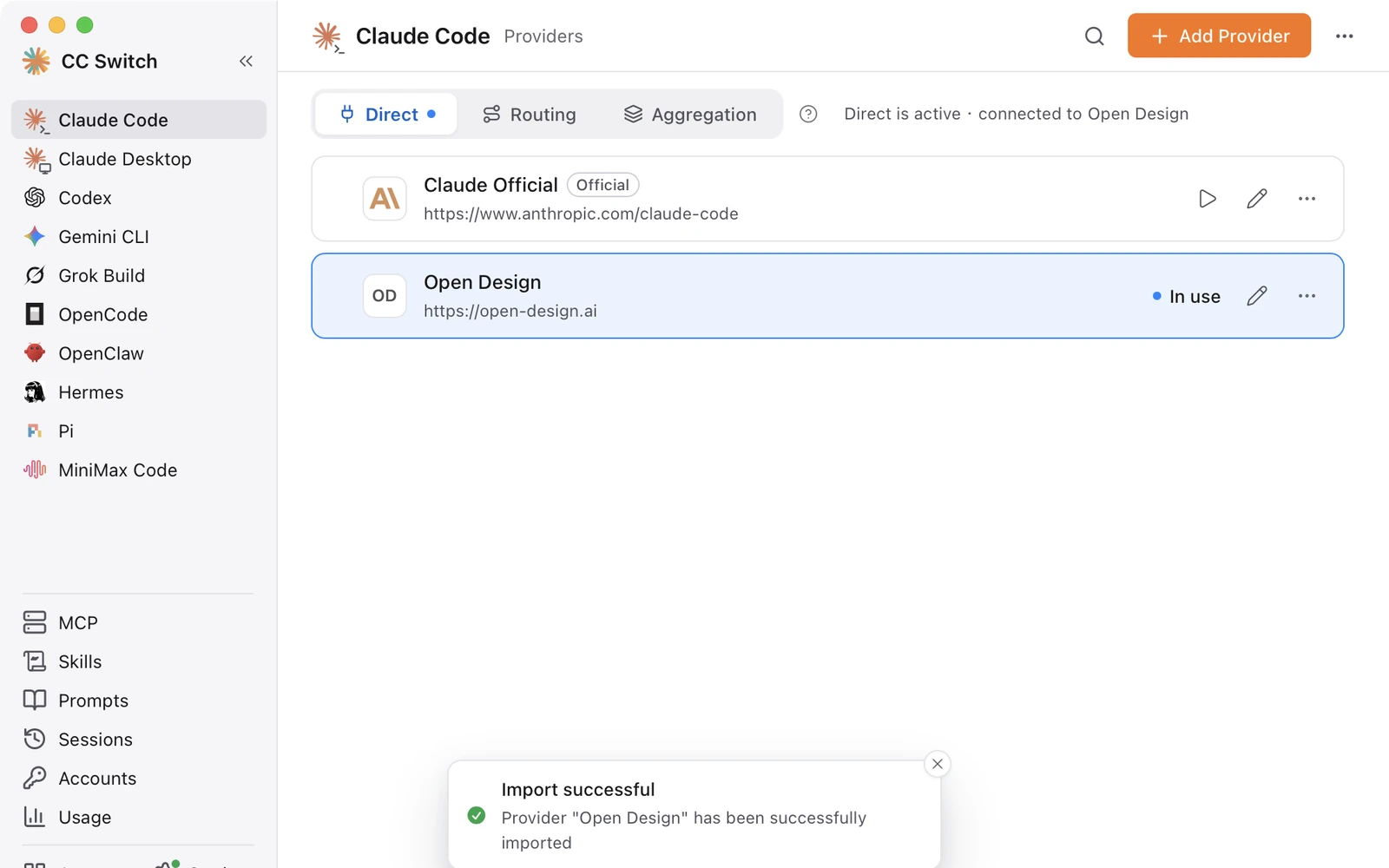
- Na janela de confirmação do CC Switch, clique em Import. Ao concluir, a linha “Open Design” aparece como em uso.
- Volte à página e clique em Concluir. Para configurar outro agente, clique em Configurar outro agente.
- Reinicie o agente. No Claude Code, feche todas as janelas e execute
claudeem um novo terminal. Não é preciso entrar de novo.
Verifique a configuração
- Envie qualquer mensagem no Claude Code, como
olá. Se houver resposta, a configuração funcionou. - Digite
/statuse confirme que o modelo é o mesmo escolhido no passo 2.
Nos outros agentes, reinicie e envie uma mensagem. Na página API keys, o horário Last used da nova chave também é atualizado.
Voltar à configuração anterior
Abra o CC Switch, encontre no agente correspondente a configuração que você usava antes e clique em ▷.
Excluir a configuração no CC Switch não desativa a chave. Para desativá-la, revogue a chave na página API keys.
Perguntas frequentes
Nada acontece ao clicar em Importar para o CC Switch.
Na primeira vez, o navegador exibe um pedido de confirmação para abrir o CC Switch. Procure-o perto da barra de endereço, permita e clique em Abrir novamente. Se você recusou antes, abra o CC Switch manualmente e depois clique em Abrir novamente.
A importação não funciona no Windows.
Instale a versão .msi do CC Switch. O navegador não consegue abrir a versão portátil.
Depois da importação, o agente continua com a configuração antiga.
Encerre a sessão atual e reinicie o agente. No Claude Code, digite /exit e execute claude novamente.
Preciso entrar de novo?
Não. A chave fica salva na configuração do agente e funciona após reiniciá-lo.
Posso configurar vários agentes de uma vez?
Não, um de cada vez. Ao terminar, clique em Configurar outro agente para configurar o próximo.
Posso usar uma chave de API existente?
Não. Cada configuração cria uma nova chave. Suas chaves existentes não são afetadas.
A janela diz que meu plano não tem modelos disponíveis.
Seu plano não inclui modelos para este agente, por isso o botão de importar fica desativado. Escolha outro agente ou faça upgrade do plano.