

Connecter votre forfait OpenDesign à un agent de code en trois étapes
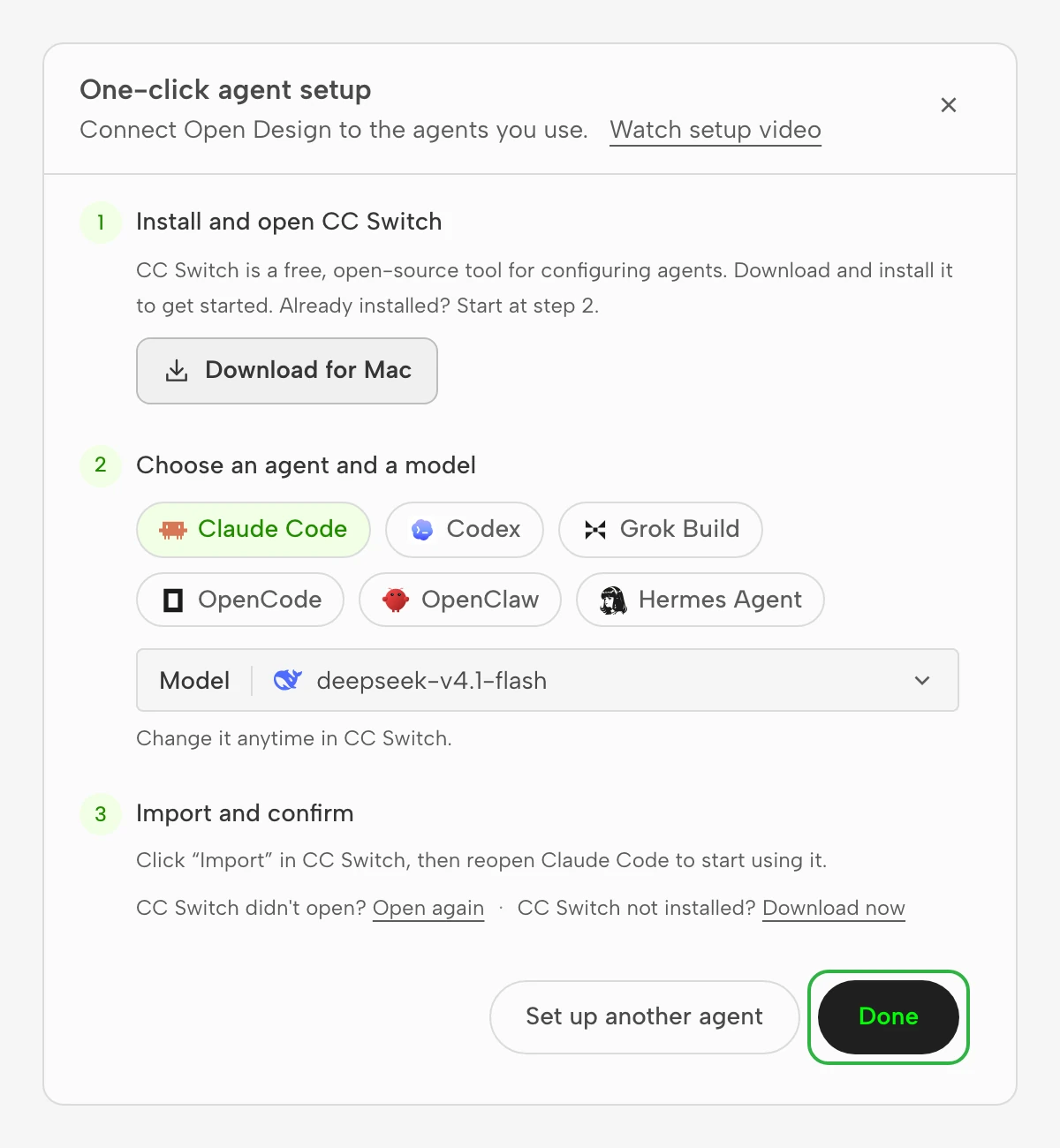
Sur la page API keys, cliquez sur « Configurez votre Agent en un clic », puis choisissez un agent et un modèle. CC Switch connecte ensuite votre forfait OpenDesign à Claude Code, Codex et quatre autres agents, sans modifier de fichier de configuration.
Avant de commencer
- Forfait : les forfaits Go, Plus, Pro et Max sont pris en charge. Le forfait gratuit ne l’est pas.
- Agent : installez au préalable l’agent à utiliser. Agents pris en charge : Claude Code, Codex, Grok Build, OpenCode, OpenClaw, Hermes Agent.
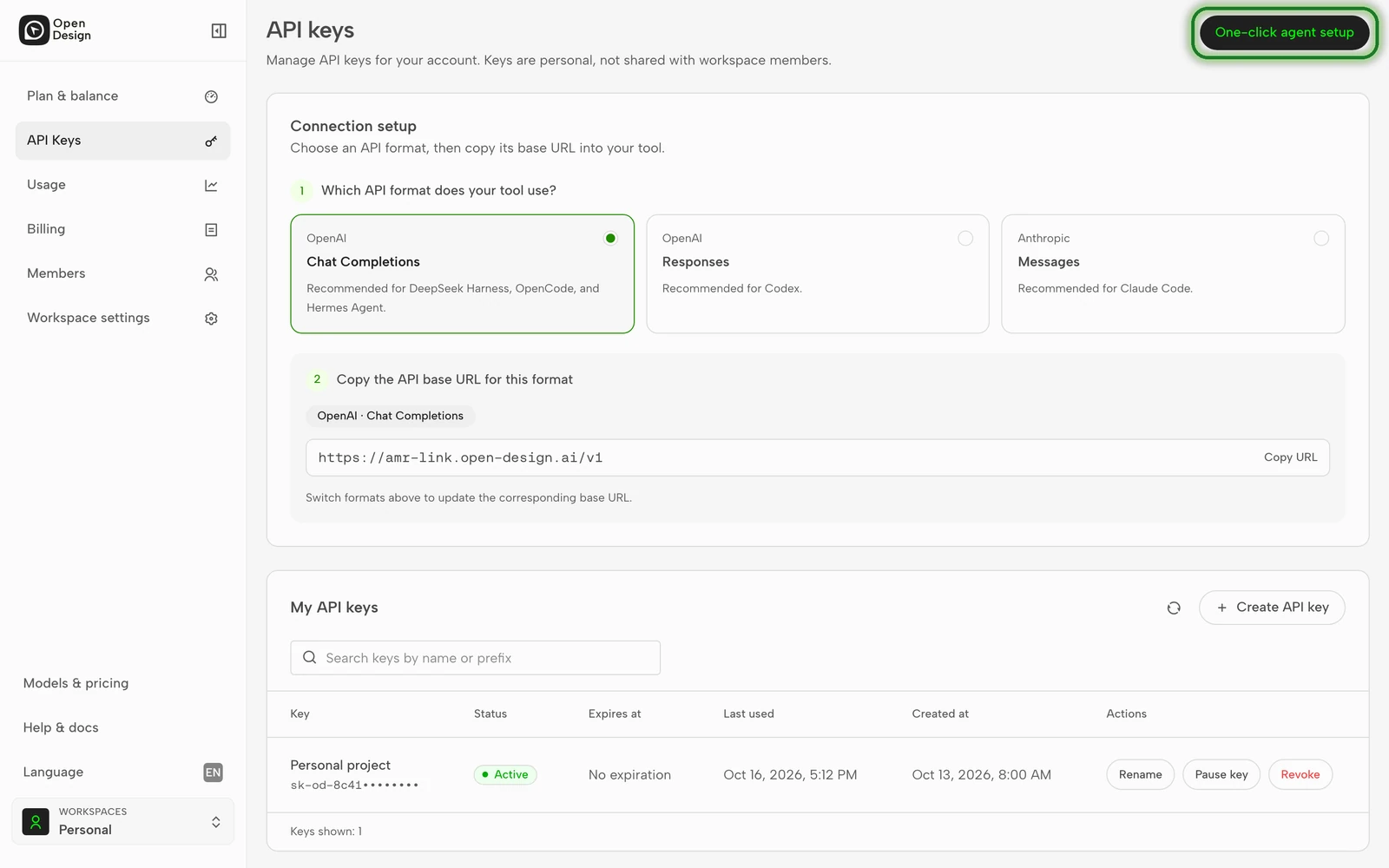
Connectez-vous à OpenDesign, ouvrez API keys dans la barre latérale, puis cliquez sur Configurez votre Agent en un clic en haut à droite. Le bouton est disponible même si vous n’avez encore créé aucune clé.
Étape 1 : installer et ouvrir CC Switch
Si CC Switch est déjà installé, passez cette étape.
CC Switch est un outil gratuit et open source qui centralise la configuration API des outils de code IA. L’import ajoute une configuration sans écraser vos réglages existants.
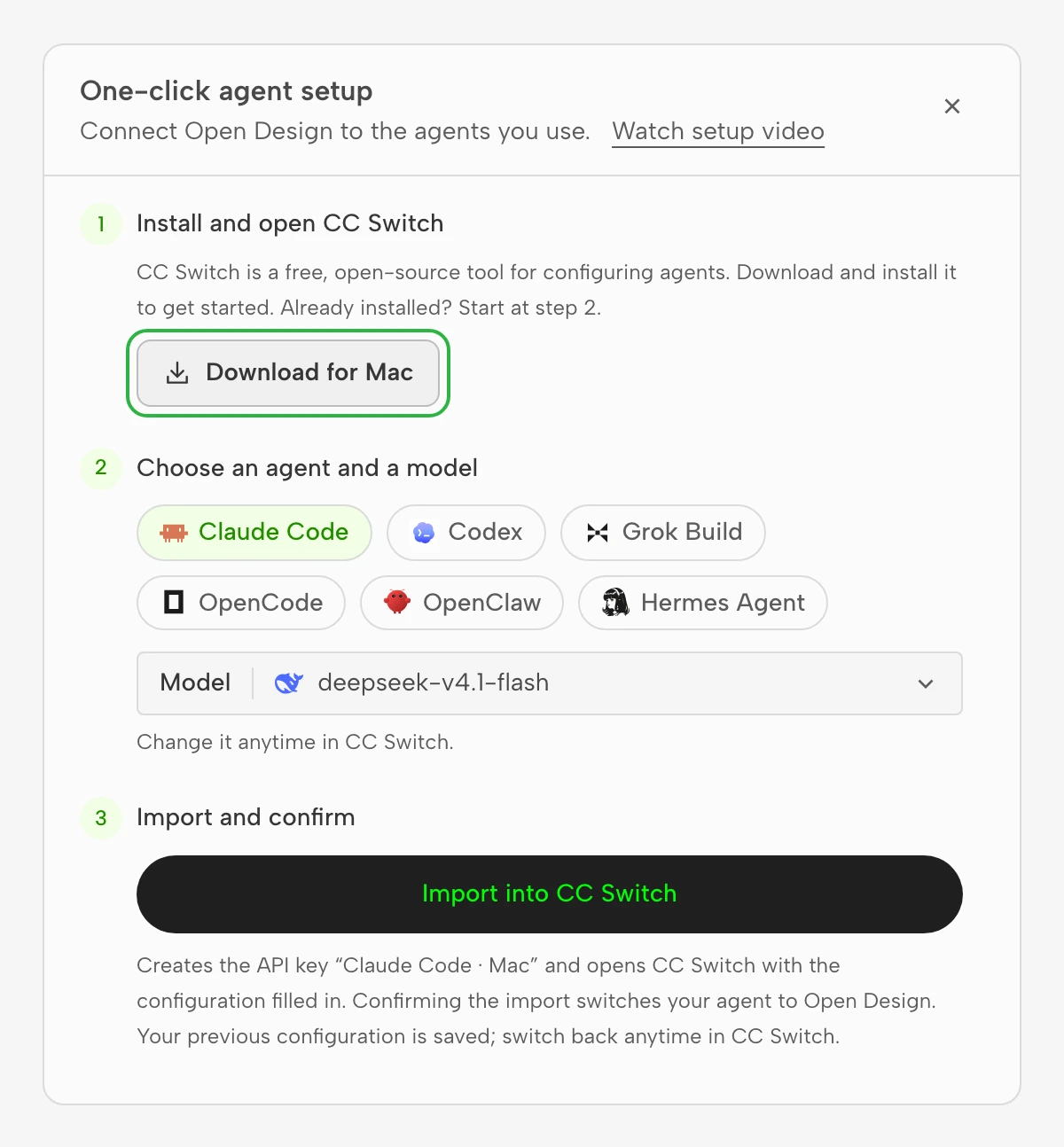
- Cliquez sur Télécharger pour Mac ou Télécharger pour Windows.
- Installez puis ouvrez CC Switch.
Remarque : sous Windows, installez la version
.msi. Le navigateur ne peut pas ouvrir la version portable, et l’import échouera.
Étape 2 : choisir un agent et un modèle
- Choisissez l’agent à configurer. Claude Code est sélectionné par défaut.
- Choisissez un modèle dans la liste Modèle. Seuls les modèles texte de votre forfait y figurent, et le modèle par défaut du forfait est présélectionné.
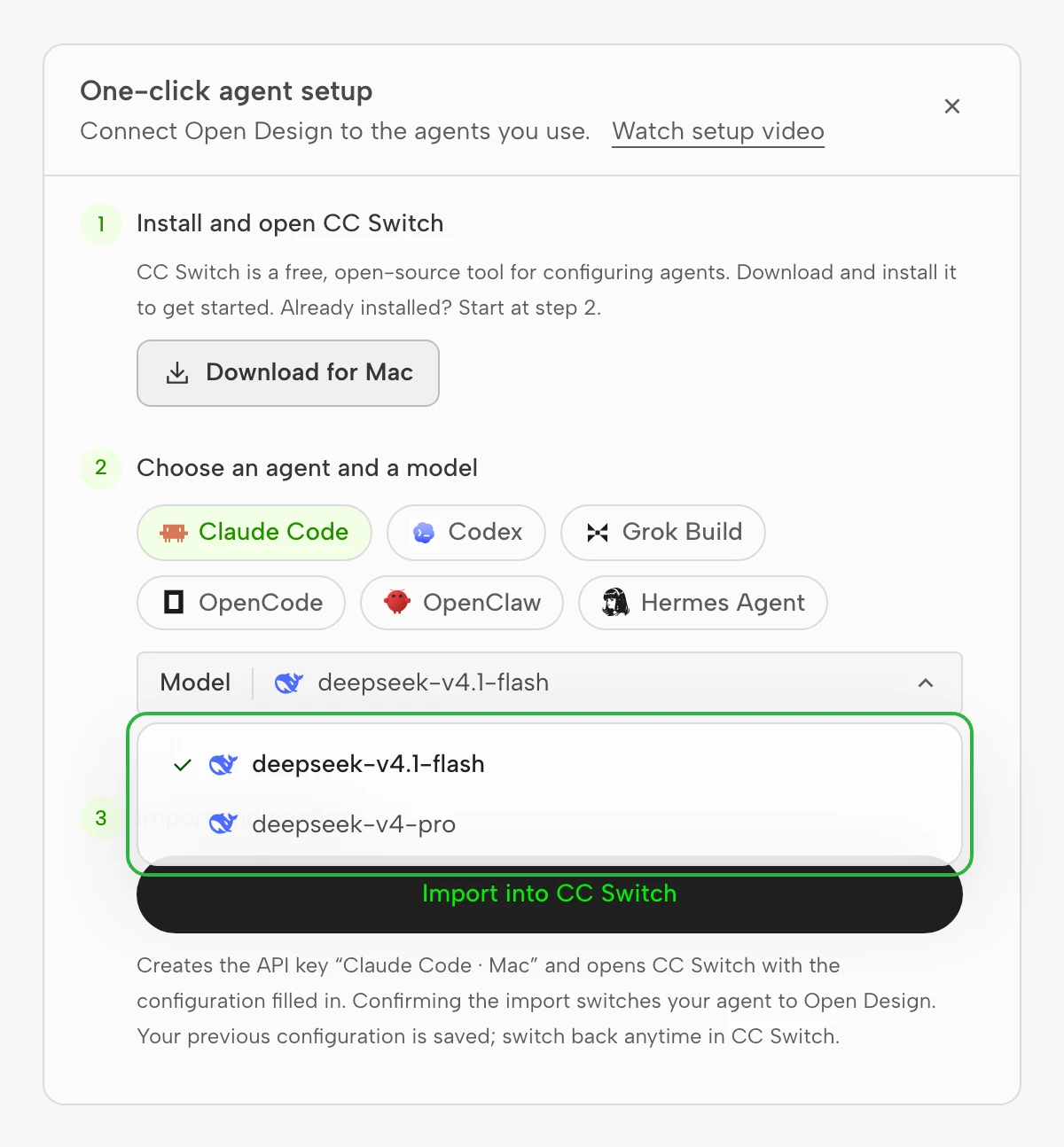
Vous pourrez changer de modèle plus tard dans CC Switch, sans refaire la configuration.
Étape 3 : importer et confirmer
- Cliquez sur Importer dans CC Switch. Une clé API nommée « Agent · Système » (par exemple « Claude Code · Mac ») est créée automatiquement, puis CC Switch s’ouvre.
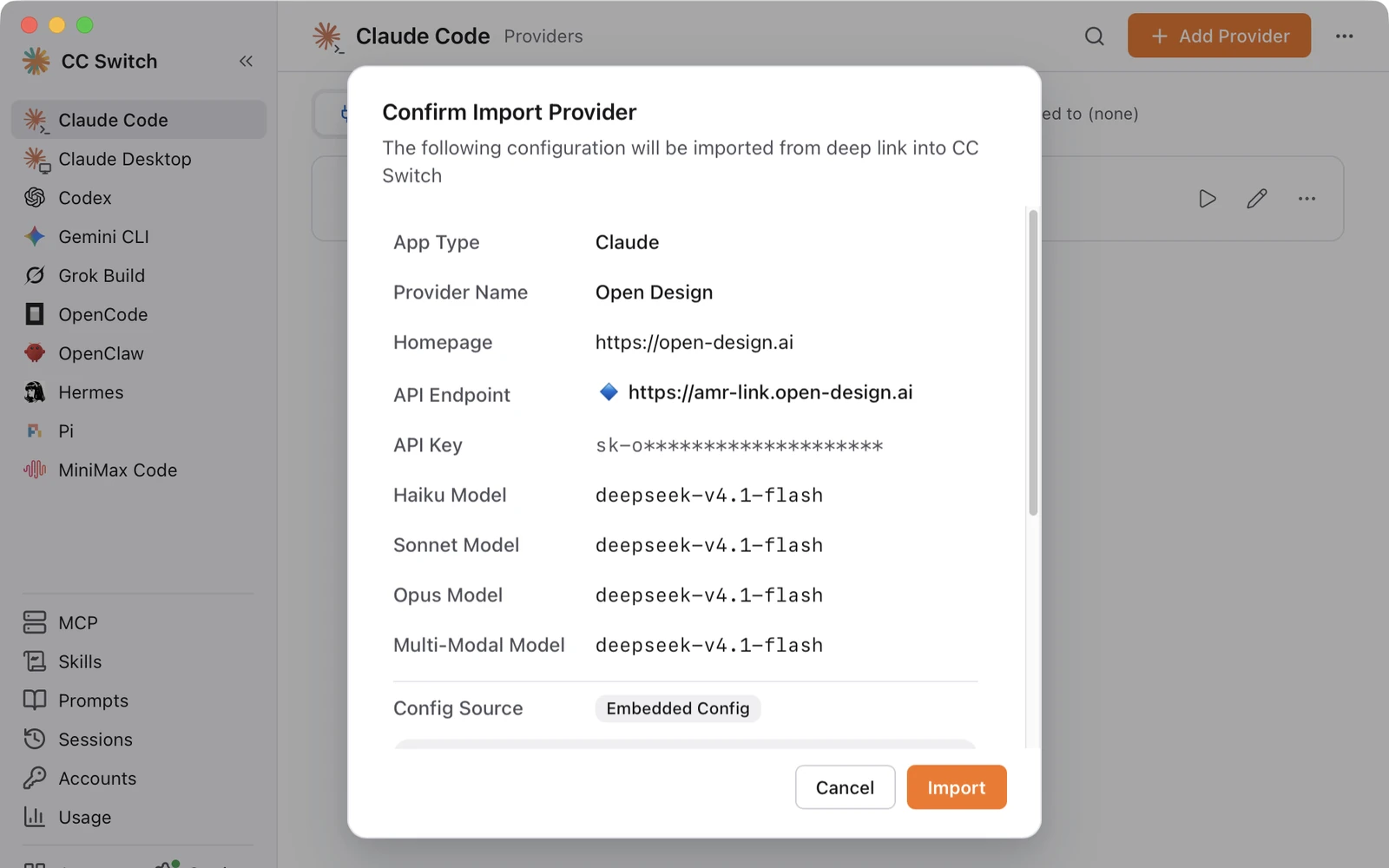
- La première fois que le navigateur ouvre CC Switch, il demande une confirmation. Autorisez l’ouverture de CC Switch.
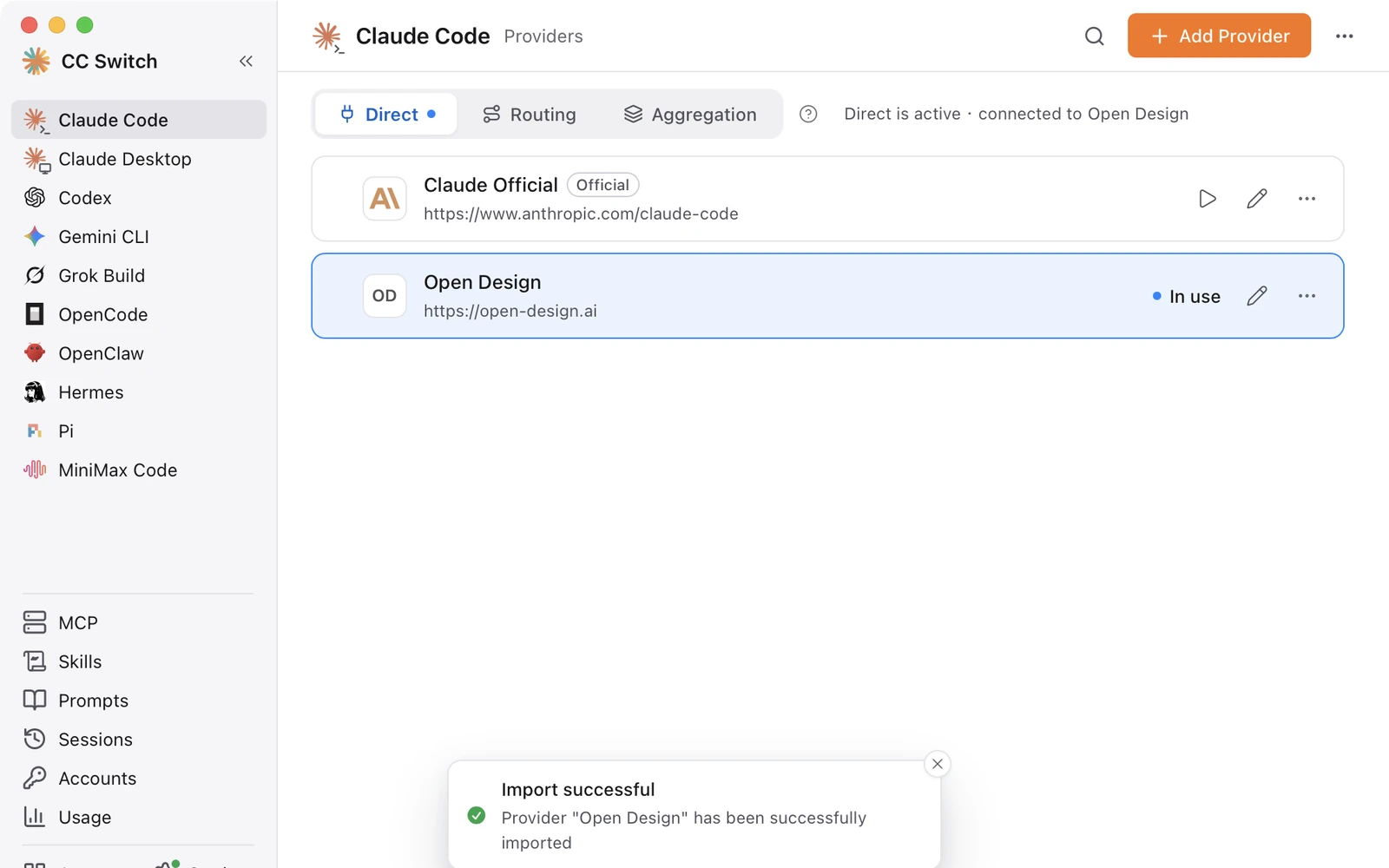
- Dans la fenêtre de confirmation de CC Switch, cliquez sur Import. Une fois l’import terminé, la ligne « Open Design » est marquée comme active.
- Revenez sur la page web et cliquez sur Terminé. Pour configurer un autre agent, cliquez sur Configurer un autre agent.
- Redémarrez l’agent. Pour Claude Code, fermez toutes les fenêtres Claude Code et exécutez
claudedans un nouveau terminal. Aucune reconnexion n’est nécessaire.
Vérifier la configuration
- Envoyez un message quelconque dans Claude Code, par exemple
bonjour. Une réponse confirme que la configuration fonctionne. - Saisissez
/statuset vérifiez que le modèle correspond à celui choisi à l’étape 2.
Pour les autres agents, redémarrez-les et envoyez un message. Sur la page API keys, l’heure Last used de la nouvelle clé est également mise à jour.
Revenir à la configuration précédente
Ouvrez CC Switch, repérez la configuration utilisée auparavant pour l’agent concerné, puis cliquez sur ▷.
Supprimer la configuration dans CC Switch ne désactive pas la clé. Pour la désactiver, révoquez-la sur la page API keys.
Questions fréquentes
Rien ne se passe après avoir cliqué sur Importer dans CC Switch.
La première fois, le navigateur affiche une demande de confirmation pour ouvrir CC Switch. Repérez-la près de la barre d’adresse, autorisez-la, puis cliquez sur Ouvrir à nouveau. Si vous avez refusé auparavant, ouvrez CC Switch manuellement, puis cliquez sur Ouvrir à nouveau.
L’import ne fonctionne pas sous Windows.
Installez la version .msi de CC Switch. Le navigateur ne peut pas ouvrir la version portable.
Après l’import, l’agent utilise toujours l’ancienne configuration.
Quittez la session en cours et redémarrez l’agent. Pour Claude Code, saisissez /exit, puis relancez claude.
Dois-je me reconnecter ?
Non. La clé est enregistrée dans la configuration de l’agent et fonctionne après un redémarrage.
Puis-je configurer plusieurs agents à la fois ?
Non, un à la fois. Ensuite, cliquez sur Configurer un autre agent pour configurer le suivant.
Puis-je utiliser une clé API existante ?
Non. Chaque configuration crée une nouvelle clé. Vos clés existantes ne sont pas modifiées.
La boîte de dialogue indique qu’aucun modèle n’est disponible.
Votre forfait ne comprend aucun modèle pour cet agent : le bouton d’import est donc désactivé. Choisissez un autre agent ou passez à un forfait supérieur.