

3단계로 OpenDesign 요금제를 Agent에 연결하기
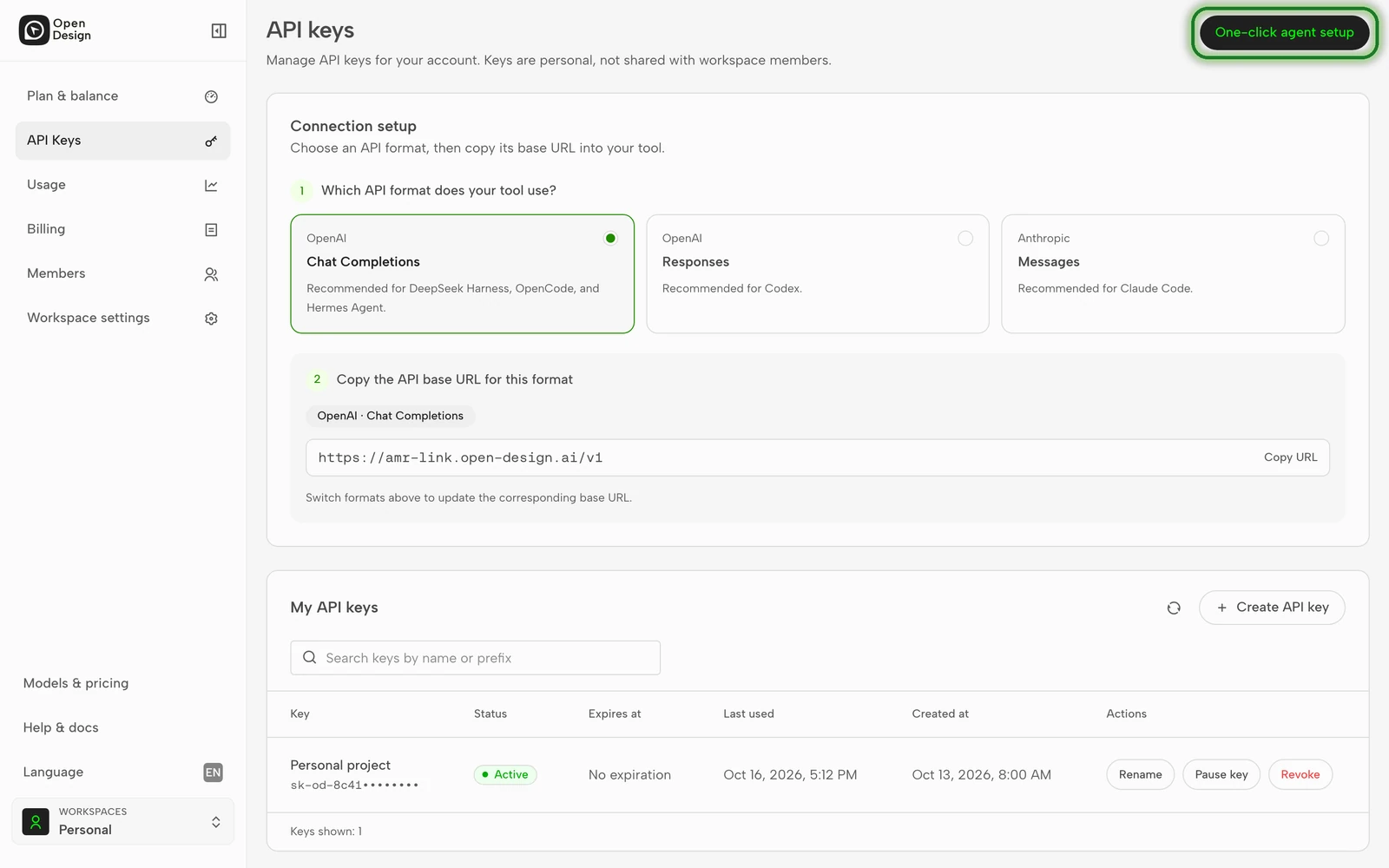
API 키 페이지에서 「클릭 한 번으로 Agent 설정」을 클릭하고 Agent와 모델을 선택하면, CC Switch를 통해 Claude Code, Codex 등 6가지 Agent에서 OpenDesign 요금제를 사용할 수 있습니다. 설정 파일을 직접 수정할 필요가 없습니다.
시작하기 전에
- 요금제: Go, Plus, Pro, Max 요금제를 지원합니다. 무료 요금제는 지원하지 않습니다.
- Agent: 사용할 Agent를 미리 설치해 주세요. 지원 Agent: Claude Code, Codex, Grok Build, OpenCode, OpenClaw, Hermes Agent.
OpenDesign에 로그인한 뒤 사이드바에서 API keys를 열고, 오른쪽 위의 클릭 한 번으로 Agent 설정을 클릭합니다. 키를 만든 적이 없어도 사용할 수 있습니다.
1단계: CC Switch 설치 및 실행
CC Switch가 이미 설치되어 있다면 이 단계를 건너뛰세요.
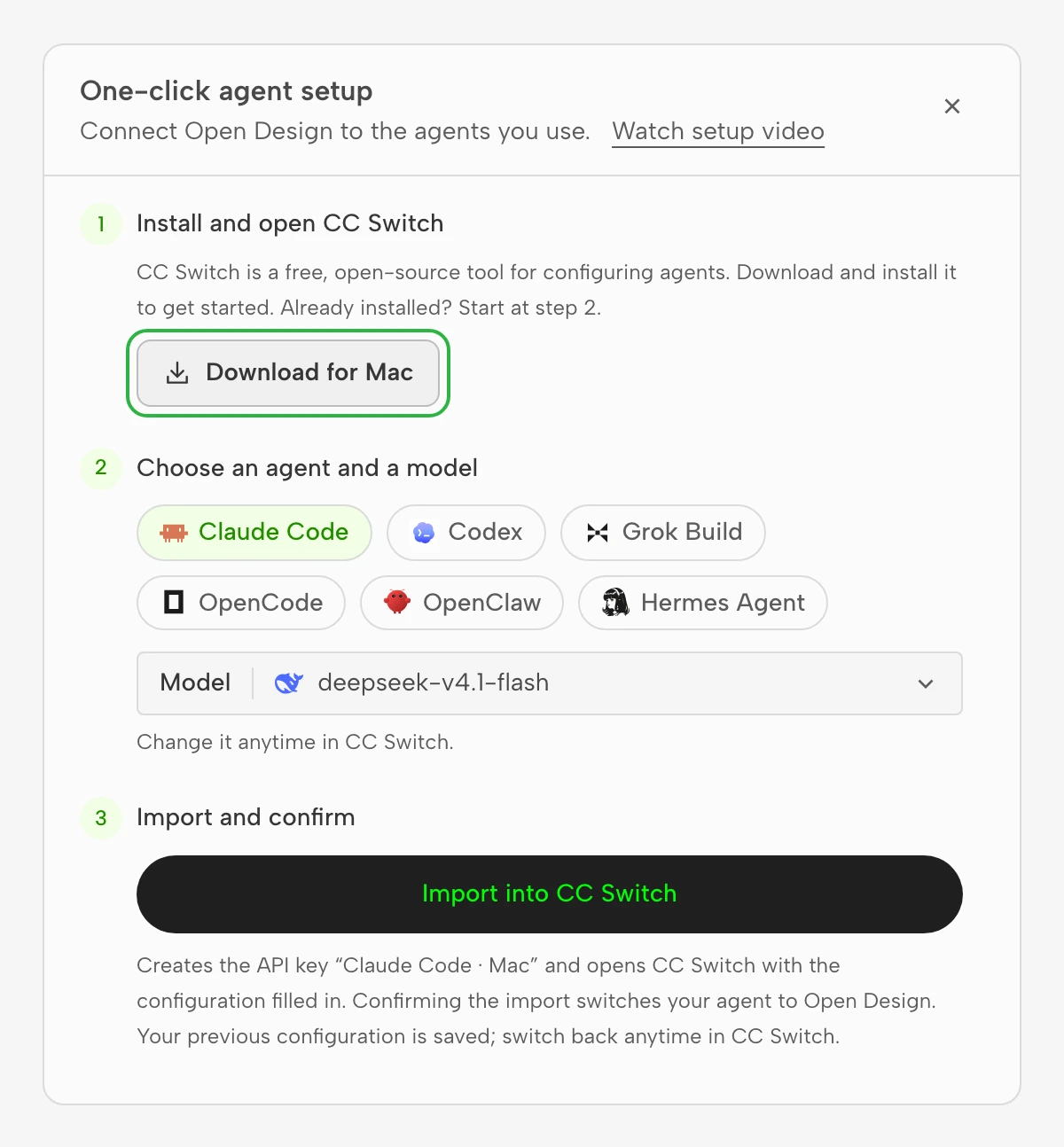
CC Switch는 AI 코딩 도구의 API 설정을 한곳에서 관리하는 무료 오픈소스 도구입니다. 가져오기는 설정을 하나 추가할 뿐이며 기존 설정을 덮어쓰지 않습니다.
- Mac용 다운로드 또는 Windows용 다운로드를 클릭합니다.
- 설치가 끝나면 CC Switch를 실행합니다.
참고: Windows에서는
.msi버전을 설치하세요. 포터블 버전은 브라우저에서 열 수 없어 가져오기에 실패합니다.
2단계: Agent와 모델 선택
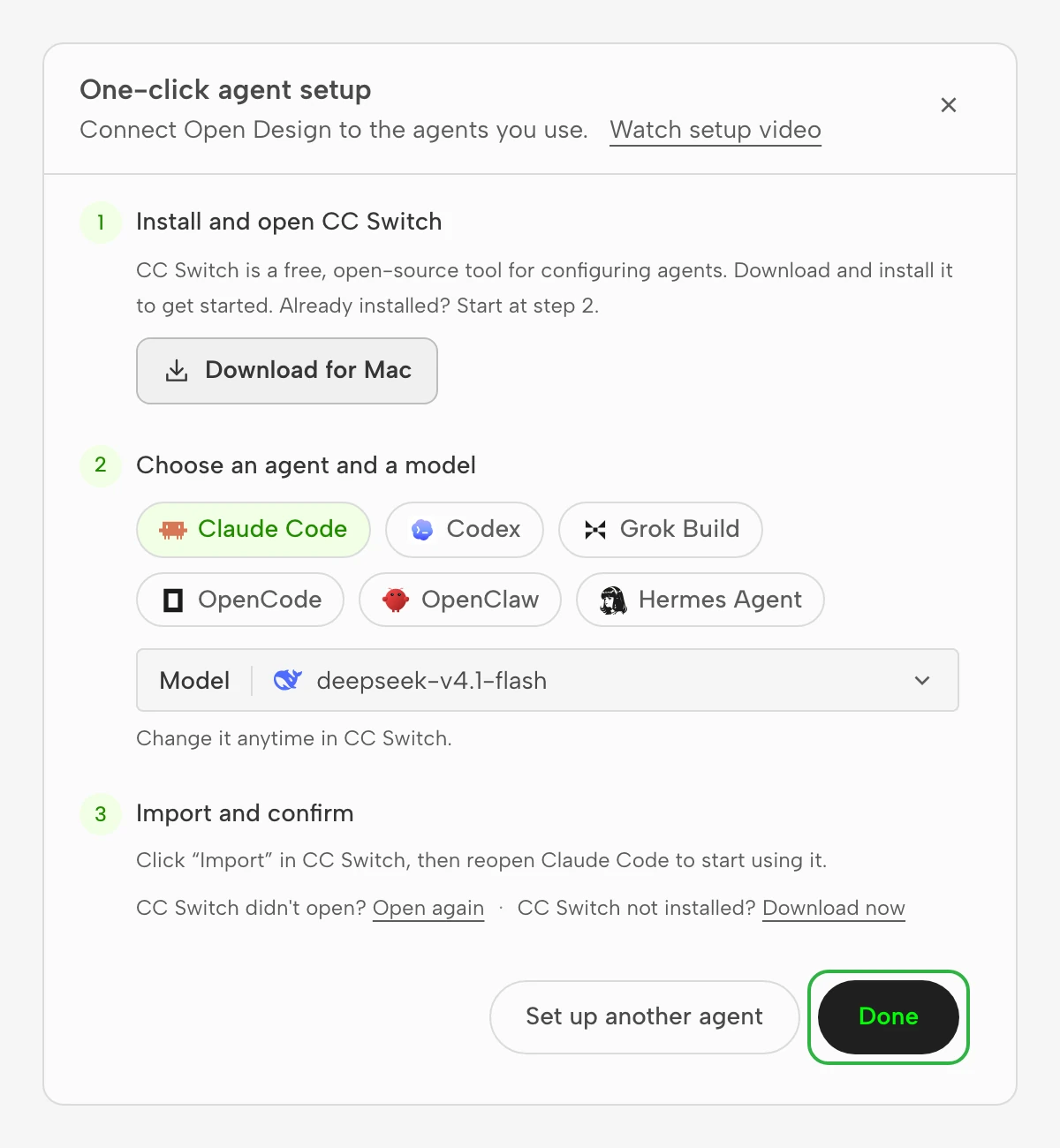
- 설정할 Agent를 선택합니다. 기본값은 Claude Code입니다.
- 모델 목록에서 모델을 선택합니다. 목록에는 현재 요금제에서 사용할 수 있는 텍스트 모델만 표시되며, 요금제의 기본 모델이 미리 선택되어 있습니다.
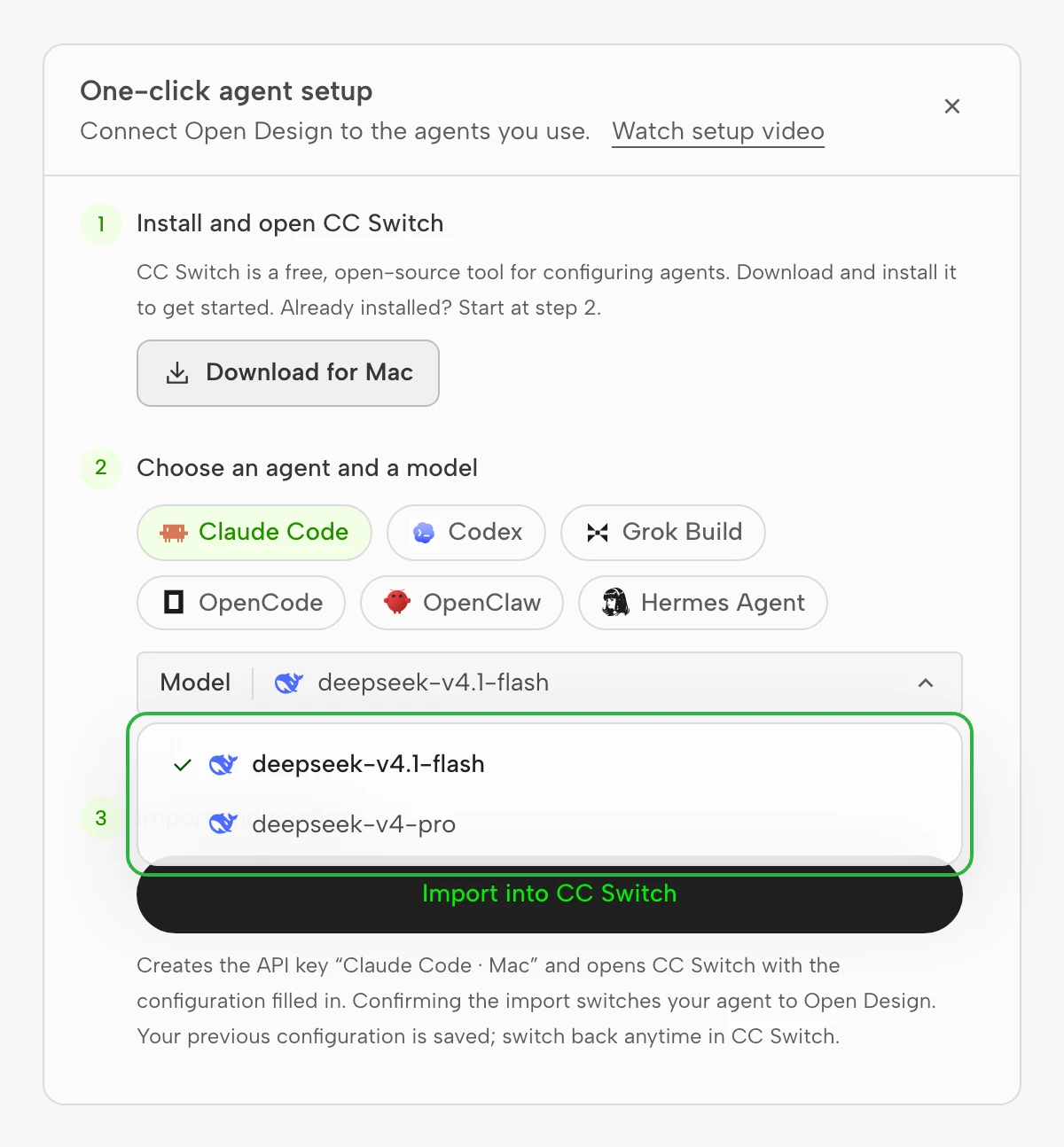
모델은 나중에 CC Switch에서 변경할 수 있으며, 다시 설정할 필요가 없습니다.
3단계: 가져오기 및 확인
- CC Switch로 가져오기를 클릭합니다. 「Agent 이름 · 시스템」 형식의 API 키(예: 「Claude Code · Mac」)가 자동으로 생성되고 CC Switch가 열립니다.
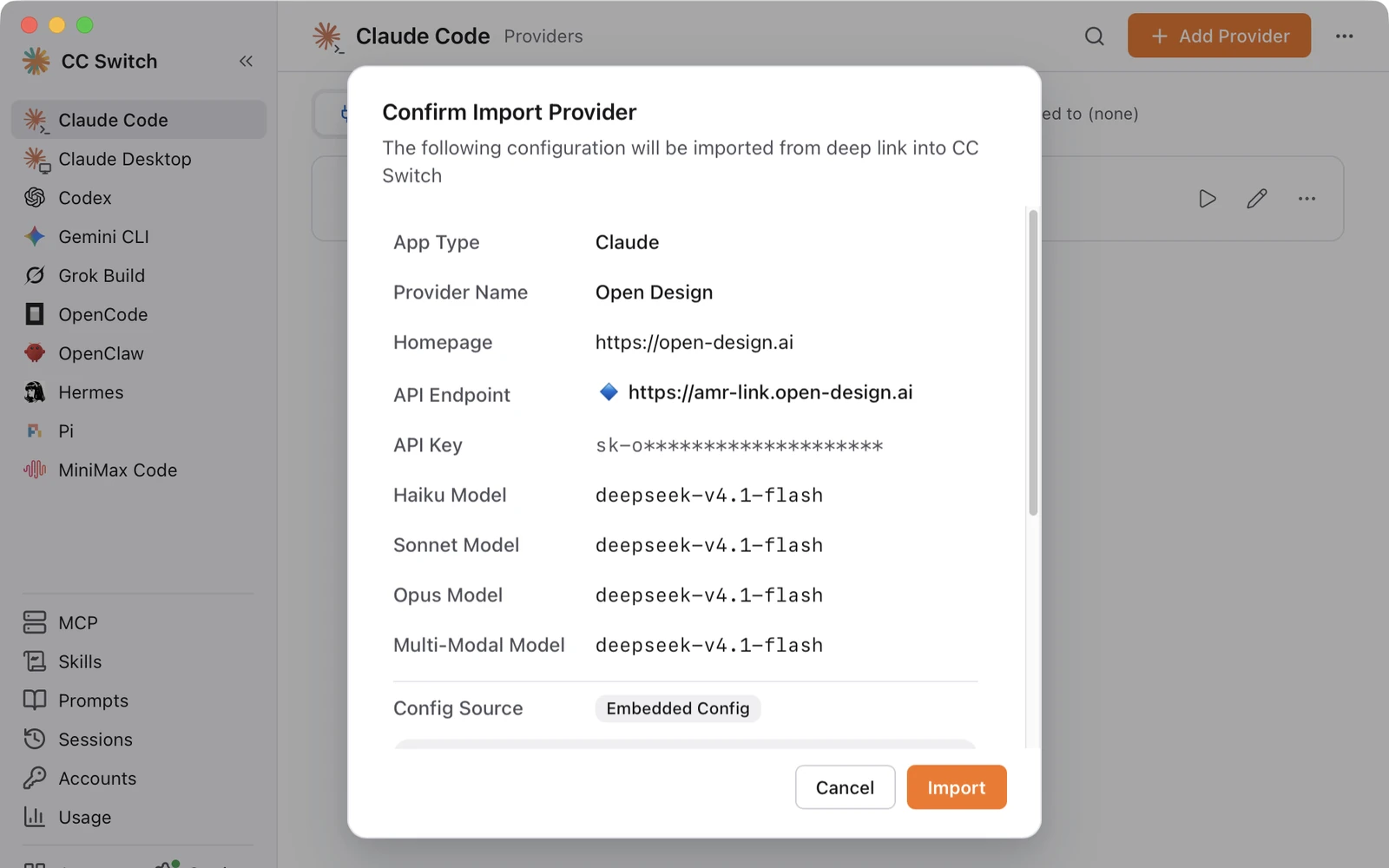
- 브라우저에서 처음 CC Switch를 열 때 확인 창이 표시됩니다. CC Switch 열기를 허용하세요.
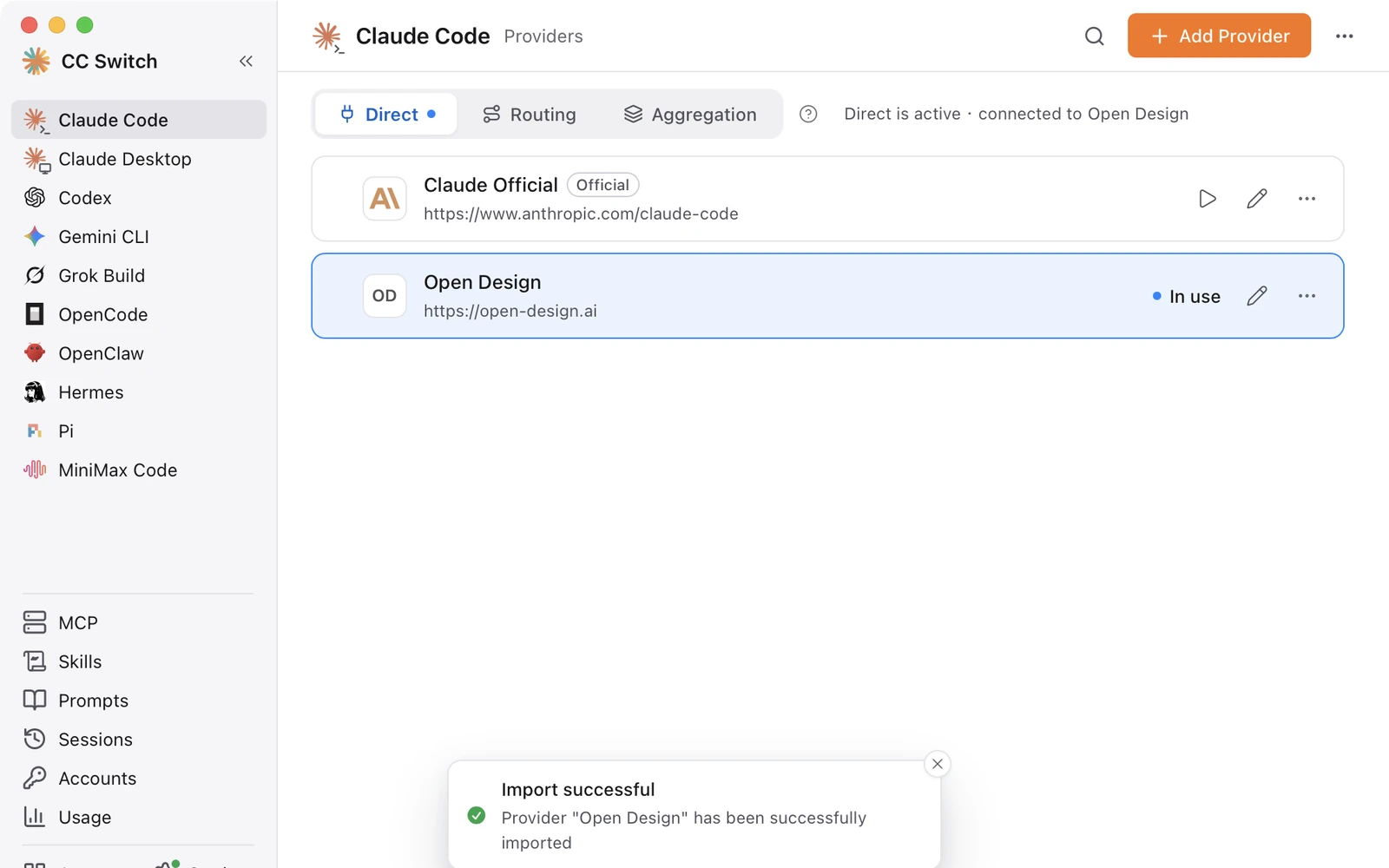
- CC Switch 확인 창에서 Import를 클릭합니다. 완료되면 「Open Design」 행이 사용 중으로 표시됩니다.
- 웹 페이지로 돌아가 완료를 클릭합니다. 다른 Agent도 설정하려면 다른 에이전트 설정을 클릭합니다.
- Agent를 다시 시작합니다. Claude Code의 경우 모든 Claude Code 창을 닫고 새 터미널에서
claude를 실행합니다. 다시 로그인할 필요가 없습니다.
설정 확인
- Claude Code에서 아무 메시지(예:
안녕)나 보냅니다. 답장이 오면 설정이 완료된 것입니다. /status를 입력하고, 모델이 2단계에서 선택한 것과 같은지 확인합니다.
다른 Agent도 다시 시작한 뒤 메시지를 보내면 확인할 수 있습니다. API keys 페이지에서는 새 키의 Last used 시간이 갱신됩니다.
원래 설정으로 되돌리기
CC Switch를 열고 해당 Agent에서 이전에 사용하던 설정을 찾아 ▷를 클릭하면 되돌아갑니다.
CC Switch에서 설정을 삭제해도 키는 비활성화되지 않습니다. 비활성화하려면 API keys 페이지에서 키를 취소하세요.
자주 묻는 질문
CC Switch로 가져오기를 클릭해도 반응이 없나요?
브라우저에서 처음 CC Switch를 열 때 확인 창이 표시됩니다. 주소 표시줄 근처의 알림을 확인해 허용한 뒤 다시 열기를 클릭하세요. 이전에 거부했다면 CC Switch를 직접 연 다음 다시 열기를 클릭하세요.
Windows에서 가져오기가 되지 않나요?
CC Switch의 .msi 버전을 설치하세요. 포터블 버전은 브라우저에서 열 수 없습니다.
가져온 뒤에도 Agent가 이전 설정을 사용하나요?
현재 세션을 종료하고 Agent를 다시 시작하세요. Claude Code의 경우 /exit를 입력한 뒤 claude를 다시 실행합니다.
다시 로그인해야 하나요?
아니요. 키가 Agent 설정에 기록되어 있어 다시 시작하면 바로 사용할 수 있습니다.
여러 Agent를 한 번에 설정할 수 있나요?
한 번에 하나씩 설정합니다. 완료 후 다른 에이전트 설정을 클릭해 다음 Agent를 설정하세요.
기존 API 키를 사용할 수 있나요?
아니요. 설정할 때마다 새 키가 만들어지며, 기존 키에는 영향이 없습니다.
요금제에 사용할 수 있는 모델이 없다고 나오나요?
현재 요금제에 이 Agent에서 사용할 수 있는 모델이 없어 가져오기 버튼을 누를 수 없습니다. 다른 Agent를 선택하거나 요금제를 업그레이드하세요.