

三步把 OpenDesign 套餐接入你的 Agent
在 API 密钥页点击「一键配置」,选择 Agent 和模型,即可通过 CC Switch 将 OpenDesign 套餐额度接入 Claude Code、Codex 等六款 Agent,无需手动修改配置文件。
开始之前
- 套餐:支持 Go、Plus、Pro、Max 套餐,免费版暂不支持。
- Agent:需提前安装要使用的 Agent。目前支持 Claude Code、Codex、Grok Build、OpenCode、OpenClaw、Hermes Agent。
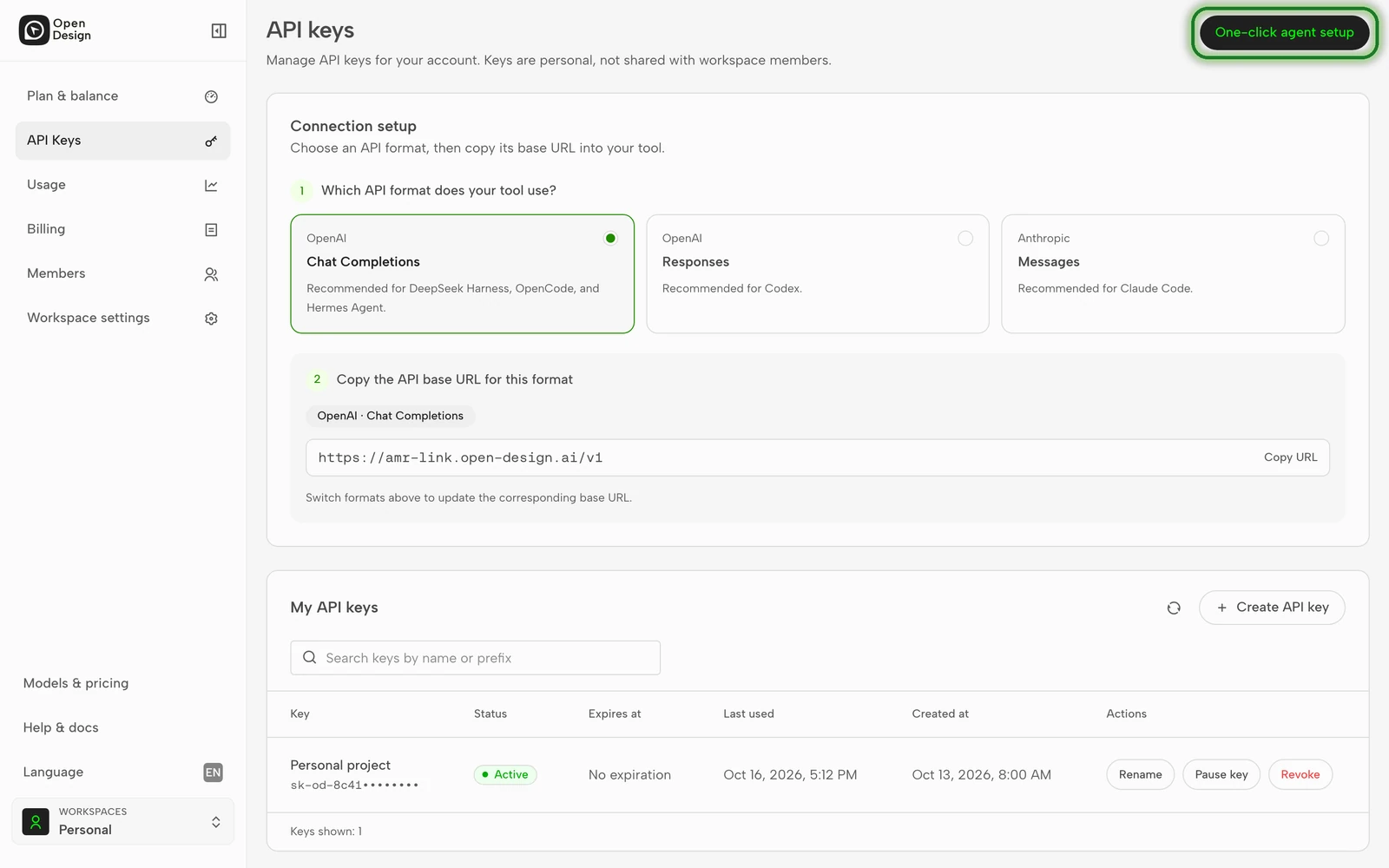
登录 OpenDesign,在左侧导航栏进入 API 密钥,点击右上角的 一键配置。未创建过密钥也可使用此入口。
第一步:安装并打开 CC Switch
如已安装 CC Switch,可跳过此步。
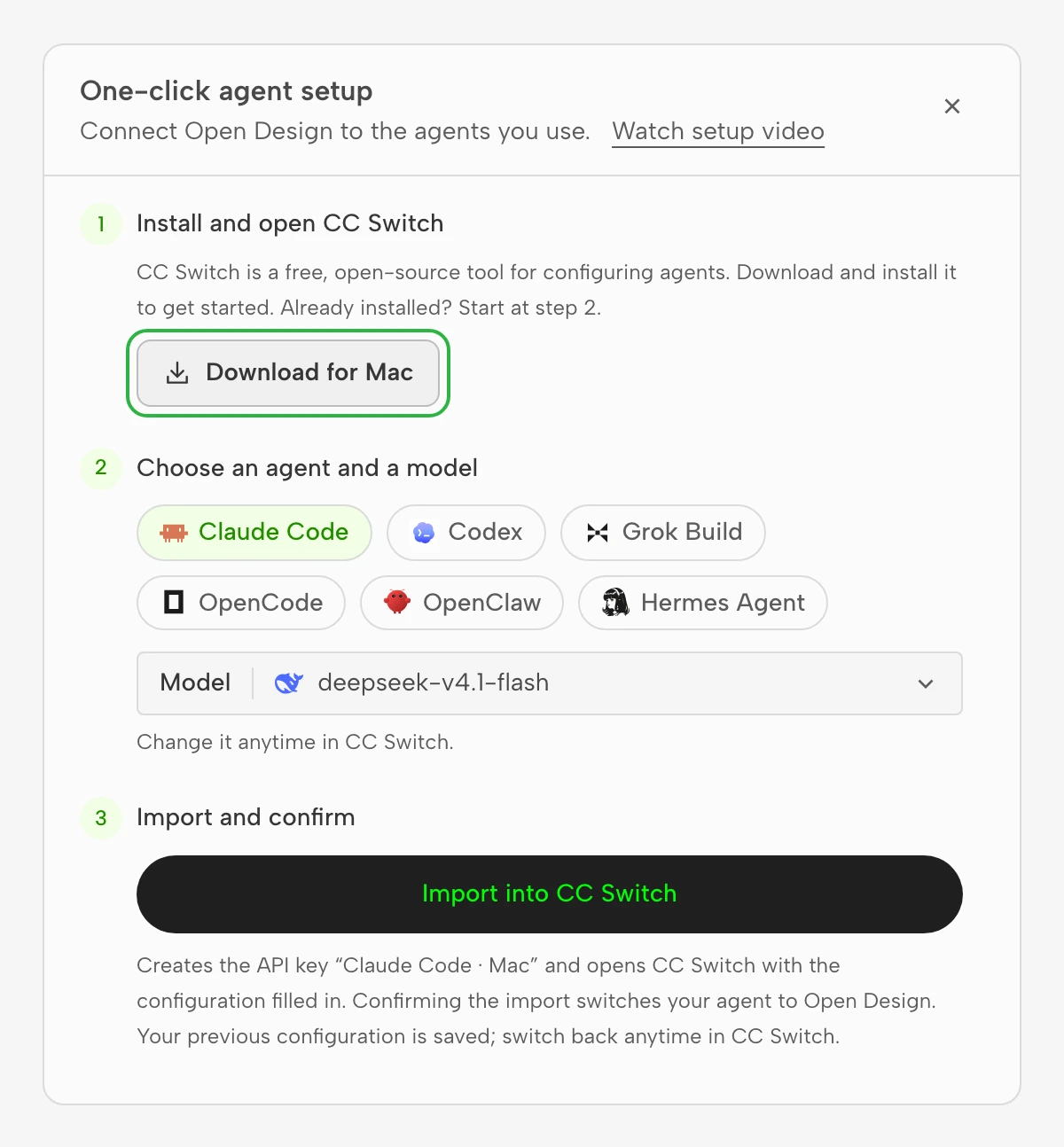
CC Switch 是一款免费开源的配置管理工具,用于统一管理各 AI 编程工具的 API 配置。导入仅会新增一条配置,不会覆盖现有设置。
- 点击 下载 Mac 版 或 下载 Windows 版。
- 安装完成后,打开 CC Switch。
注意:Windows 请安装
.msi版本。便携版无法由浏览器打开,会导致导入失败。
第二步:选择 Agent 和模型
- 选择要配置的 Agent,默认为 Claude Code。
- 在 模型 下拉框中选择模型。列表仅显示当前套餐可用的文本模型,并已默认选中套餐的默认模型。
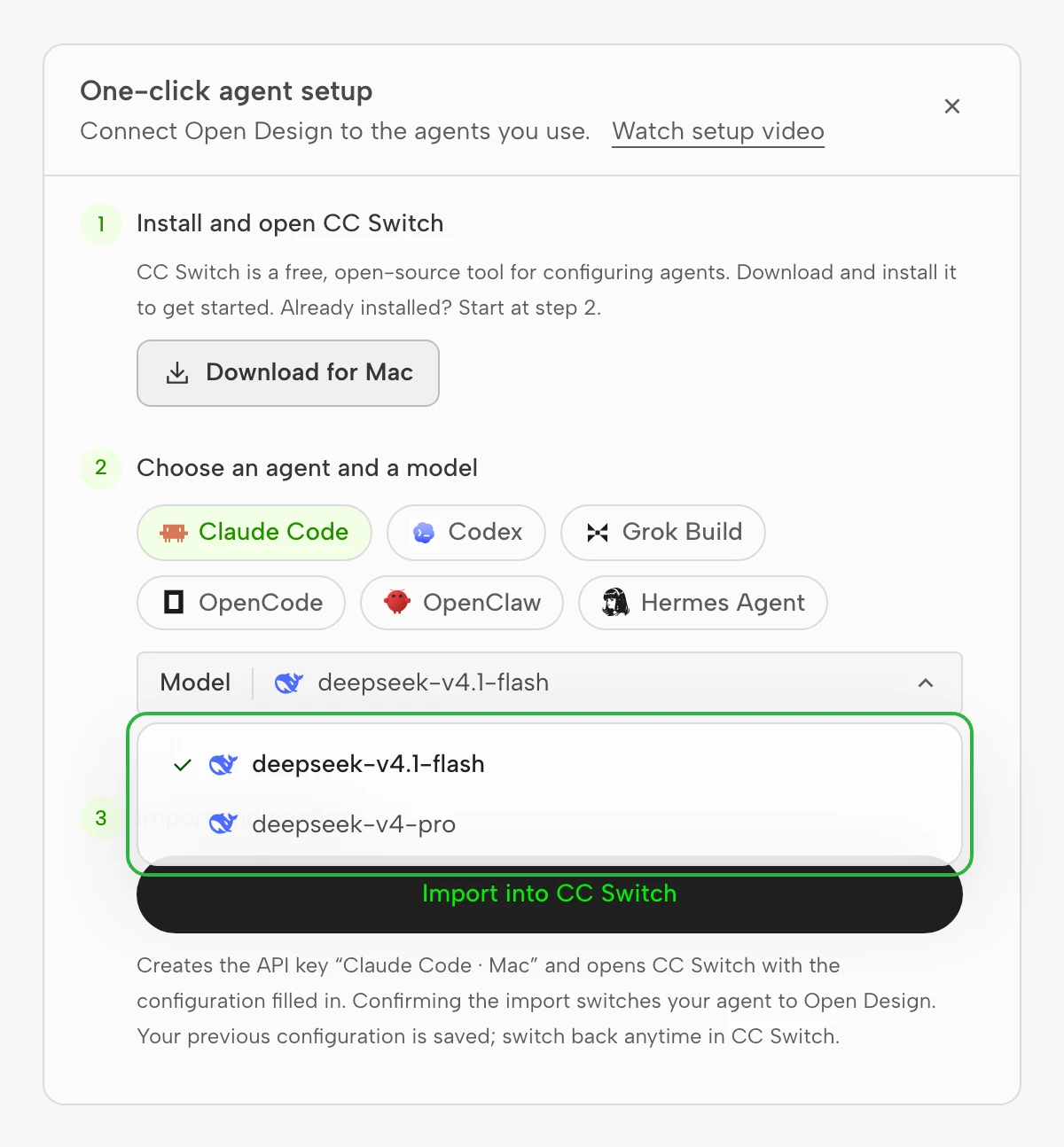
如需更换模型,可直接在 CC Switch 中修改,无需重新配置。
第三步:导入并确认
- 点击 导入到 CC Switch。系统将自动创建名为「Agent 名称 · 系统」的 API 密钥(如「Claude Code · Mac」),并打开 CC Switch。
- 浏览器首次打开 CC Switch 时会弹出确认框,请点击 打开 CC Switch。
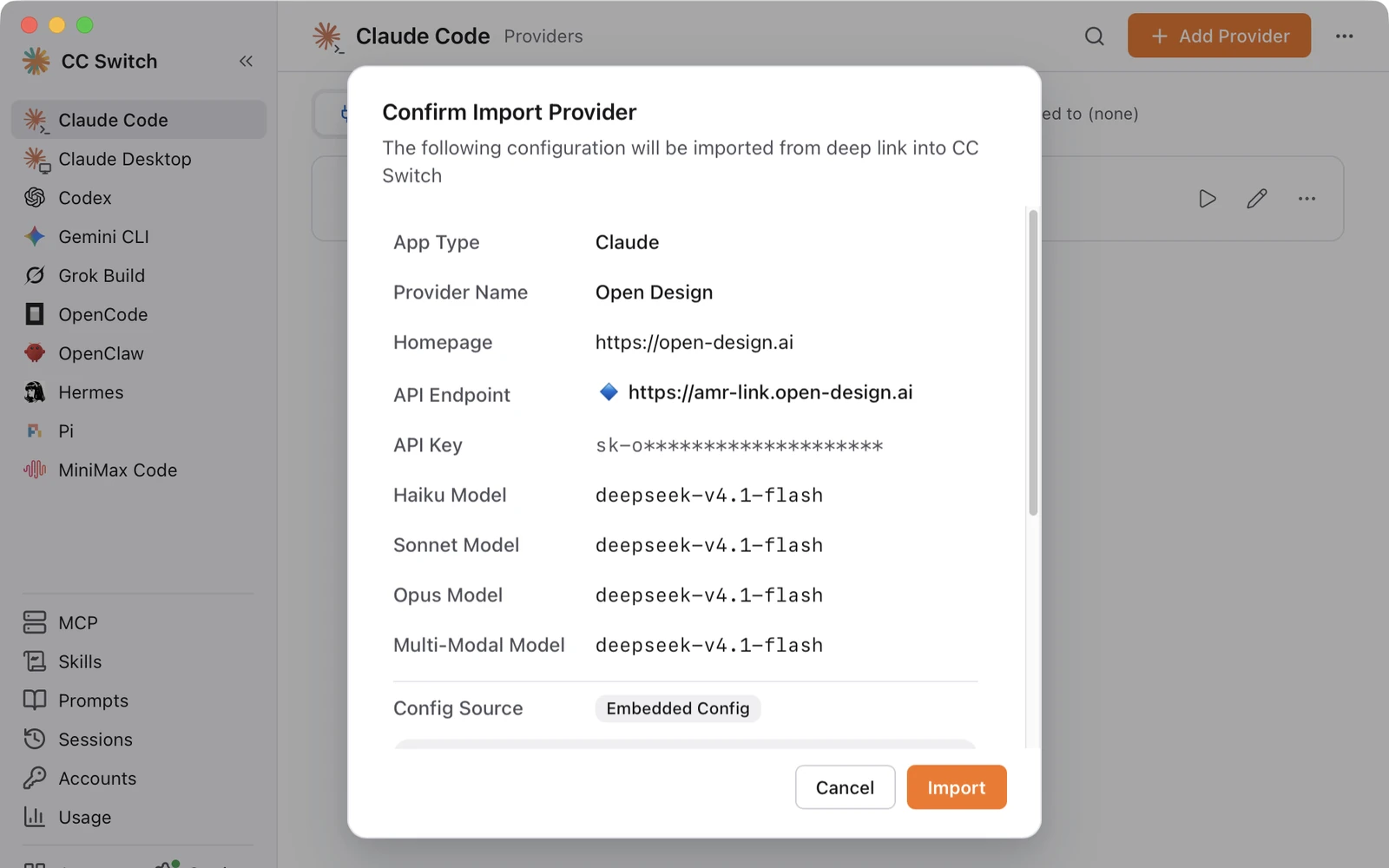
- 在 CC Switch 的确认窗口中点击 导入。导入完成后,「Open Design」一行将显示为「使用中」。
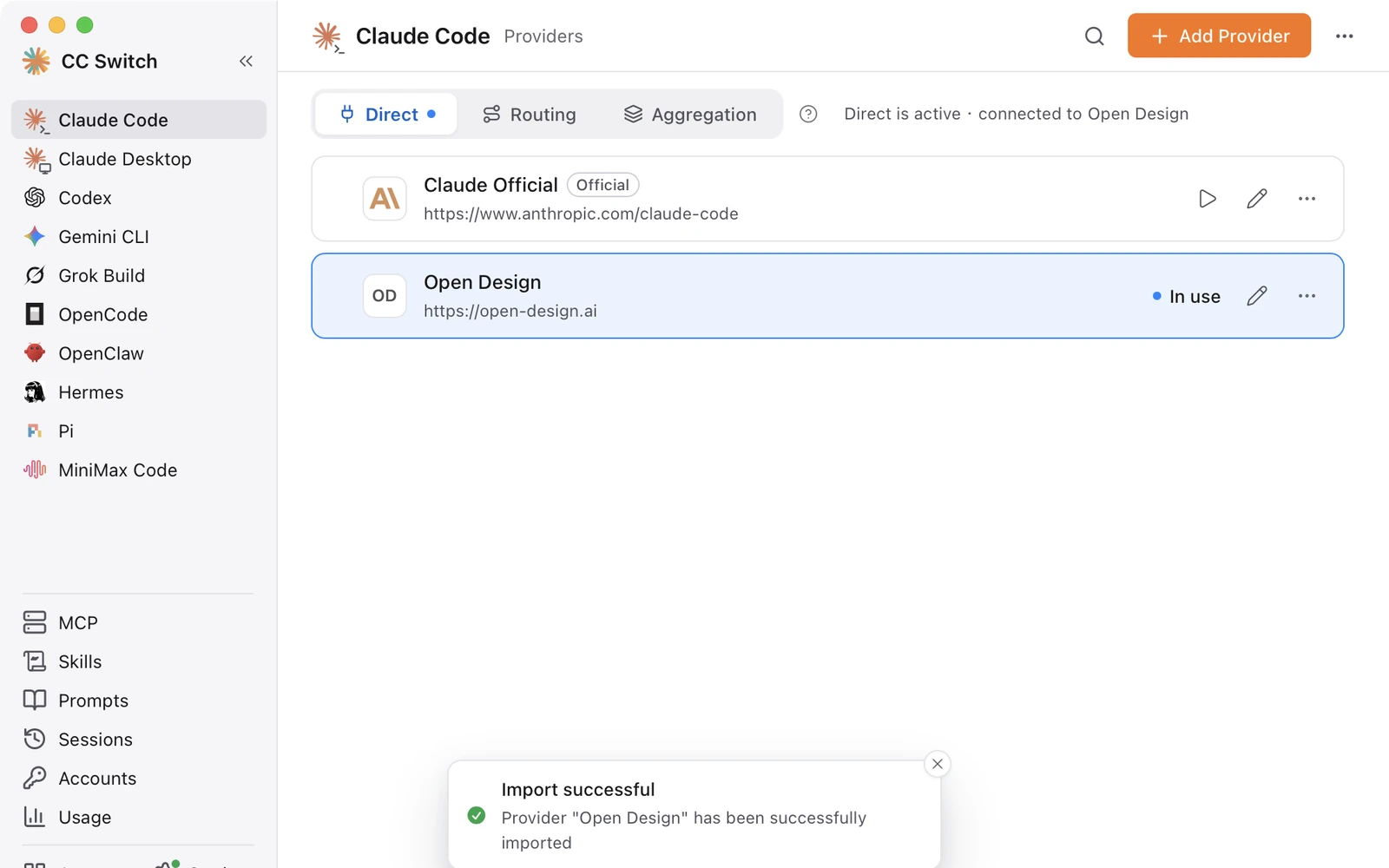
- 返回网页,点击 完成。如需配置其他 Agent,点击 再配置一个 Agent。
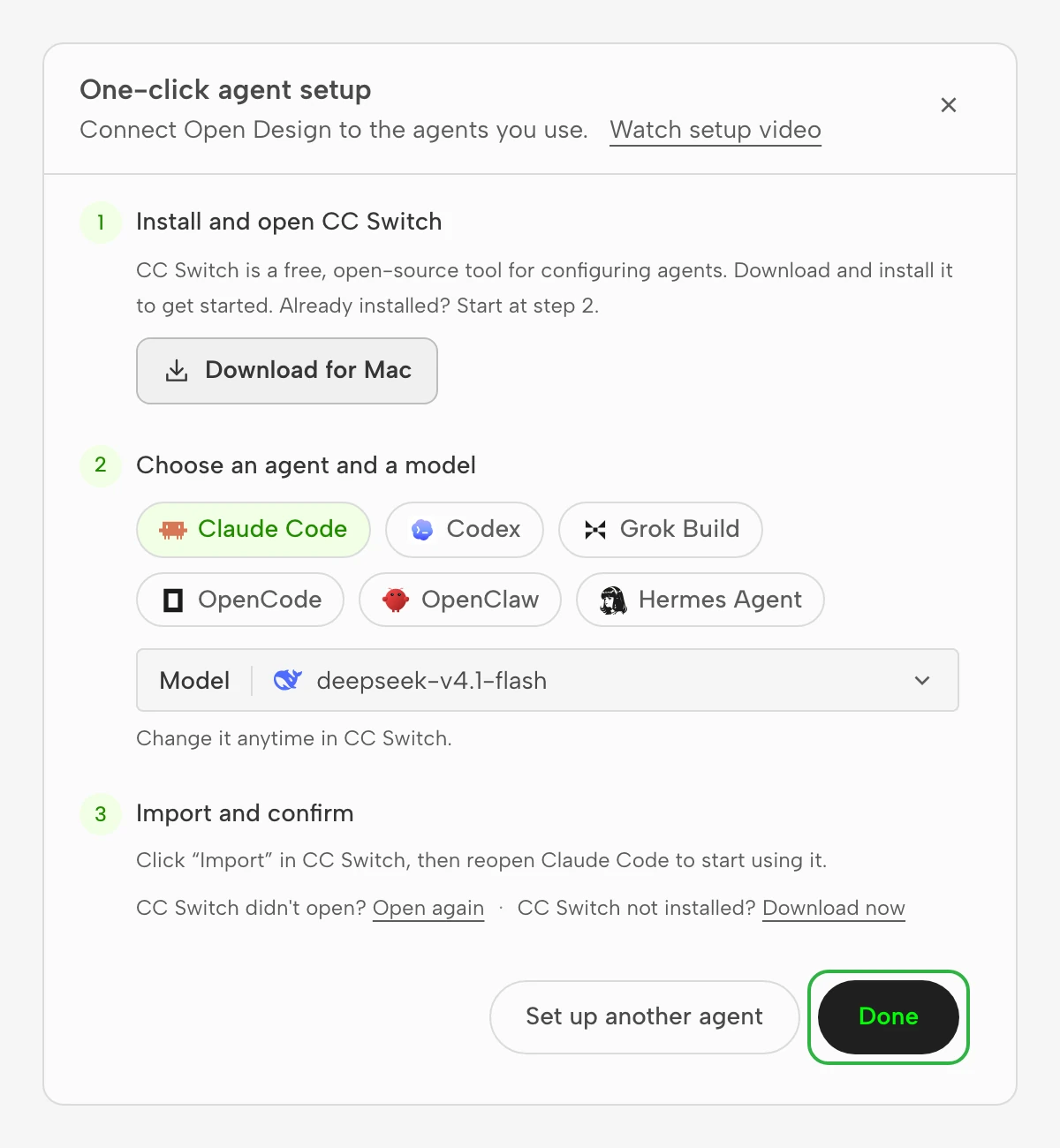
- 重启 Agent。以 Claude Code 为例:关闭所有 Claude Code 窗口,在新终端中运行
claude,无需重新登录。
验证配置
- 在 Claude Code 中发送任意消息(如
你好),收到回复即表示配置成功。 - 输入
/status,确认当前模型与第二步所选一致。
其他 Agent 重启后发送任意消息即可验证。也可在 API 密钥 页查看,新密钥的「最后使用」时间会随之更新。
切回原来的配置
打开 CC Switch,在对应 Agent 下找到原来使用的配置,点击 ▷ 即可切回。
在 CC Switch 中删除配置不会停用密钥。如需停用,请在 API 密钥 页撤销该密钥。
常见问题
点击「导入到 CC Switch」后没有反应?
浏览器首次打开 CC Switch 时会弹出确认框,请检查地址栏附近的提示并点击允许,然后点击 重新打开。如之前选择了拒绝,请先手动打开 CC Switch,再点击 重新打开。
Windows 上导入没有反应?
请改用 .msi 版本的 CC Switch,便携版无法由浏览器打开。
导入后 Agent 仍在使用原来的配置?
请退出当前会话后重新启动 Agent。以 Claude Code 为例,输入 /exit 后重新运行 claude。
是否需要重新登录?
不需要。密钥已写入 Agent 配置,重启后即可使用。
能否一次配置多个 Agent?
每次配置一个。完成后点击 再配置一个 Agent 继续配置下一个。
能否使用已有的 API 密钥?
不支持。每次配置都会新建一个密钥,已有密钥不受影响。
提示套餐中没有可用的模型?
当前套餐没有该 Agent 可用的模型,导入按钮将不可点击。请更换 Agent 或升级套餐。