

OpenDesign planınızı üç adımda bir kodlama ajanına bağlayın
API keys sayfasında “One-click agent setup” düğmesine tıklayın, bir ajan ve model seçin. CC Switch, OpenDesign planınızı Claude Code, Codex ve diğer dört ajana bağlar; yapılandırma dosyalarını elle düzenlemeniz gerekmez.
Başlamadan önce
- Plan: Go, Plus, Pro ve Max planları desteklenir. Ücretsiz plan desteklenmez.
- Ajan: Kullanacağınız ajanı önceden yükleyin. Desteklenen ajanlar: Claude Code, Codex, Grok Build, OpenCode, OpenClaw, Hermes Agent.
OpenDesign’a giriş yapın, kenar çubuğunda API keys sayfasını açın ve sağ üstteki One-click agent setup düğmesine tıklayın. Henüz anahtar oluşturmadıysanız da düğme kullanılabilir. OpenDesign arayüzü İngilizce olduğundan aşağıdaki düğme adları İngilizce verilmiştir.
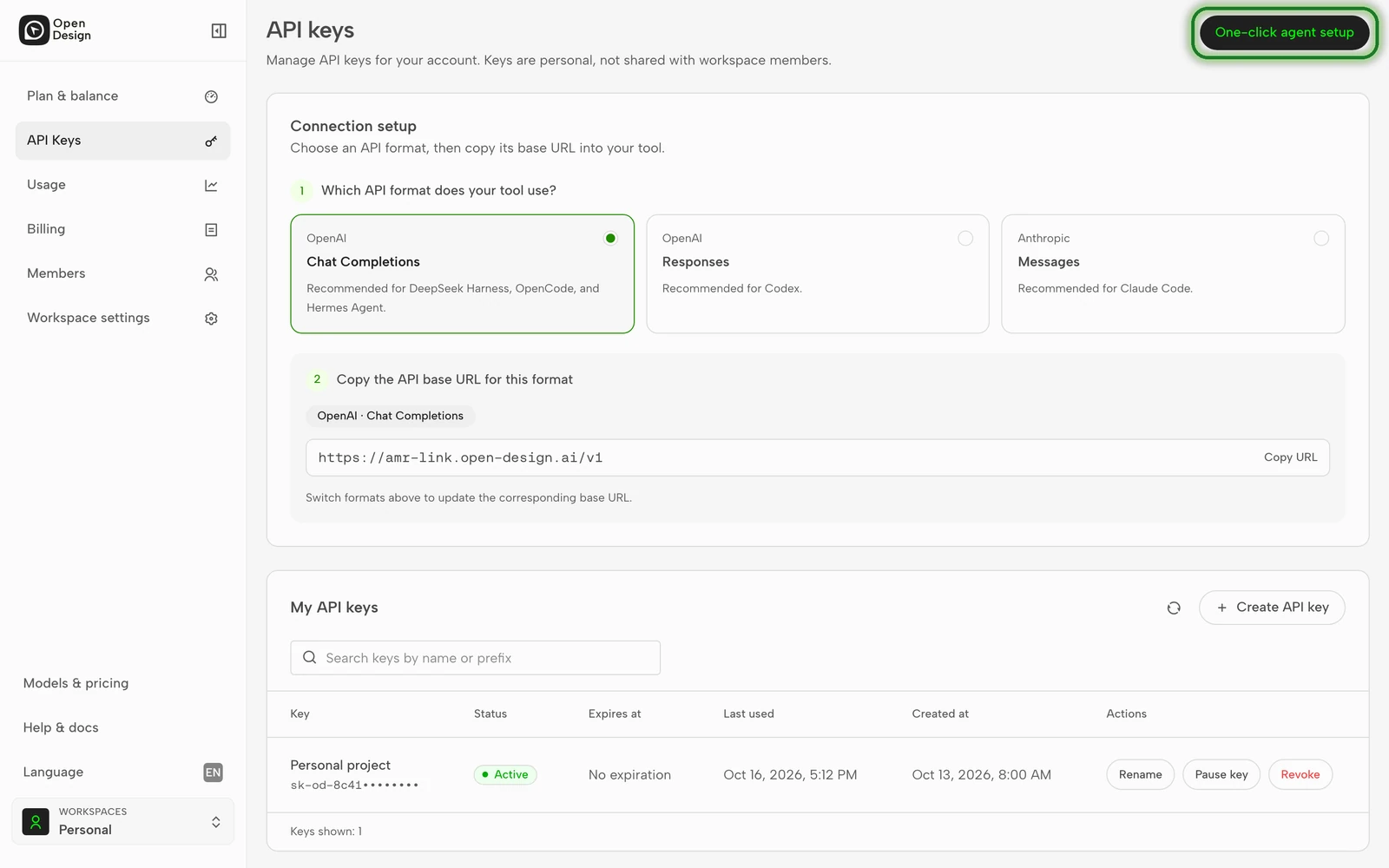
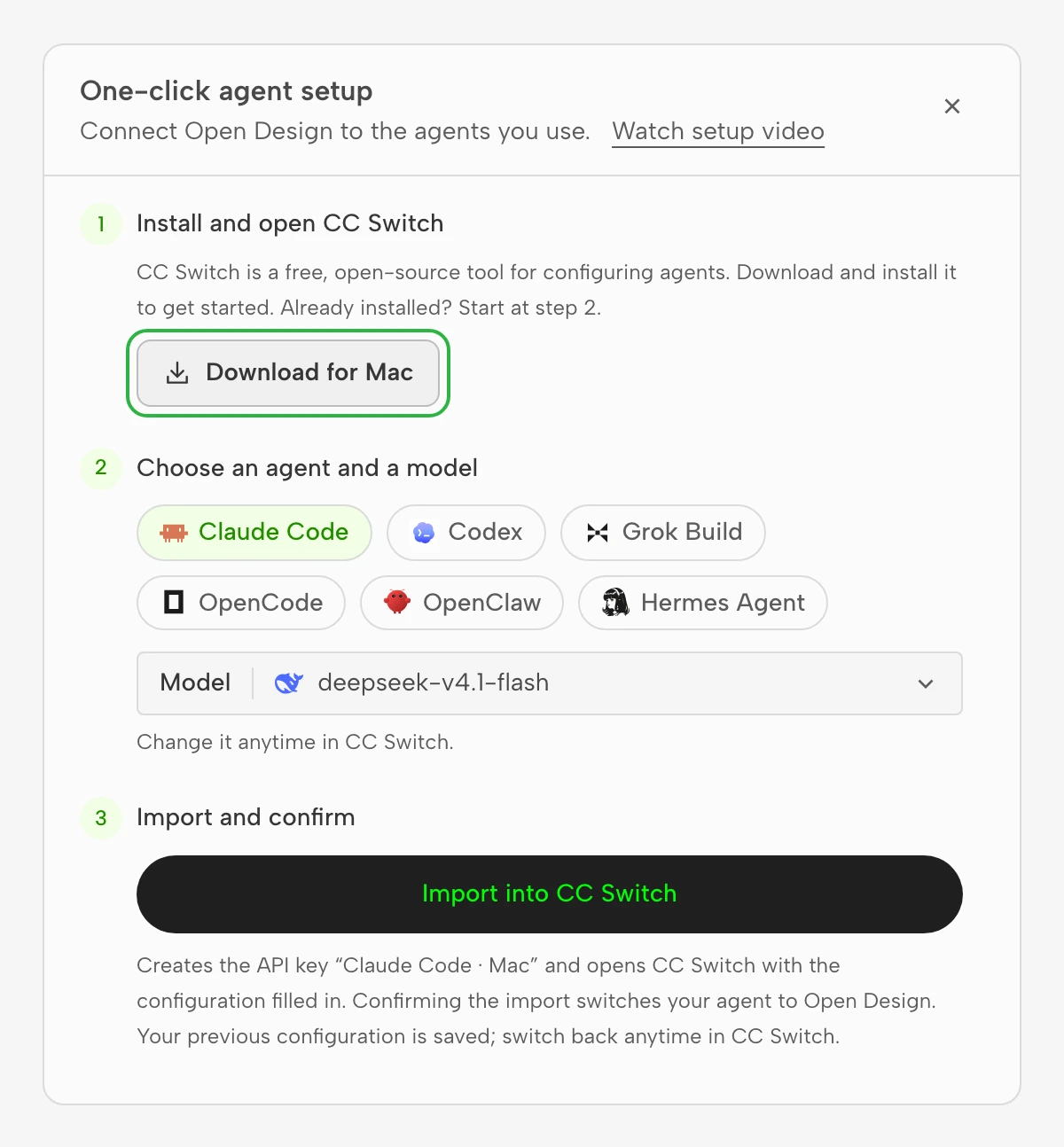
1. adım: CC Switch’i yükleyin ve açın
CC Switch zaten yüklüyse bu adımı atlayın.
CC Switch, yapay zekâ kodlama araçlarının API yapılandırmasını tek yerden yöneten ücretsiz ve açık kaynaklı bir araçtır. İçe aktarma yeni bir yapılandırma ekler; mevcut ayarlarınızın üzerine yazmaz.
- Download for Mac veya Download for Windows düğmesine tıklayın.
- CC Switch’i yükleyip açın.
Not: Windows’ta
.msisürümünü yükleyin. Tarayıcı taşınabilir sürümü açamaz ve içe aktarma başarısız olur.
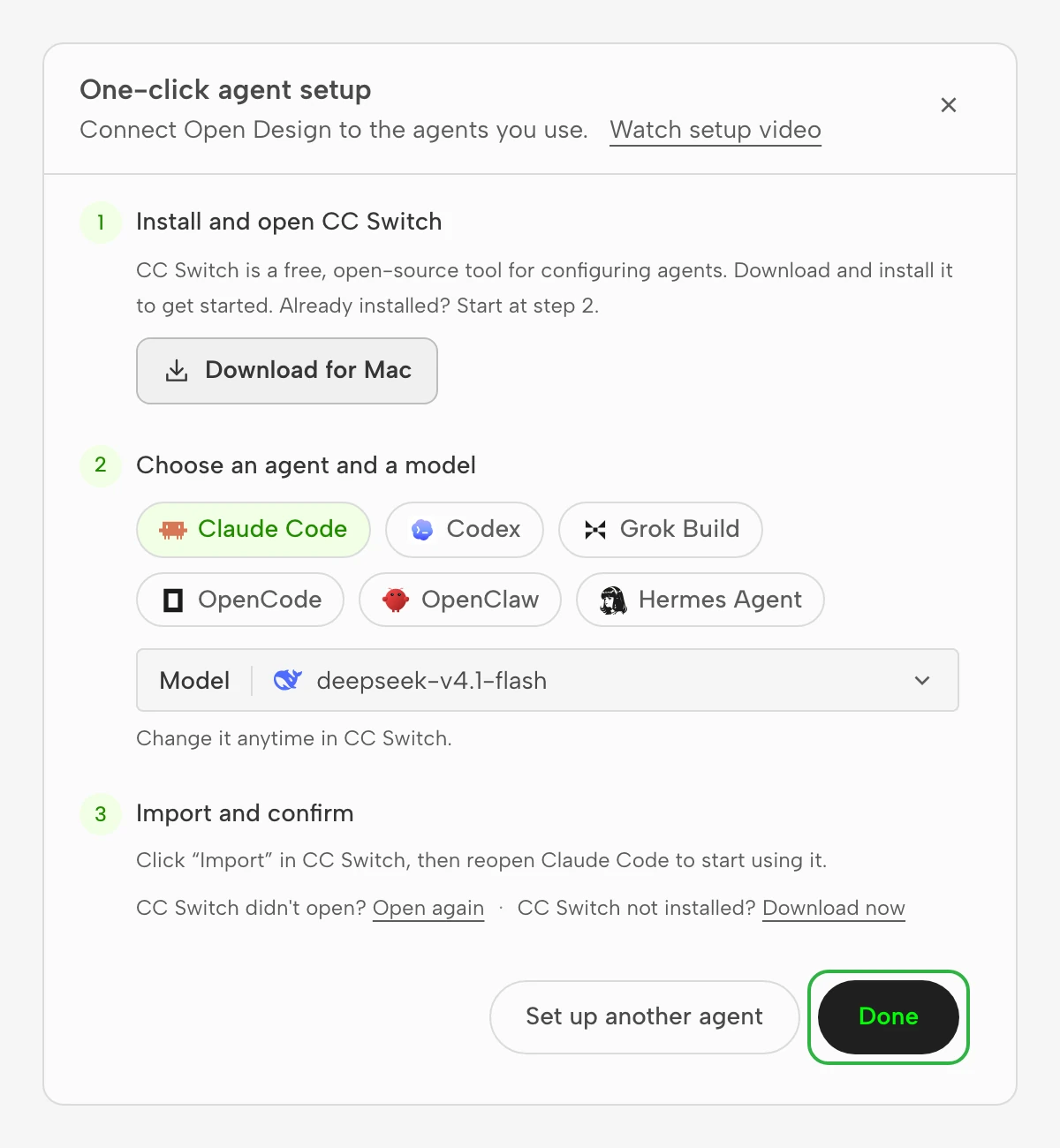
2. adım: Ajanı ve modeli seçin
- Yapılandıracağınız ajanı seçin. Varsayılan olarak Claude Code seçilidir.
- Model listesinden bir model seçin. Listede yalnızca planınızda kullanılabilen metin modelleri gösterilir ve planın varsayılan modeli önceden seçilidir.
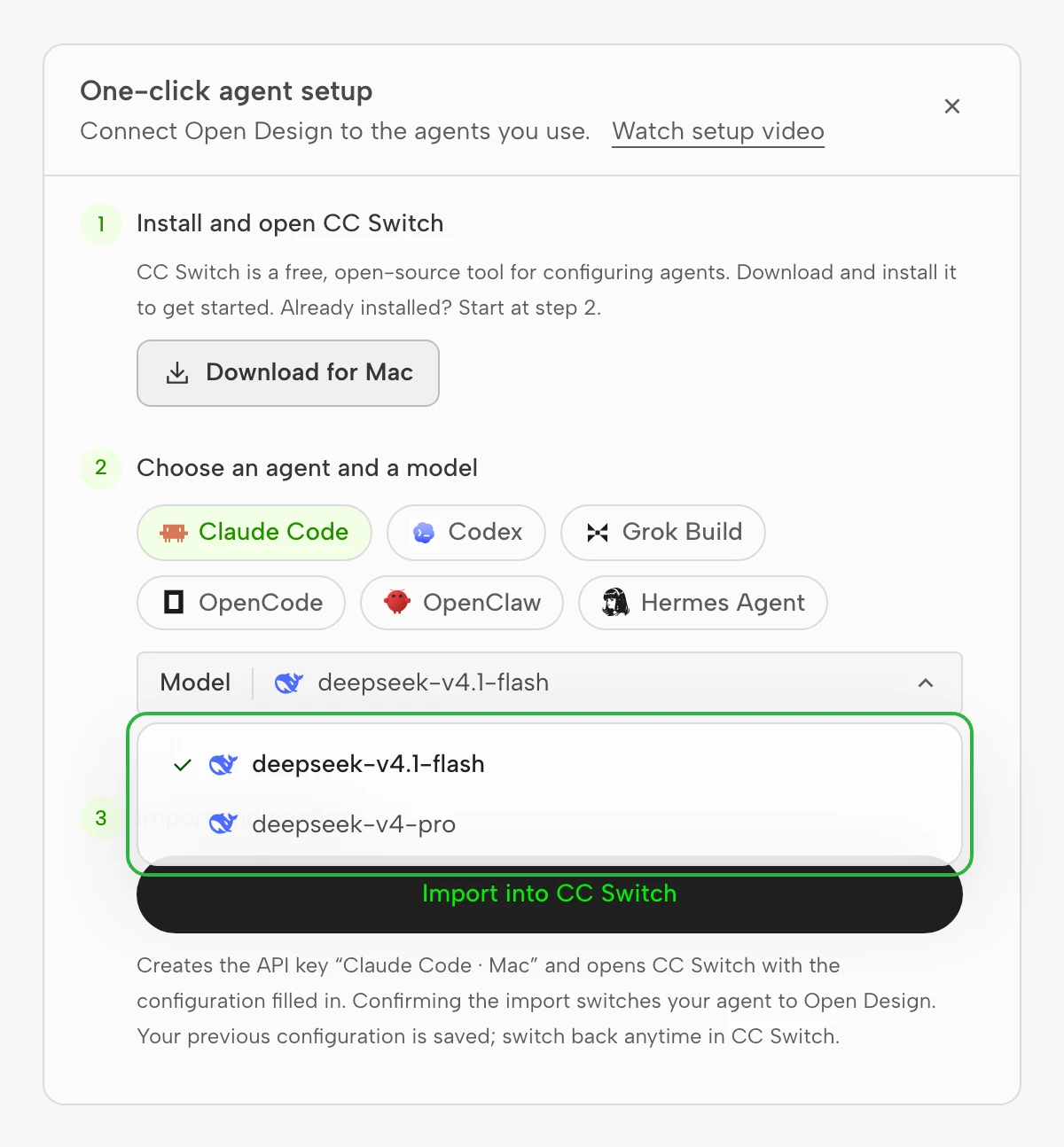
Modeli daha sonra CC Switch’ten değiştirebilirsiniz; kurulumu tekrarlamanız gerekmez.
3. adım: İçe aktarın ve onaylayın
- Import into CC Switch düğmesine tıklayın. “Ajan · Sistem” adlı bir API anahtarı (örneğin “Claude Code · Mac”) otomatik olarak oluşturulur ve CC Switch açılır.
- Tarayıcı CC Switch’i ilk kez açarken onay ister. CC Switch’in açılmasına izin verin.
- CC Switch onay penceresinde Import düğmesine tıklayın. İşlem bitince “Open Design” satırı kullanımda olarak görünür.
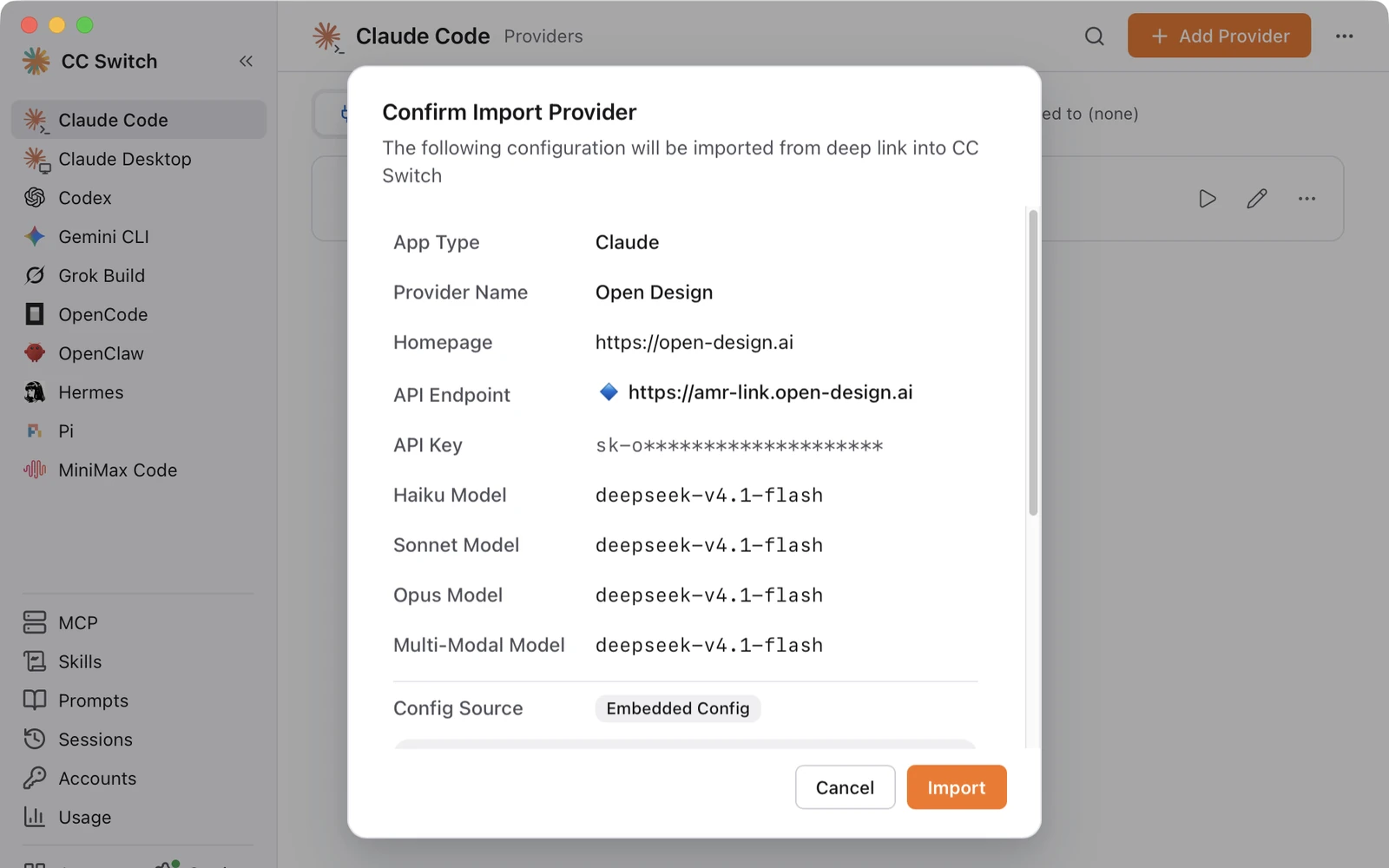
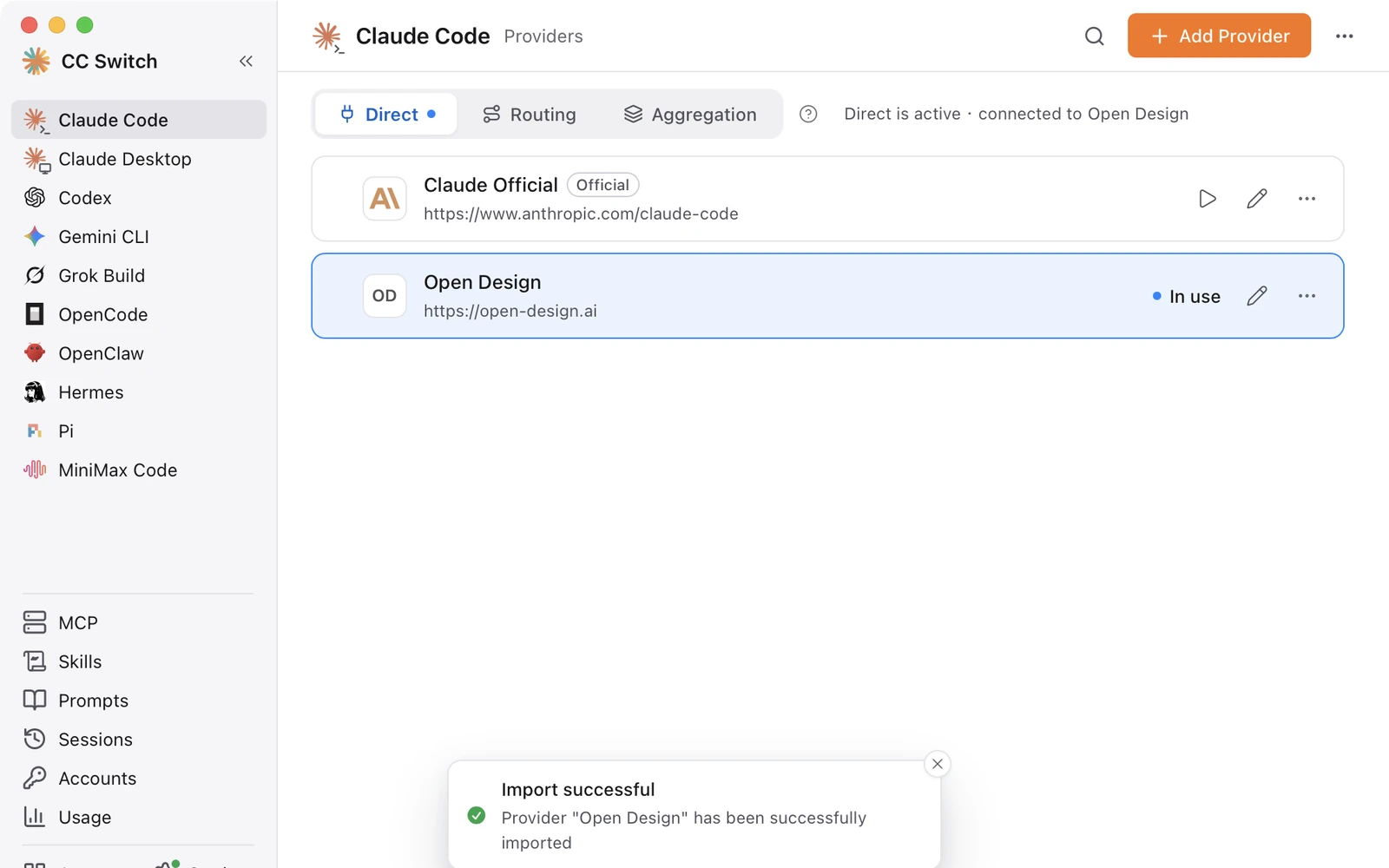
- Web sayfasına dönüp Done düğmesine tıklayın. Başka bir ajan yapılandırmak için Set up another agent düğmesine tıklayın.
- Ajanı yeniden başlatın. Claude Code için tüm Claude Code pencerelerini kapatın ve yeni bir terminalde
claudekomutunu çalıştırın. Yeniden giriş yapmanız gerekmez.
Kurulumu doğrulayın
- Claude Code’da herhangi bir mesaj gönderin, örneğin
merhaba. Yanıt gelirse kurulum çalışıyor demektir. /statusyazın ve modelin 2. adımda seçtiğinizle aynı olduğunu kontrol edin.
Diğer ajanlarda da yeniden başlatıp bir mesaj gönderin. API keys sayfasında yeni anahtarın Last used zamanı da güncellenir.
Önceki yapılandırmaya dönün
CC Switch’i açın, ilgili ajanda daha önce kullandığınız yapılandırmayı bulun ve ▷ düğmesine tıklayın.
CC Switch’te yapılandırmayı silmek anahtarı devre dışı bırakmaz. Devre dışı bırakmak için anahtarı API keys sayfasında iptal edin.
Sık sorulan sorular
Import into CC Switch düğmesine tıkladıktan sonra hiçbir şey olmuyor.
Tarayıcı CC Switch’i ilk kez açarken bir onay isteği gösterir. Adres çubuğunun yakınındaki bildirimi bulun, izin verin ve Open again düğmesine tıklayın. Daha önce reddettiyseniz CC Switch’i elle açıp ardından Open again düğmesine tıklayın.
Windows’ta içe aktarma çalışmıyor.
CC Switch’in .msi sürümünü yükleyin. Tarayıcı taşınabilir sürümü açamaz.
İçe aktarmadan sonra ajan hâlâ eski yapılandırmayı kullanıyor.
Geçerli oturumu kapatıp ajanı yeniden başlatın. Claude Code için /exit yazın ve claude komutunu yeniden çalıştırın.
Yeniden giriş yapmam gerekiyor mu?
Hayır. Anahtar ajanın yapılandırmasına yazılır ve yeniden başlattıktan sonra çalışır.
Birden fazla ajanı aynı anda yapılandırabilir miyim?
Hayır, tek tek yapılandırılır. Bitirdiğinizde bir sonrakini yapılandırmak için Set up another agent düğmesine tıklayın.
Mevcut bir API anahtarını kullanabilir miyim?
Hayır. Her kurulum yeni bir anahtar oluşturur. Mevcut anahtarlarınız etkilenmez.
Pencere, planımda kullanılabilir model olmadığını söylüyor.
Planınızda bu ajan için model bulunmadığından içe aktarma düğmesi devre dışıdır. Başka bir ajan seçin veya planınızı yükseltin.