

OpenDesign-Tarif in drei Schritten mit einem Coding-Agent verbinden
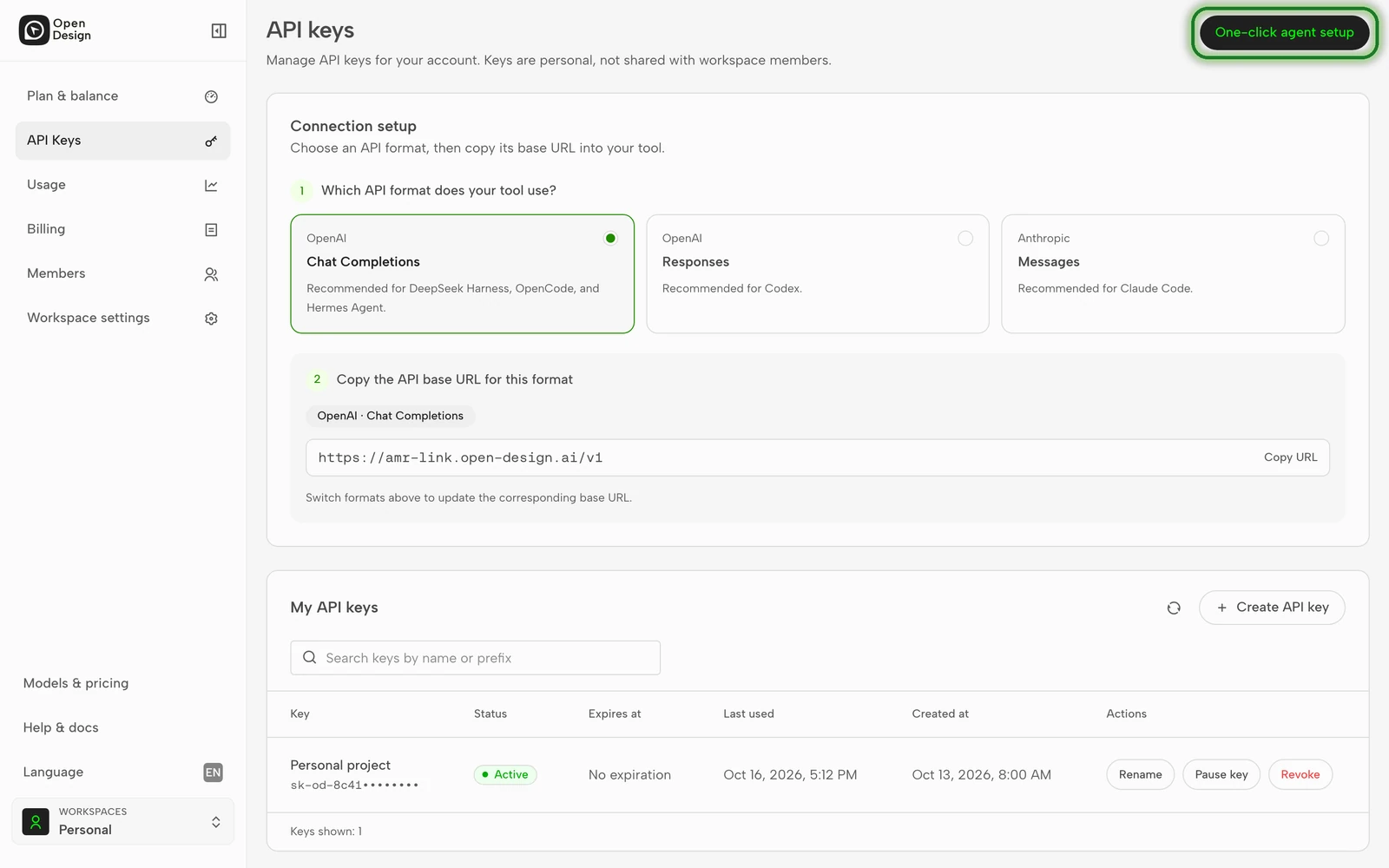
Klicken Sie auf der Seite API keys auf „Agent mit einem Klick einrichten“ und wählen Sie Agent und Modell. CC Switch verbindet Ihren OpenDesign-Tarif dann mit Claude Code, Codex und vier weiteren Agents – ohne manuelle Bearbeitung von Konfigurationsdateien.
Voraussetzungen
- Tarif: Unterstützt werden die Tarife Go, Plus, Pro und Max. Der kostenlose Tarif wird nicht unterstützt.
- Agent: Installieren Sie den gewünschten Agent vorab. Unterstützte Agents: Claude Code, Codex, Grok Build, OpenCode, OpenClaw, Hermes Agent.
Melden Sie sich bei OpenDesign an, öffnen Sie in der Seitenleiste API keys und klicken Sie oben rechts auf Agent mit einem Klick einrichten. Die Schaltfläche ist auch verfügbar, wenn Sie noch keinen Schlüssel erstellt haben.
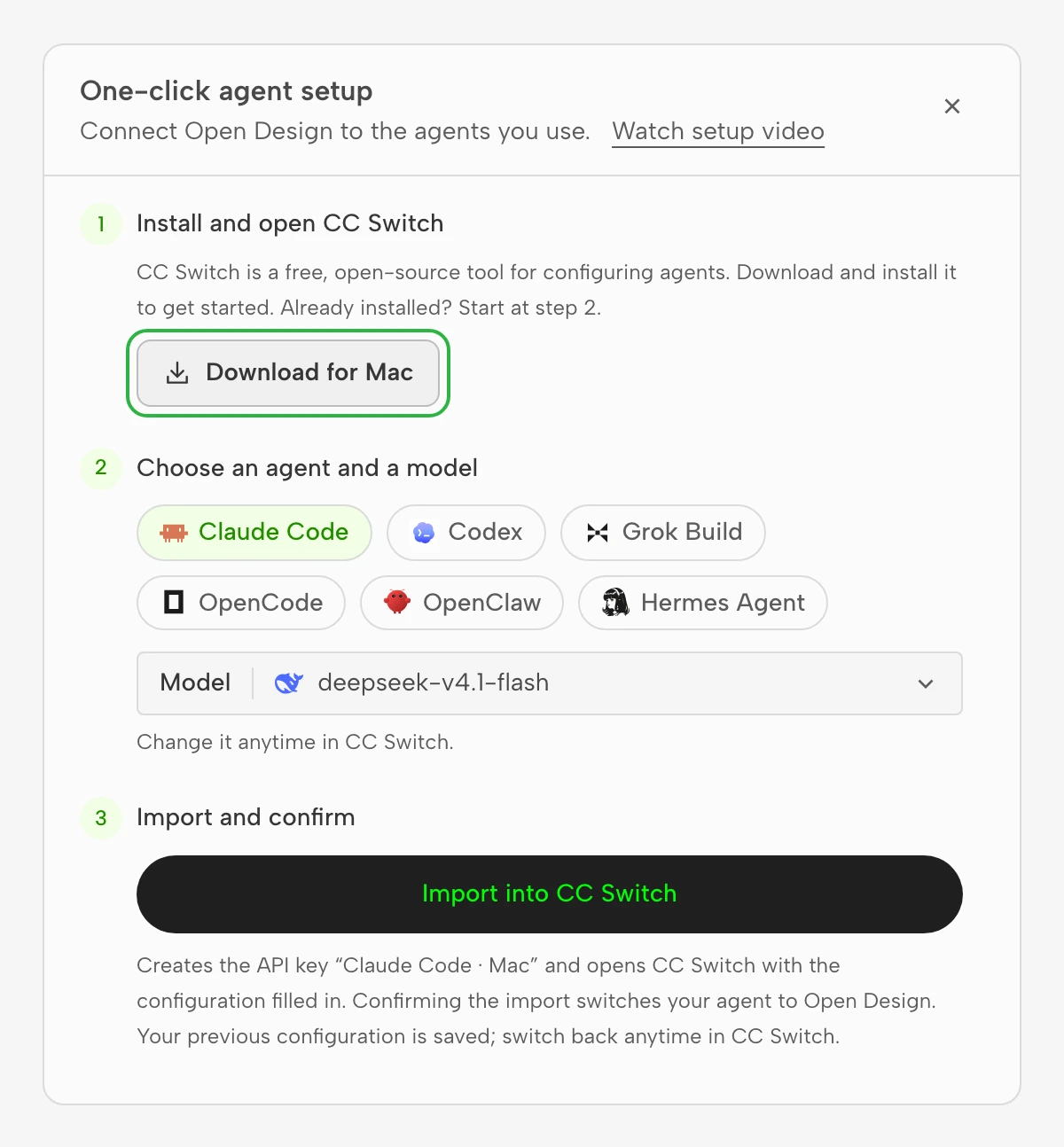
Schritt 1: CC Switch installieren und öffnen
Wenn CC Switch bereits installiert ist, überspringen Sie diesen Schritt.
CC Switch ist ein kostenloses Open-Source-Tool, das die API-Konfiguration von KI-Coding-Tools zentral verwaltet. Beim Import wird eine Konfiguration hinzugefügt; bestehende Einstellungen werden nicht überschrieben.
- Klicken Sie auf Für Mac herunterladen oder Für Windows herunterladen.
- Installieren und öffnen Sie CC Switch.
Hinweis: Installieren Sie unter Windows die
.msi-Version. Die portable Version kann nicht vom Browser geöffnet werden, daher schlägt der Import fehl.
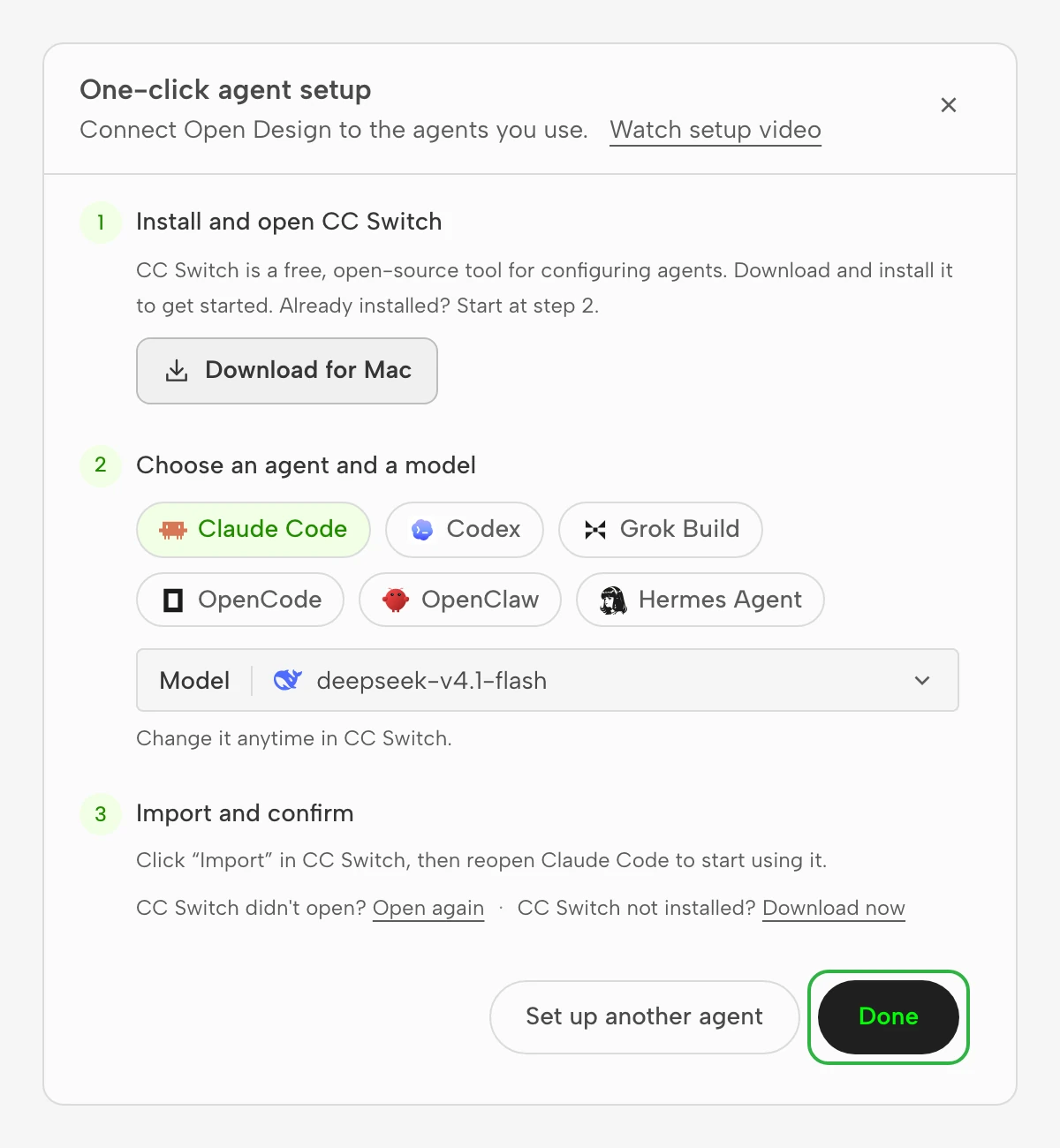
Schritt 2: Agent und Modell auswählen
- Wählen Sie den Agent aus. Standardmäßig ist Claude Code ausgewählt.
- Wählen Sie in der Liste Modell ein Modell. Die Liste zeigt nur die Textmodelle Ihres Tarifs; das Standardmodell des Tarifs ist vorausgewählt.
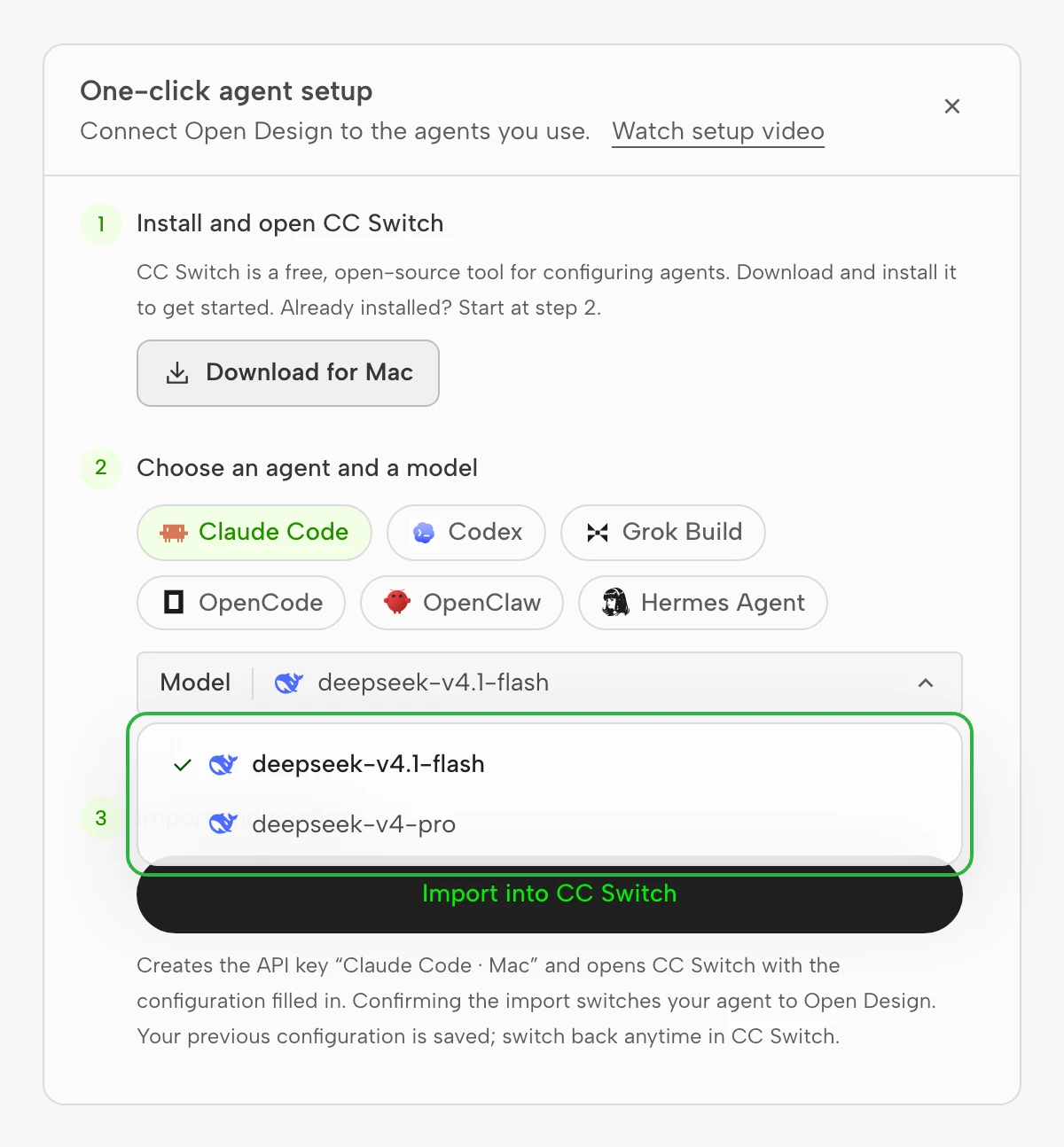
Das Modell können Sie später in CC Switch ändern, ohne die Einrichtung zu wiederholen.
Schritt 3: Importieren und bestätigen
- Klicken Sie auf In CC Switch importieren. Ein API-Schlüssel mit dem Namen „Agent · System“ (z. B. „Claude Code · Mac“) wird automatisch erstellt und CC Switch geöffnet.
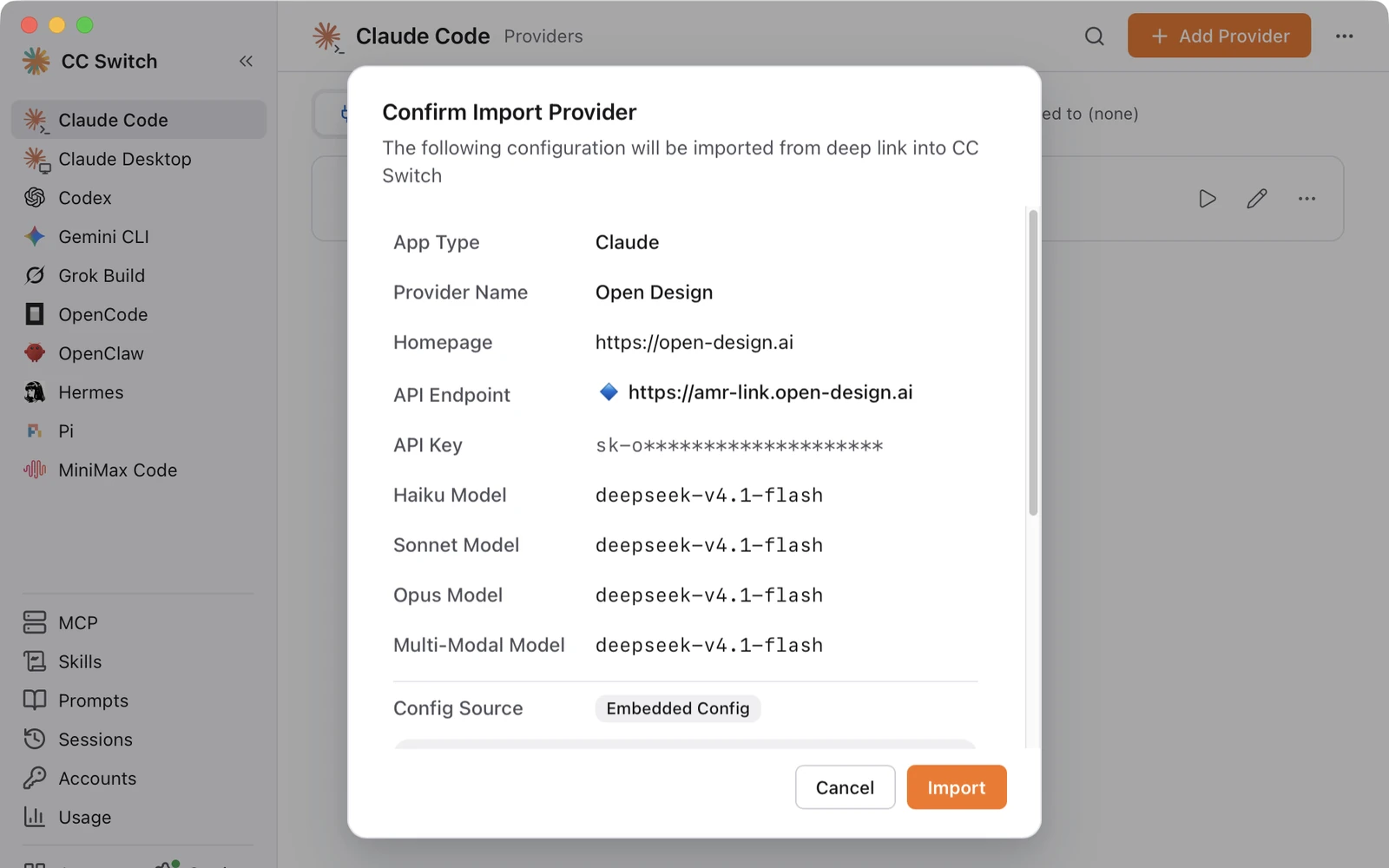
- Beim ersten Öffnen von CC Switch fragt der Browser nach einer Bestätigung. Erlauben Sie das Öffnen von CC Switch.
- Klicken Sie im Bestätigungsfenster von CC Switch auf Import. Nach dem Import ist die Zeile „Open Design“ als aktiv markiert.
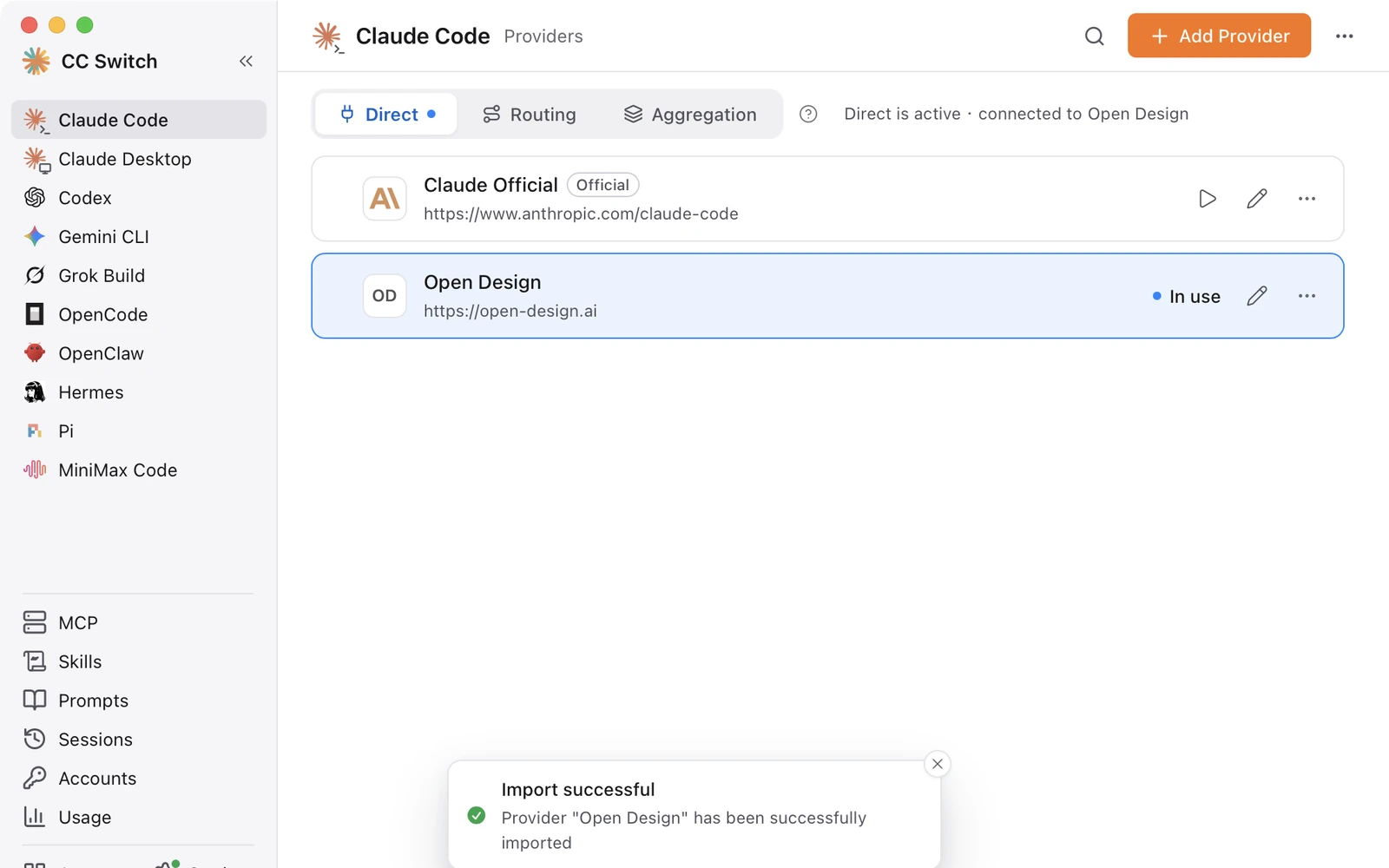
- Kehren Sie zur Webseite zurück und klicken Sie auf Fertig. Um einen weiteren Agent einzurichten, klicken Sie auf Weiteren Agenten einrichten.
- Starten Sie den Agent neu. Bei Claude Code schließen Sie alle Claude-Code-Fenster und führen in einem neuen Terminal
claudeaus. Eine erneute Anmeldung ist nicht nötig.
Einrichtung prüfen
- Senden Sie in Claude Code eine beliebige Nachricht, z. B.
Hallo. Kommt eine Antwort, ist die Einrichtung erfolgreich. - Geben Sie
/statusein und prüfen Sie, ob das Modell dem in Schritt 2 gewählten entspricht.
Andere Agents prüfen Sie ebenso: neu starten und eine Nachricht senden. Auf der Seite API keys wird zudem der Zeitpunkt Last used des neuen Schlüssels aktualisiert.
Zur vorherigen Konfiguration zurückkehren
Öffnen Sie CC Switch, suchen Sie beim jeweiligen Agent die zuvor verwendete Konfiguration und klicken Sie auf ▷.
Das Löschen der Konfiguration in CC Switch deaktiviert den Schlüssel nicht. Widerrufen Sie ihn dazu auf der Seite API keys.
Häufige Fragen
Nach Klick auf In CC Switch importieren passiert nichts.
Beim ersten Öffnen von CC Switch zeigt der Browser eine Bestätigung an. Prüfen Sie den Hinweis neben der Adressleiste, erlauben Sie ihn und klicken Sie auf Erneut öffnen. Haben Sie zuvor abgelehnt, öffnen Sie CC Switch manuell und klicken dann auf Erneut öffnen.
Unter Windows funktioniert der Import nicht.
Installieren Sie die .msi-Version von CC Switch. Die portable Version kann nicht vom Browser geöffnet werden.
Der Agent nutzt nach dem Import noch die alte Konfiguration.
Beenden Sie die aktuelle Sitzung und starten Sie den Agent neu. Bei Claude Code geben Sie /exit ein und führen claude erneut aus.
Muss ich mich erneut anmelden?
Nein. Der Schlüssel ist in der Konfiguration des Agents gespeichert und funktioniert nach einem Neustart.
Kann ich mehrere Agents gleichzeitig einrichten?
Nein, jeweils einen. Klicken Sie danach auf Weiteren Agenten einrichten, um den nächsten einzurichten.
Kann ich einen vorhandenen API-Schlüssel verwenden?
Nein. Bei jeder Einrichtung wird ein neuer Schlüssel erstellt. Vorhandene Schlüssel bleiben unverändert.
Der Dialog meldet, dass mein Tarif kein passendes Modell hat.
Ihr Tarif enthält kein Modell für diesen Agent, daher ist die Import-Schaltfläche deaktiviert. Wählen Sie einen anderen Agent oder wechseln Sie zu einem höheren Tarif.