

Conecta tu plan de OpenDesign a un agente de programación en tres pasos
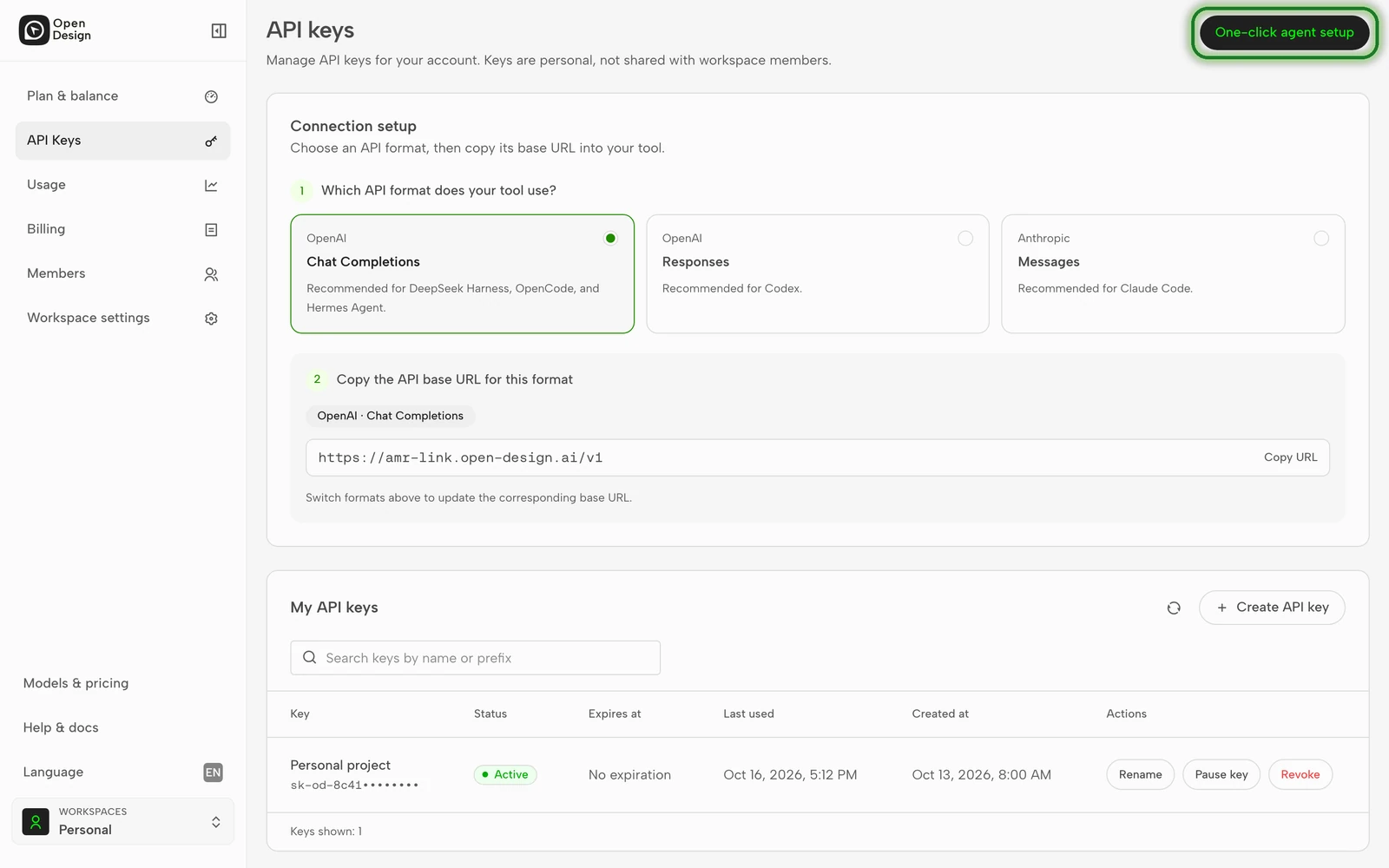
En la página API keys, haz clic en «Configura tu Agent con un clic» y elige un agente y un modelo. CC Switch conectará tu plan de OpenDesign con Claude Code, Codex y otros cuatro agentes, sin editar archivos de configuración.
Antes de empezar
- Plan: se admiten los planes Go, Plus, Pro y Max. El plan gratuito no está disponible.
- Agente: instala antes el agente que vayas a usar. Agentes compatibles: Claude Code, Codex, Grok Build, OpenCode, OpenClaw, Hermes Agent.
Inicia sesión en OpenDesign, abre API keys en la barra lateral y haz clic en Configura tu Agent con un clic en la esquina superior derecha. El botón está disponible aunque todavía no hayas creado ninguna clave.
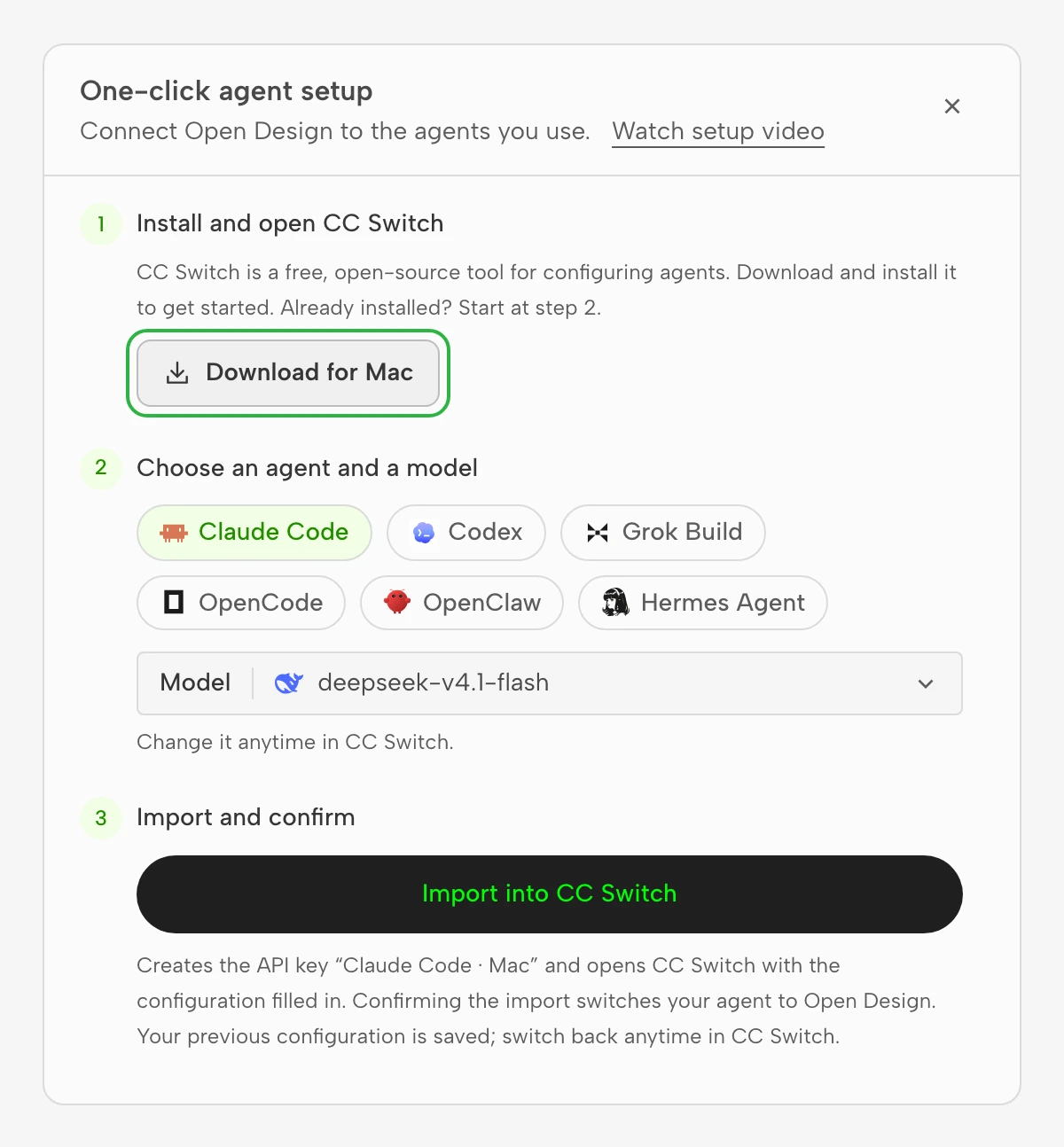
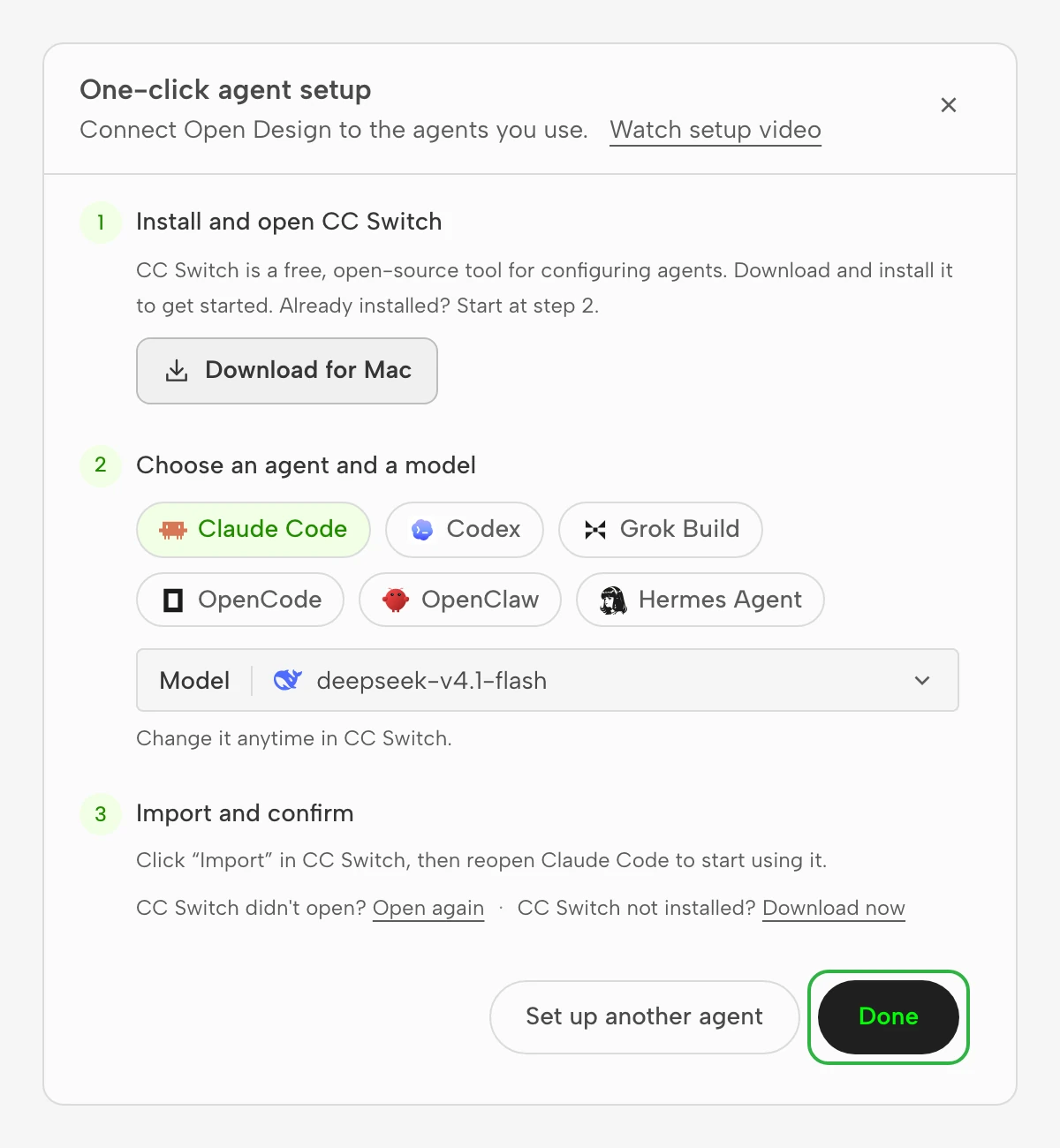
Paso 1: instala y abre CC Switch
Si ya tienes CC Switch instalado, omite este paso.
CC Switch es una herramienta gratuita y de código abierto que centraliza la configuración de API de las herramientas de programación con IA. La importación añade una configuración nueva y no sobrescribe la actual.
- Haz clic en Descargar para Mac o Descargar para Windows.
- Instala CC Switch y ábrelo.
Nota: en Windows, instala la versión
.msi. El navegador no puede abrir la versión portátil y la importación fallará.
Paso 2: elige el agente y el modelo
- Elige el agente que vas a configurar. Claude Code está seleccionado de forma predeterminada.
- Elige un modelo en la lista Modelo. Solo aparecen los modelos de texto de tu plan, con el modelo predeterminado del plan ya seleccionado.
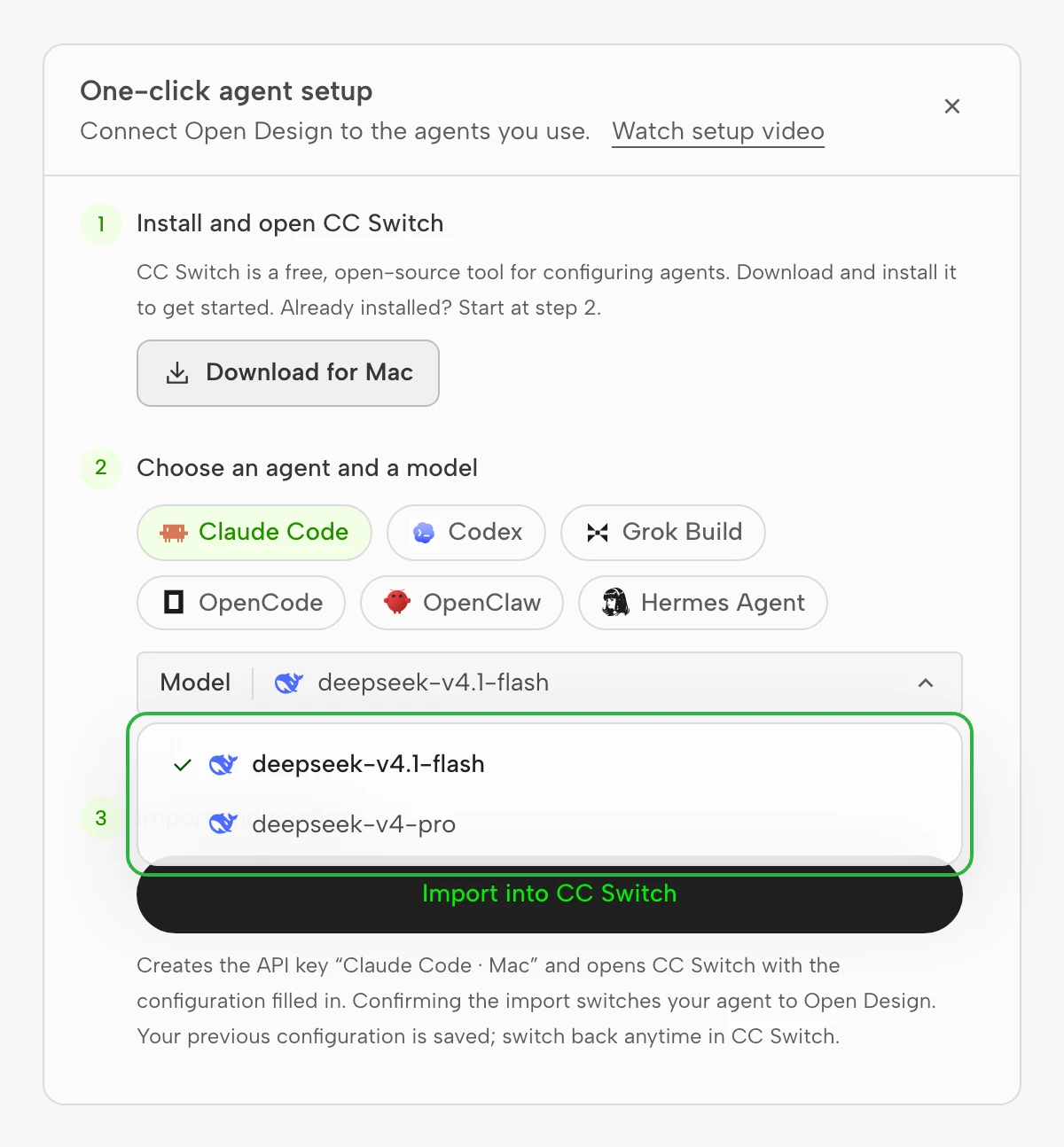
Podrás cambiar de modelo más adelante en CC Switch, sin repetir la configuración.
Paso 3: importa y confirma
- Haz clic en Importar a CC Switch. Se crea automáticamente una clave de API con el nombre «Agente · Sistema» (por ejemplo, «Claude Code · Mac») y se abre CC Switch.
- La primera vez que el navegador abre CC Switch, pide confirmación. Permite que se abra CC Switch.
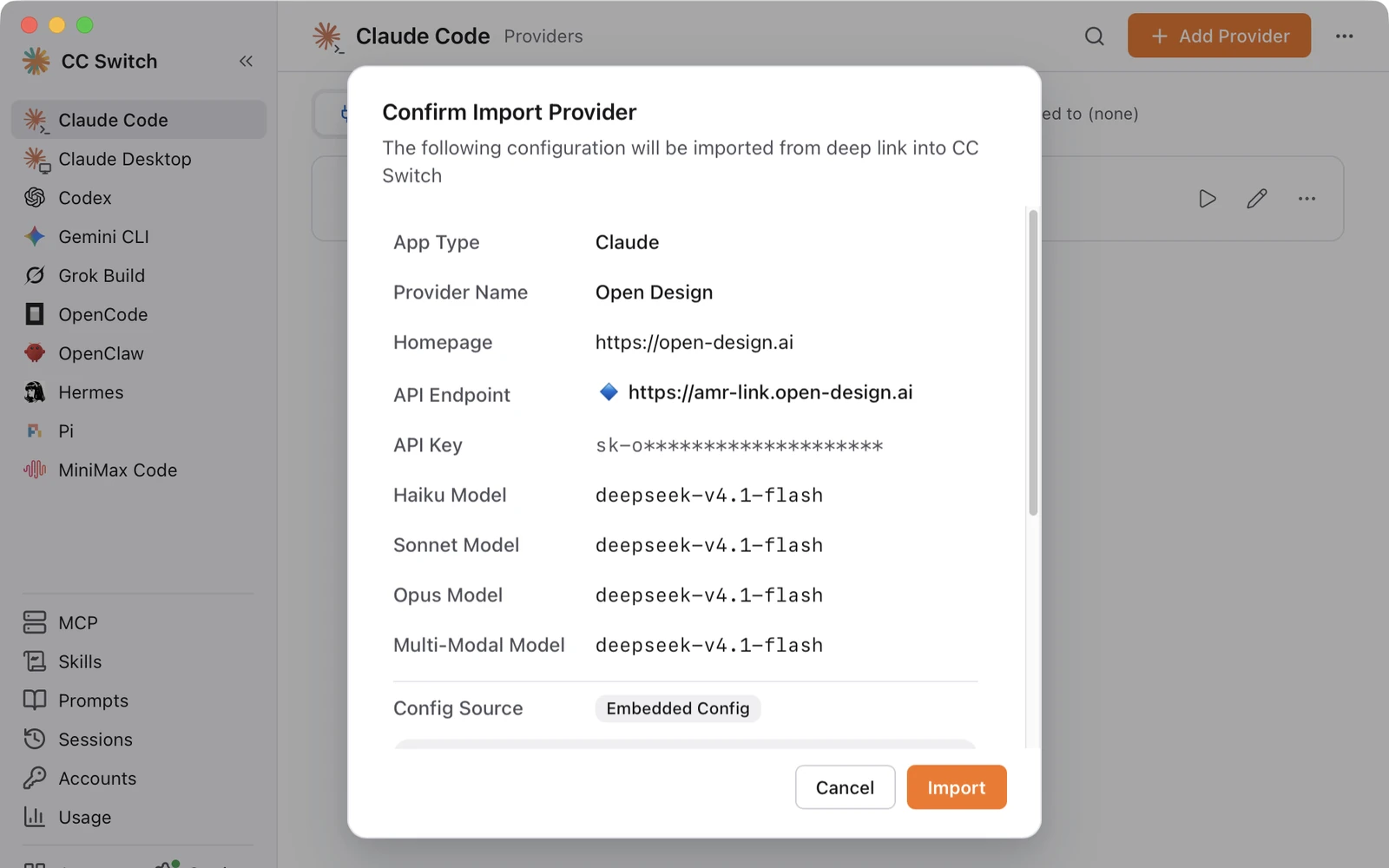
- En la ventana de confirmación de CC Switch, haz clic en Import. Al terminar, la fila «Open Design» aparece como en uso.
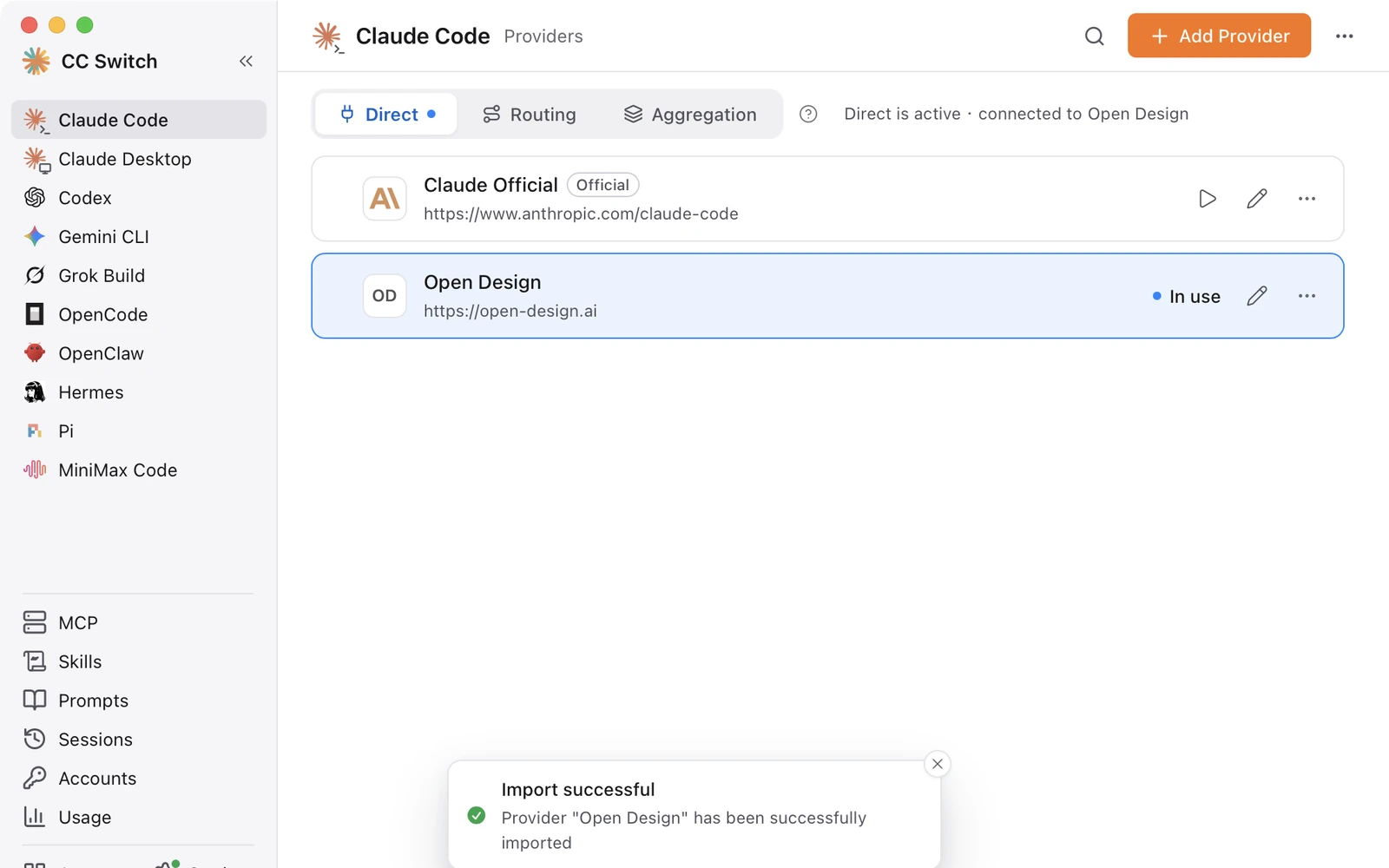
- Vuelve a la página web y haz clic en Listo. Para configurar otro agente, haz clic en Configurar otro agente.
- Reinicia el agente. En Claude Code, cierra todas sus ventanas y ejecuta
claudeen una terminal nueva. No es necesario volver a iniciar sesión.
Comprueba la configuración
- Envía cualquier mensaje en Claude Code, por ejemplo
hola. Si recibes respuesta, la configuración funciona. - Escribe
/statusy comprueba que el modelo coincide con el que elegiste en el paso 2.
Con otros agentes, reinícialos y envía un mensaje. En la página API keys también se actualiza la hora Last used de la nueva clave.
Volver a la configuración anterior
Abre CC Switch, busca en el agente correspondiente la configuración que usabas antes y haz clic en ▷.
Eliminar la configuración en CC Switch no desactiva la clave. Para desactivarla, revócala en la página API keys.
Preguntas frecuentes
No pasa nada al hacer clic en Importar a CC Switch.
La primera vez, el navegador muestra una solicitud de confirmación para abrir CC Switch. Búscala junto a la barra de direcciones, permítela y haz clic en Abrir de nuevo. Si antes la rechazaste, abre CC Switch manualmente y luego haz clic en Abrir de nuevo.
En Windows la importación no funciona.
Instala la versión .msi de CC Switch. El navegador no puede abrir la versión portátil.
Tras importar, el agente sigue usando la configuración anterior.
Cierra la sesión actual y reinicia el agente. En Claude Code, escribe /exit y vuelve a ejecutar claude.
¿Tengo que volver a iniciar sesión?
No. La clave queda guardada en la configuración del agente y funciona tras reiniciarlo.
¿Puedo configurar varios agentes a la vez?
No, de uno en uno. Al terminar, haz clic en Configurar otro agente para configurar el siguiente.
¿Puedo usar una clave de API existente?
No. Cada configuración crea una clave nueva. Tus claves existentes no se ven afectadas.
El cuadro indica que mi plan no tiene modelos disponibles.
Tu plan no incluye modelos para este agente, por eso el botón de importar está desactivado. Elige otro agente o mejora tu plan.