

Подключите тариф OpenDesign к агенту для программирования за три шага
На странице API keys нажмите «Настройка Agent в один клик» и выберите агента и модель. CC Switch подключит ваш тариф OpenDesign к Claude Code, Codex и ещё четырём агентам — без ручного редактирования конфигурационных файлов.
Перед началом
- Тариф: поддерживаются тарифы Go, Plus, Pro и Max. Бесплатный тариф не поддерживается.
- Агент: заранее установите нужного агента. Поддерживаются: Claude Code, Codex, Grok Build, OpenCode, OpenClaw, Hermes Agent.
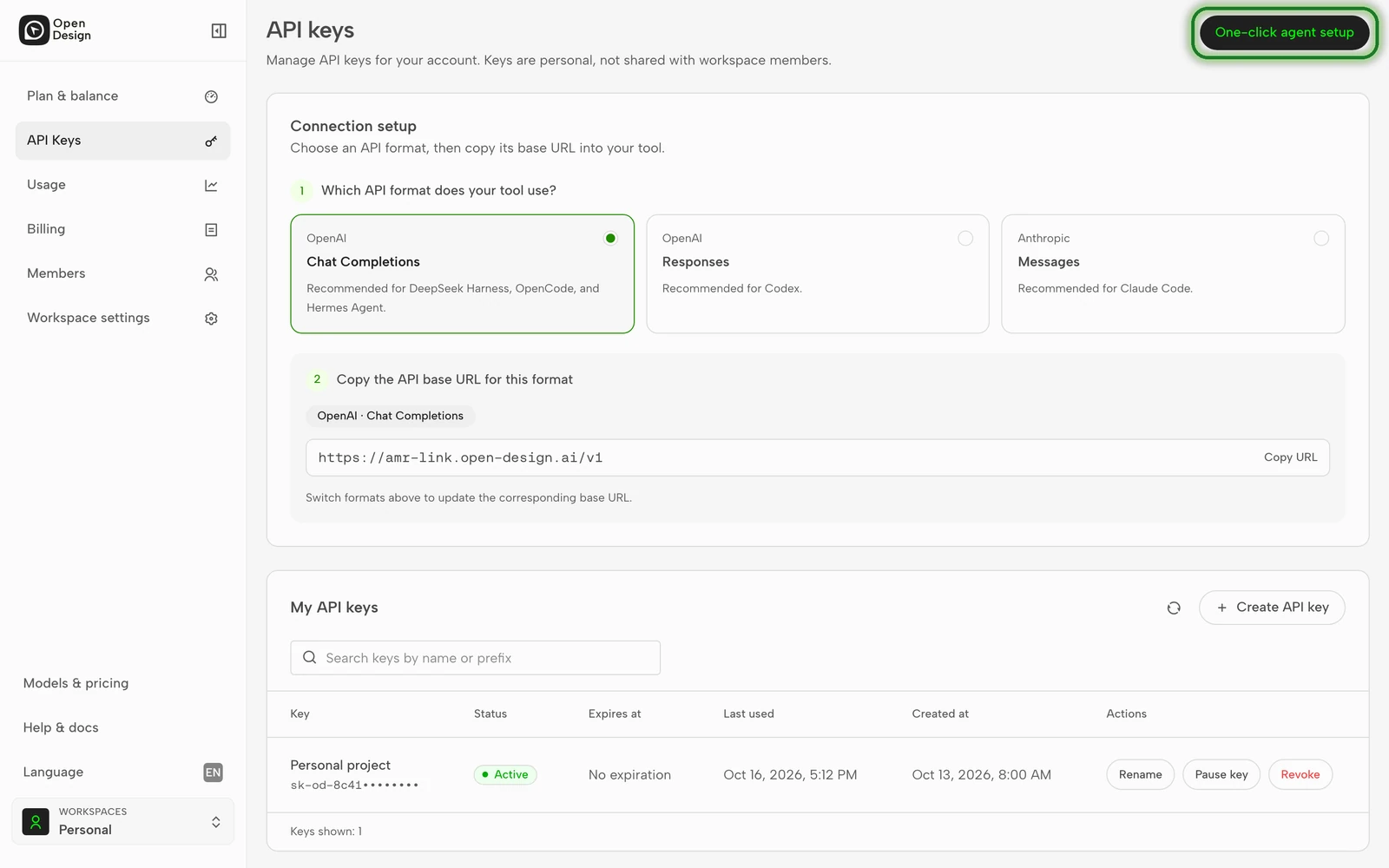
Войдите в OpenDesign, откройте API keys на боковой панели и нажмите Настройка Agent в один клик в правом верхнем углу. Кнопка доступна, даже если у вас ещё нет ключей.
Шаг 1. Установите и откройте CC Switch
Если CC Switch уже установлен, пропустите этот шаг.
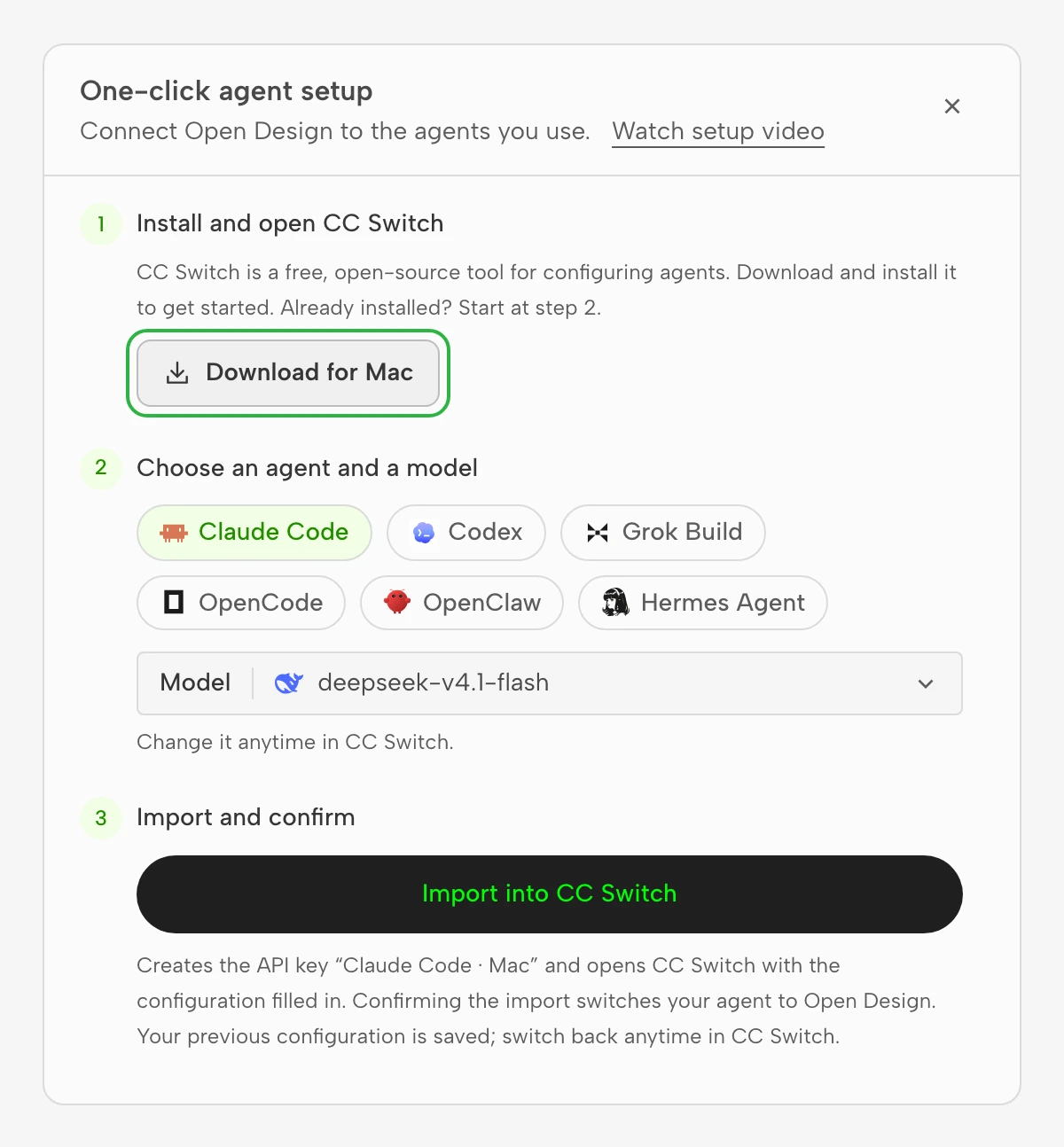
CC Switch — бесплатный инструмент с открытым исходным кодом для управления API-настройками ИИ-инструментов для программирования. Импорт добавляет новую конфигурацию и не перезаписывает текущие настройки.
- Нажмите Скачать для Mac или Скачать для Windows.
- Установите и откройте CC Switch.
Важно: в Windows устанавливайте версию
.msi. Портативную версию браузер открыть не может, и импорт не выполнится.
Шаг 2. Выберите агента и модель
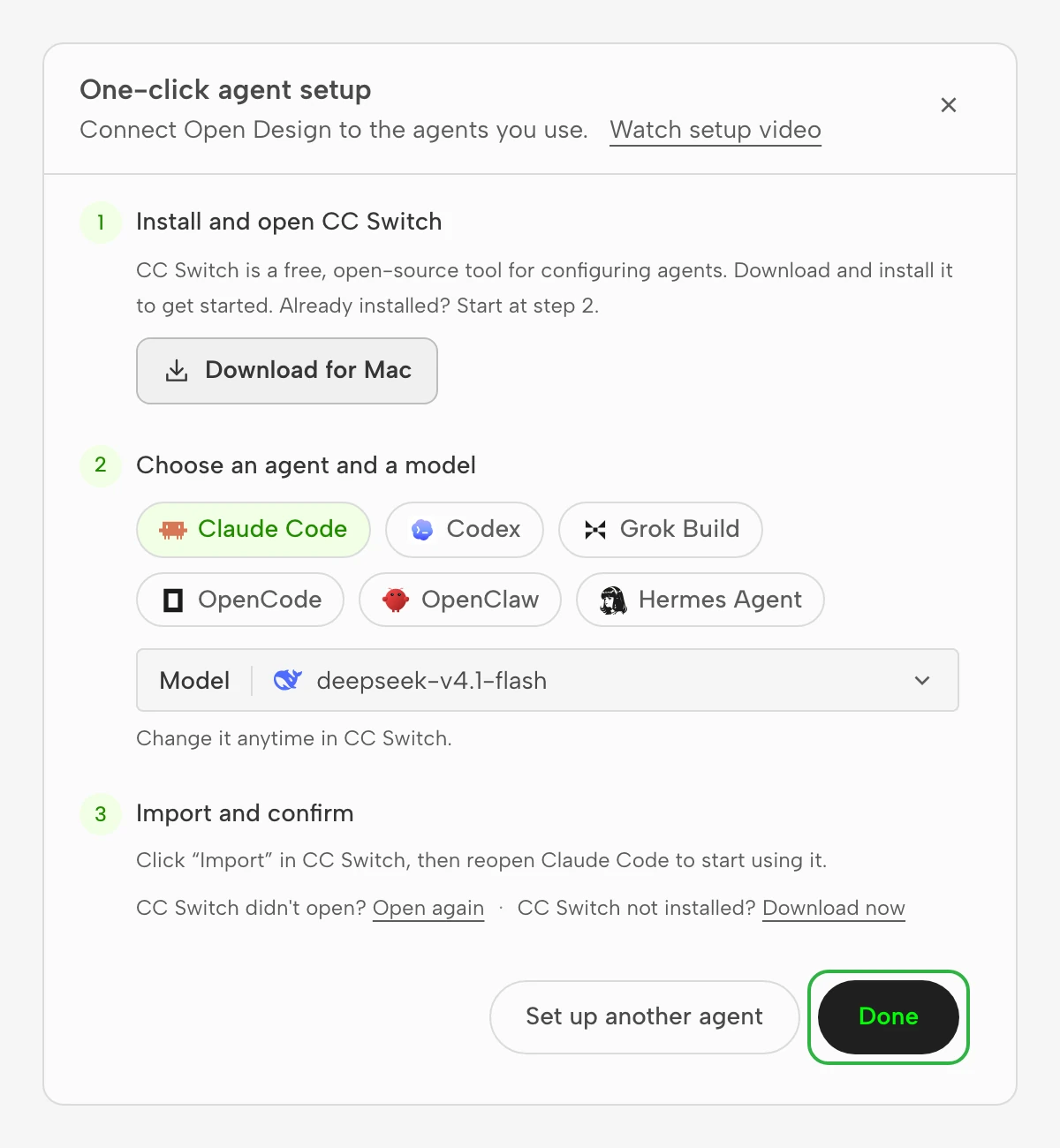
- Выберите агента для настройки. По умолчанию выбран Claude Code.
- Выберите модель в списке Модель. В нём показаны только текстовые модели вашего тарифа, а модель тарифа по умолчанию уже выбрана.
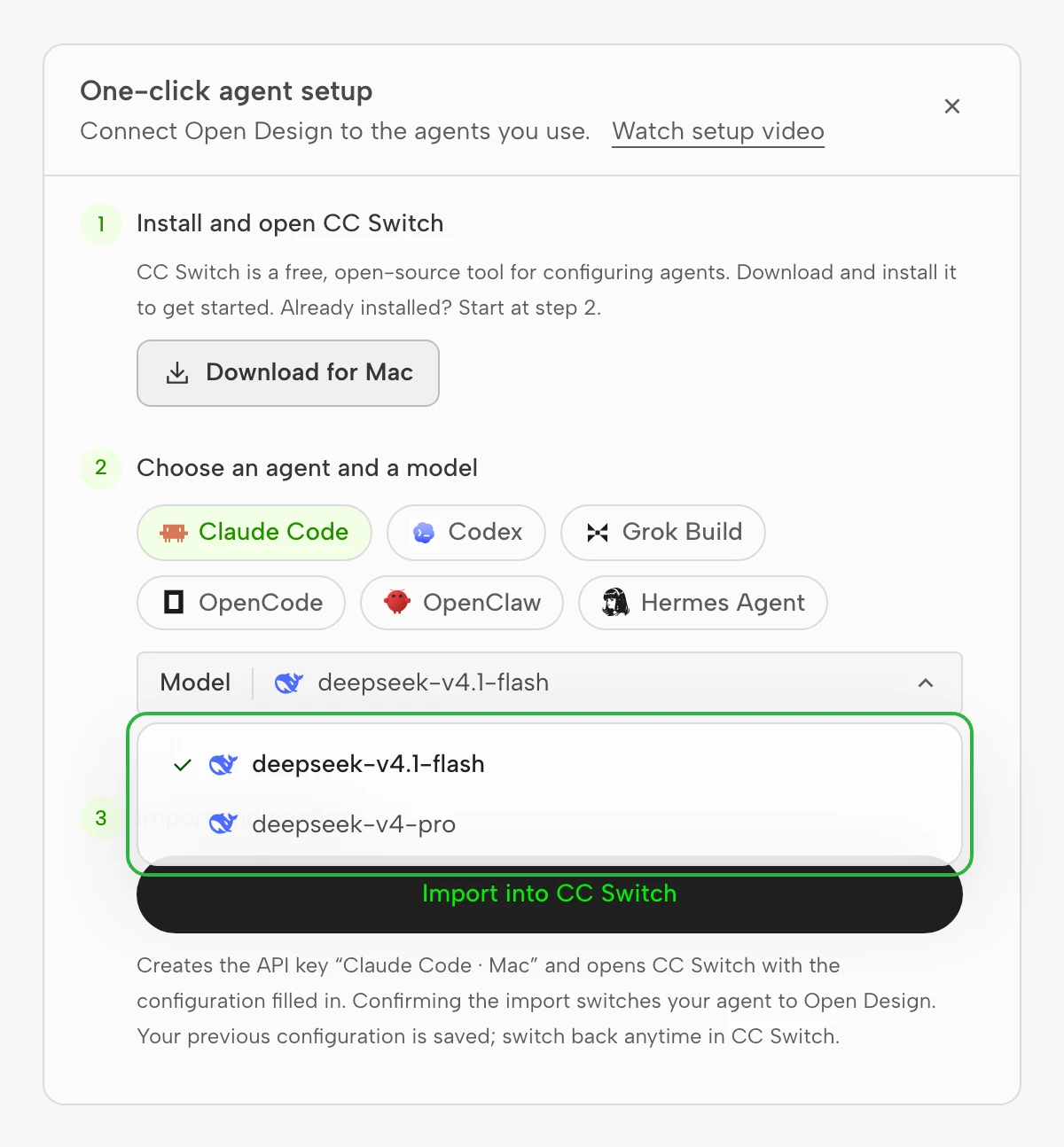
Модель можно сменить позже в CC Switch — повторная настройка не нужна.
Шаг 3. Импортируйте и подтвердите
- Нажмите Импортировать в CC Switch. Будет автоматически создан API-ключ с именем «Агент · Система» (например, «Claude Code · Mac»), и откроется CC Switch.
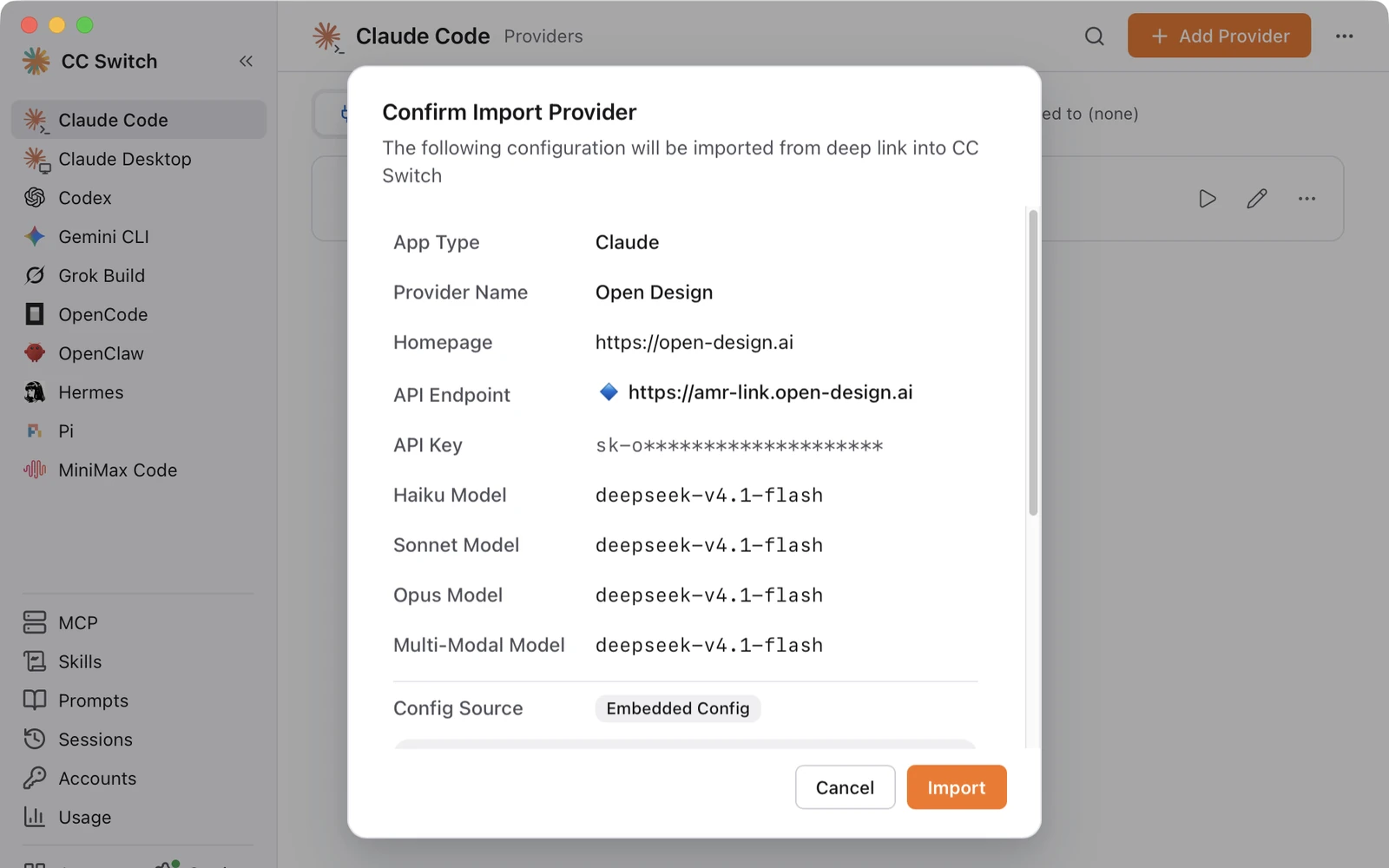
- При первом открытии CC Switch браузер запросит подтверждение. Разрешите открыть CC Switch.
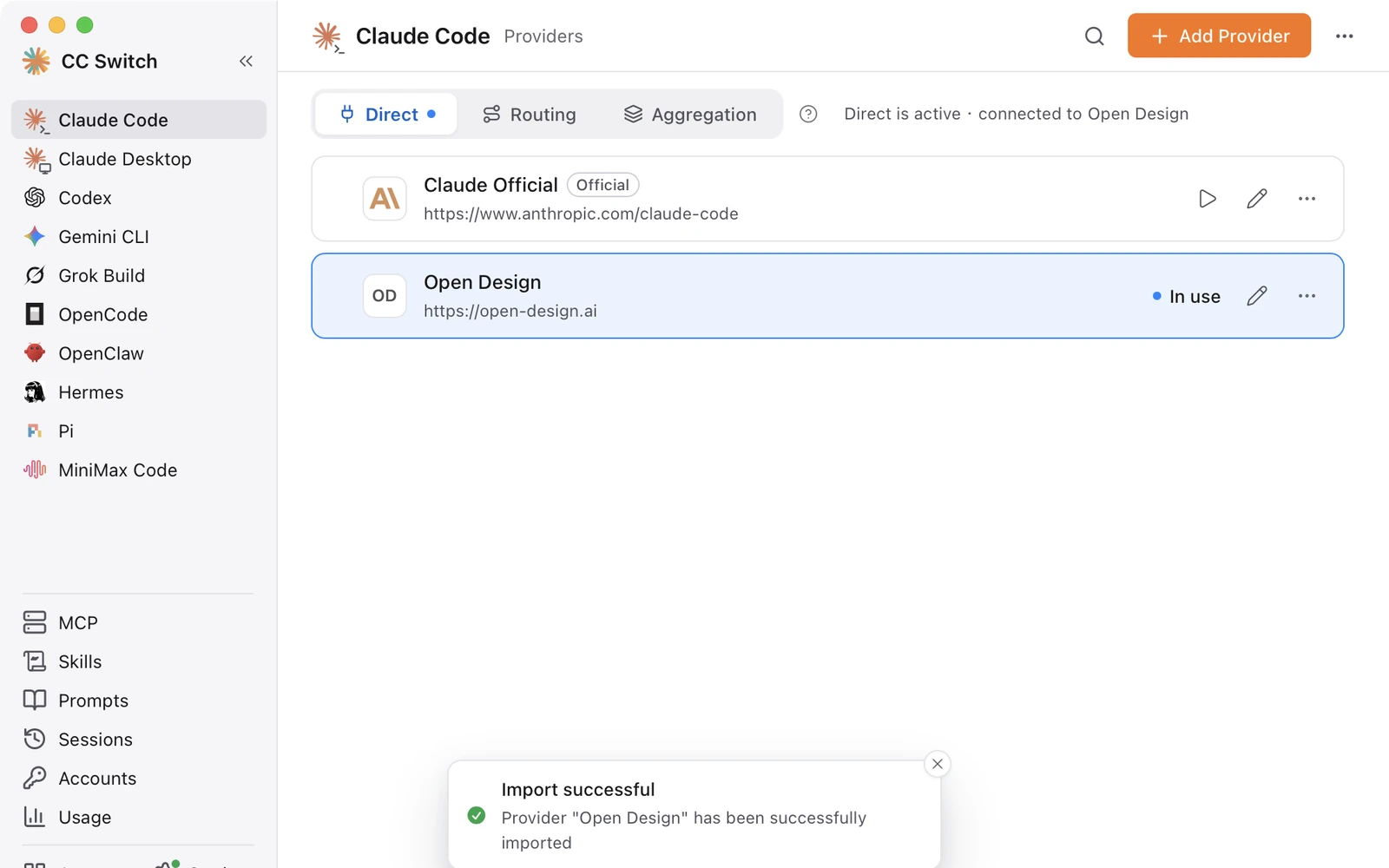
- В окне подтверждения CC Switch нажмите Import. После импорта строка «Open Design» будет отмечена как используемая.
- Вернитесь на веб-страницу и нажмите Готово. Чтобы настроить другого агента, нажмите Настроить другого агента.
- Перезапустите агента. Для Claude Code закройте все окна Claude Code и выполните
claudeв новом терминале. Повторный вход не требуется.
Проверьте настройку
- Отправьте в Claude Code любое сообщение, например
привет. Если пришёл ответ, настройка выполнена. - Введите
/statusи убедитесь, что модель совпадает с выбранной на шаге 2.
Других агентов проверяют так же: перезапустите и отправьте сообщение. Кроме того, на странице API keys обновится время Last used у нового ключа.
Вернуть прежнюю конфигурацию
Откройте CC Switch, найдите у нужного агента конфигурацию, которой вы пользовались раньше, и нажмите ▷.
Удаление конфигурации в CC Switch не отключает ключ. Чтобы отключить его, отзовите ключ на странице API keys.
Частые вопросы
После нажатия «Импортировать в CC Switch» ничего не происходит.
При первом открытии CC Switch браузер показывает запрос подтверждения. Найдите его рядом с адресной строкой, разрешите и нажмите Открыть снова. Если ранее вы отклонили запрос, откройте CC Switch вручную и нажмите Открыть снова.
В Windows импорт не работает.
Установите версию CC Switch в формате .msi. Портативную версию браузер открыть не может.
После импорта агент использует старую конфигурацию.
Завершите текущую сессию и перезапустите агента. Для Claude Code введите /exit и снова запустите claude.
Нужно ли входить заново?
Нет. Ключ записан в конфигурацию агента и работает после перезапуска.
Можно ли настроить несколько агентов сразу?
Нет, по одному. После завершения нажмите Настроить другого агента, чтобы настроить следующего.
Можно ли использовать существующий API-ключ?
Нет. При каждой настройке создаётся новый ключ. Существующие ключи не затрагиваются.
Окно сообщает, что в тарифе нет доступных моделей.
В вашем тарифе нет моделей для этого агента, поэтому кнопка импорта неактивна. Выберите другого агента или перейдите на более высокий тариф.