

3 ステップで OpenDesign プランを Agent に接続する
API キーページで「ワンクリックで Agent を設定」をクリックし、Agent とモデルを選ぶだけで、CC Switch を通じて OpenDesign プランを Claude Code や Codex など 6 種類の Agent で使えます。設定ファイルを手動で編集する必要はありません。
始める前に
- プラン:Go、Plus、Pro、Max プランに対応しています。無料プランは対象外です。
- Agent:使用する Agent を事前にインストールしてください。対応 Agent:Claude Code, Codex, Grok Build, OpenCode, OpenClaw, Hermes Agent。
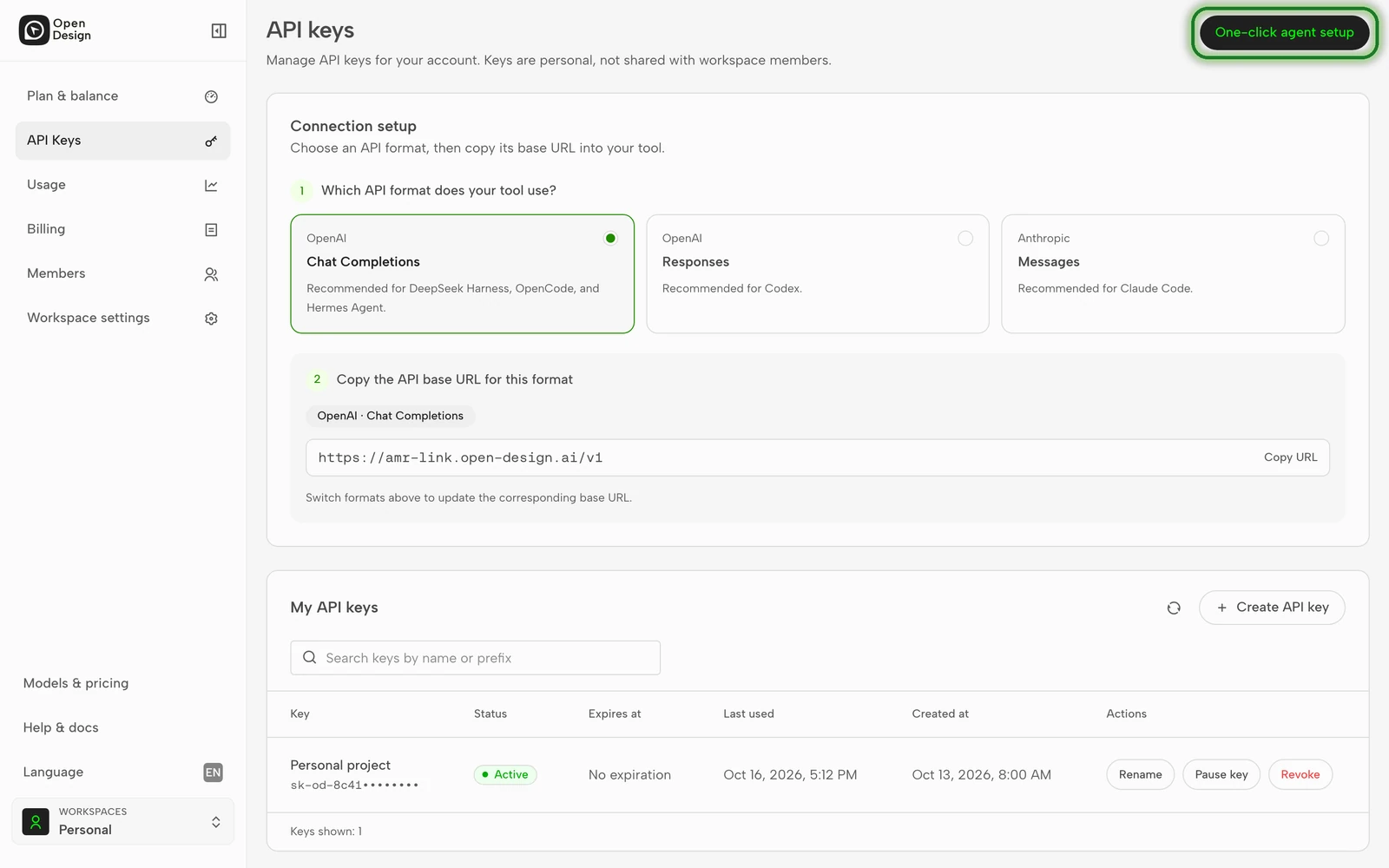
OpenDesign にログインし、サイドバーの API keys を開いて、右上の ワンクリックで Agent を設定 をクリックします。キーを作成したことがなくても利用できます。
ステップ 1:CC Switch をインストールして開く
CC Switch をインストール済みの場合は、このステップを省略できます。
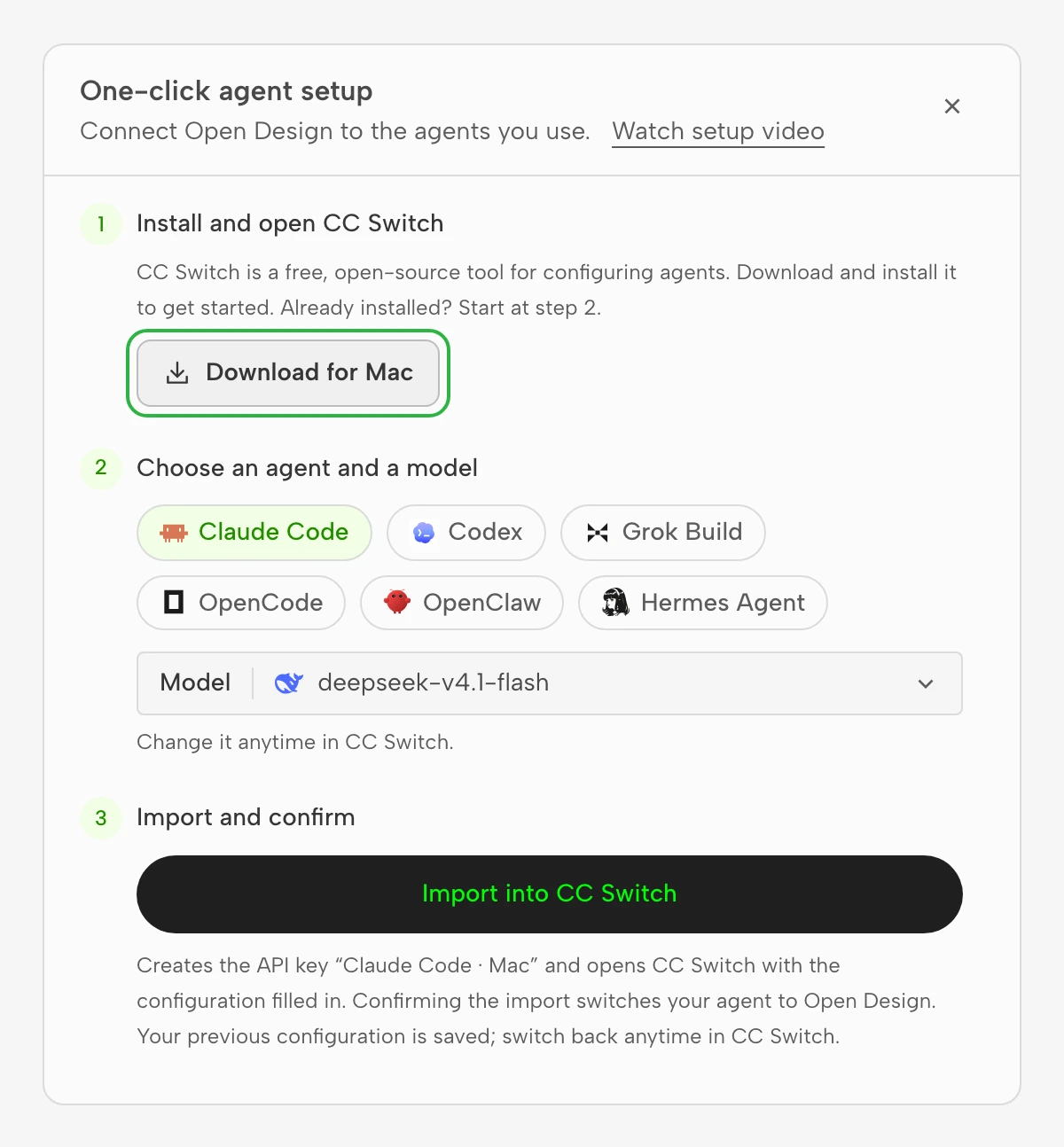
CC Switch は、AI コーディングツールの API 設定をまとめて管理できる無料のオープンソースツールです。インポートは設定を 1 つ追加するだけで、既存の設定は上書きされません。
- Mac 版をダウンロード または Windows 版をダウンロード をクリックします。
- インストールが完了したら、CC Switch を開きます。
注意:Windows では
.msi版をインストールしてください。ポータブル版はブラウザから開けないため、インポートに失敗します。
ステップ 2:Agent とモデルを選ぶ
- 設定する Agent を選びます。初期状態では Claude Code が選択されています。
- モデル の一覧からモデルを選びます。一覧には現在のプランで使えるテキストモデルのみが表示され、プランの既定モデルが選択済みです。
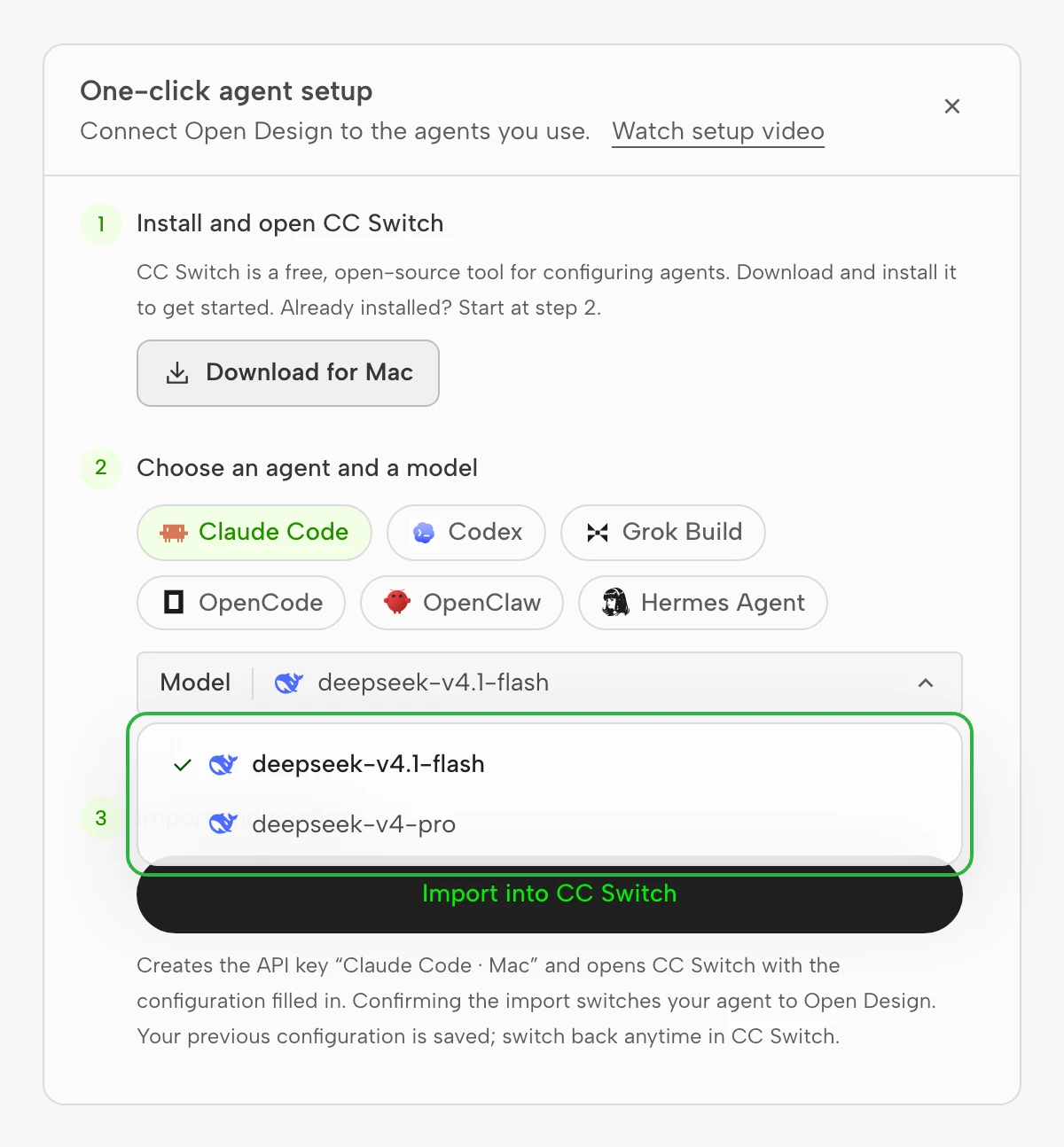
モデルは後から CC Switch で変更できます。設定をやり直す必要はありません。
ステップ 3:インポートして確認する
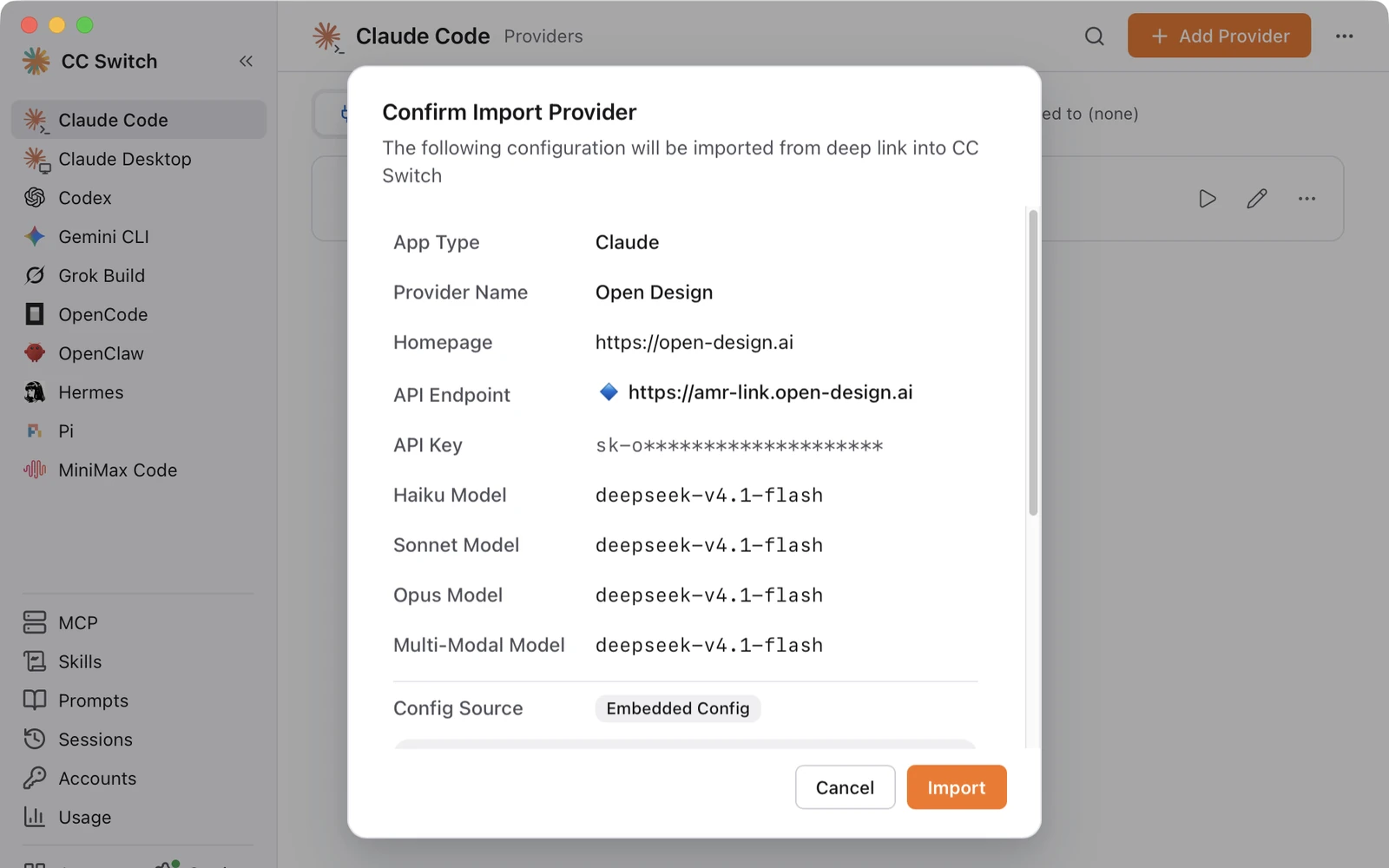
- CC Switch にインポート をクリックします。「Agent 名 · システム」という名前の API キー(例:「Claude Code · Mac」)が自動で作成され、CC Switch が開きます。
- ブラウザで初めて CC Switch を開くときは確認ダイアログが表示されます。CC Switch を開くことを許可してください。
- CC Switch の確認ウィンドウで Import をクリックします。完了すると「Open Design」の行が使用中になります。
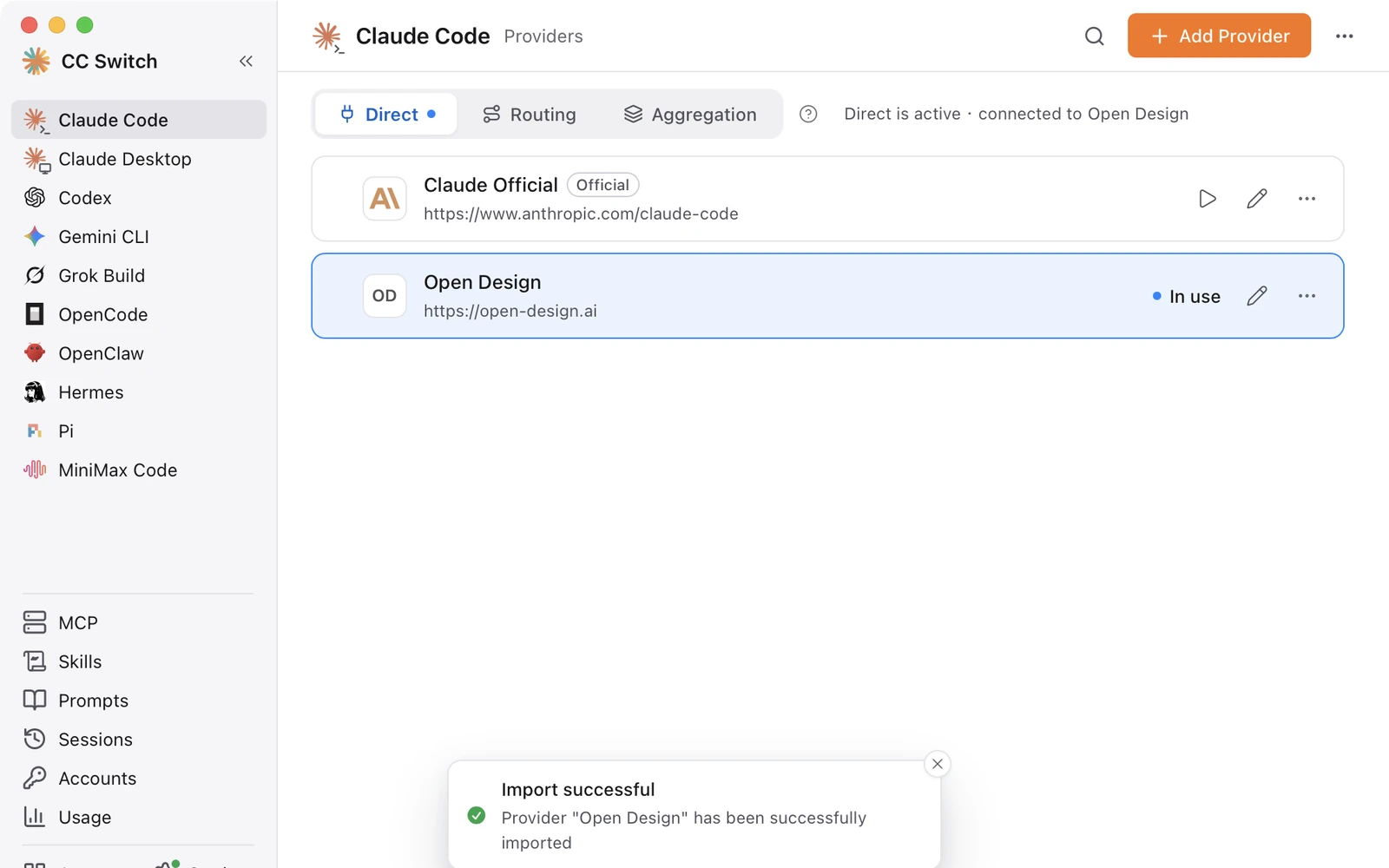
- Web ページに戻り、完了 をクリックします。別の Agent も設定する場合は 別のエージェントを設定 をクリックします。
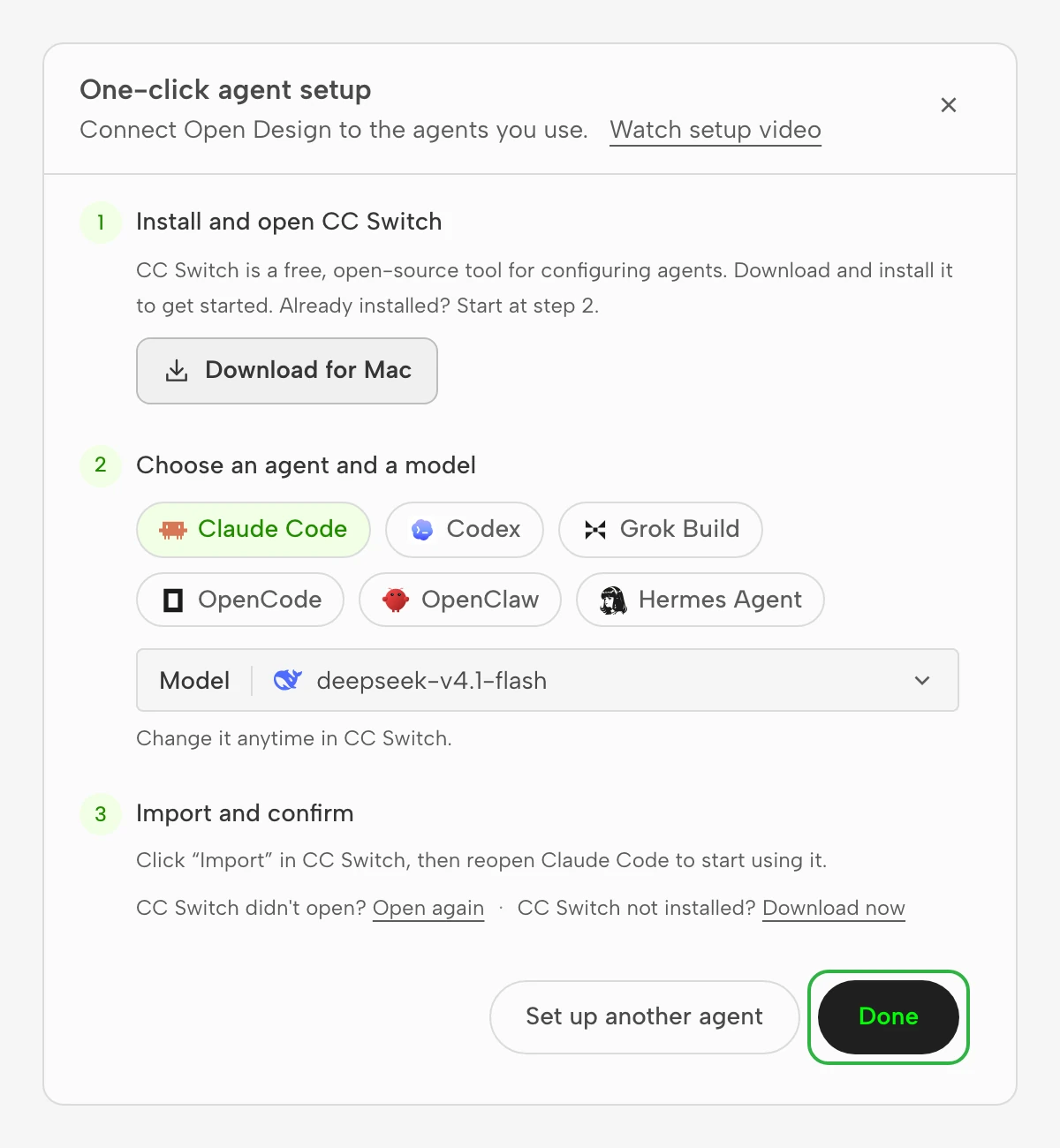
- Agent を再起動します。Claude Code の場合は、すべての Claude Code ウィンドウを閉じ、新しいターミナルで
claudeを実行します。再ログインは不要です。
設定を確認する
- Claude Code で任意のメッセージ(例:
こんにちは)を送信します。返信があれば設定は完了です。 /statusと入力し、モデルがステップ 2 で選んだものと一致しているか確認します。
ほかの Agent も、再起動してメッセージを送信すれば確認できます。API keys ページでは、新しいキーの Last used の時刻が更新されます。
元の設定に戻す
CC Switch を開き、該当する Agent の下で以前使っていた設定を見つけ、▷ をクリックすると元に戻ります。
CC Switch で設定を削除しても、キーは無効になりません。無効にするには、API keys ページでキーを取り消してください。
よくある質問
CC Switch にインポート をクリックしても反応しない
ブラウザで初めて CC Switch を開くときは確認ダイアログが表示されます。アドレスバー付近の表示を確認して許可し、もう一度開く をクリックしてください。以前に拒否した場合は、CC Switch を手動で開いてから もう一度開く をクリックしてください。
Windows でインポートできない
CC Switch の .msi 版をインストールしてください。ポータブル版はブラウザから開けません。
インポート後も Agent が以前の設定を使っている
現在のセッションを終了し、Agent を再起動してください。Claude Code の場合は /exit と入力してから、もう一度 claude を実行します。
再ログインは必要ですか?
不要です。キーは Agent の設定に書き込まれ、再起動後にそのまま使えます。
複数の Agent を一度に設定できますか?
一度に 1 つずつです。完了後に 別のエージェントを設定 をクリックして、次の Agent を設定します。
既存の API キーは使えますか?
使えません。設定のたびに新しいキーが作成されます。既存のキーには影響しません。
プランに使えるモデルがないと表示される
現在のプランにはこの Agent で使えるモデルがないため、インポートボタンは押せません。別の Agent を選ぶか、プランをアップグレードしてください。