Devin OpenDesign

用 Devin
在 OpenDesign
做设计。

如何在 OpenDesign 中用 Devin 设计界面:一个被委派再交回的多步骤构建,一个从 brief 到审阅完成文件的文档章节任务,以及开始之前需要了解的局限性。

从 brief 到界面01 / Devin
您带来想法↗

“在我审查其他内容的同时,
交付一个文档章节。”

示意性界面 · 非实际产品录屏
本页内容 示例
  1. 示例
  2. 适用场景
  3. 兼容性
  4. 环境搭建
  5. 工作流
  6. 资源
  7. 局限性
  8. 常见问题

一个完整的 Devin 设计任务

一个 Devin 设计任务:从 brief 到界面

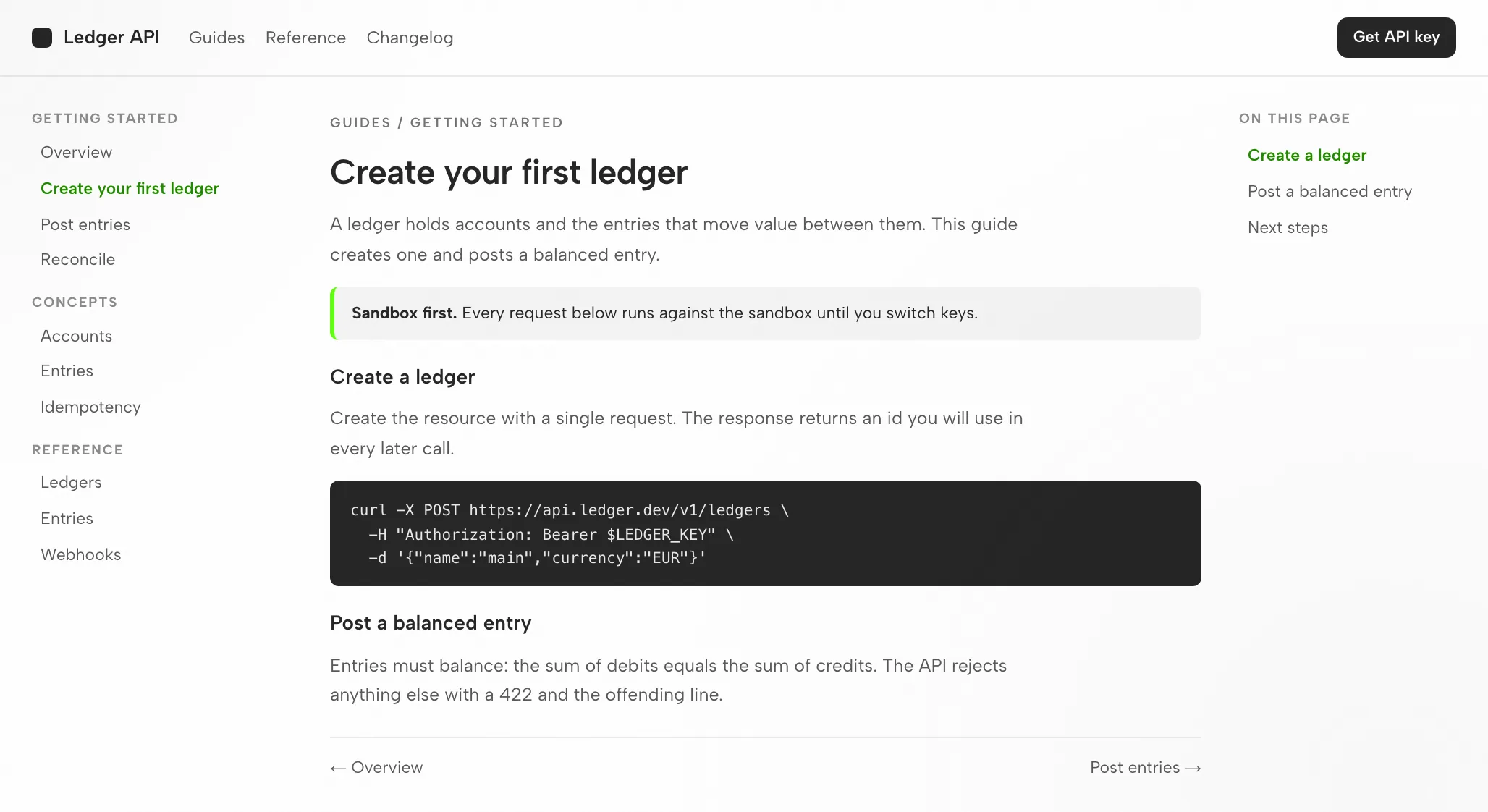
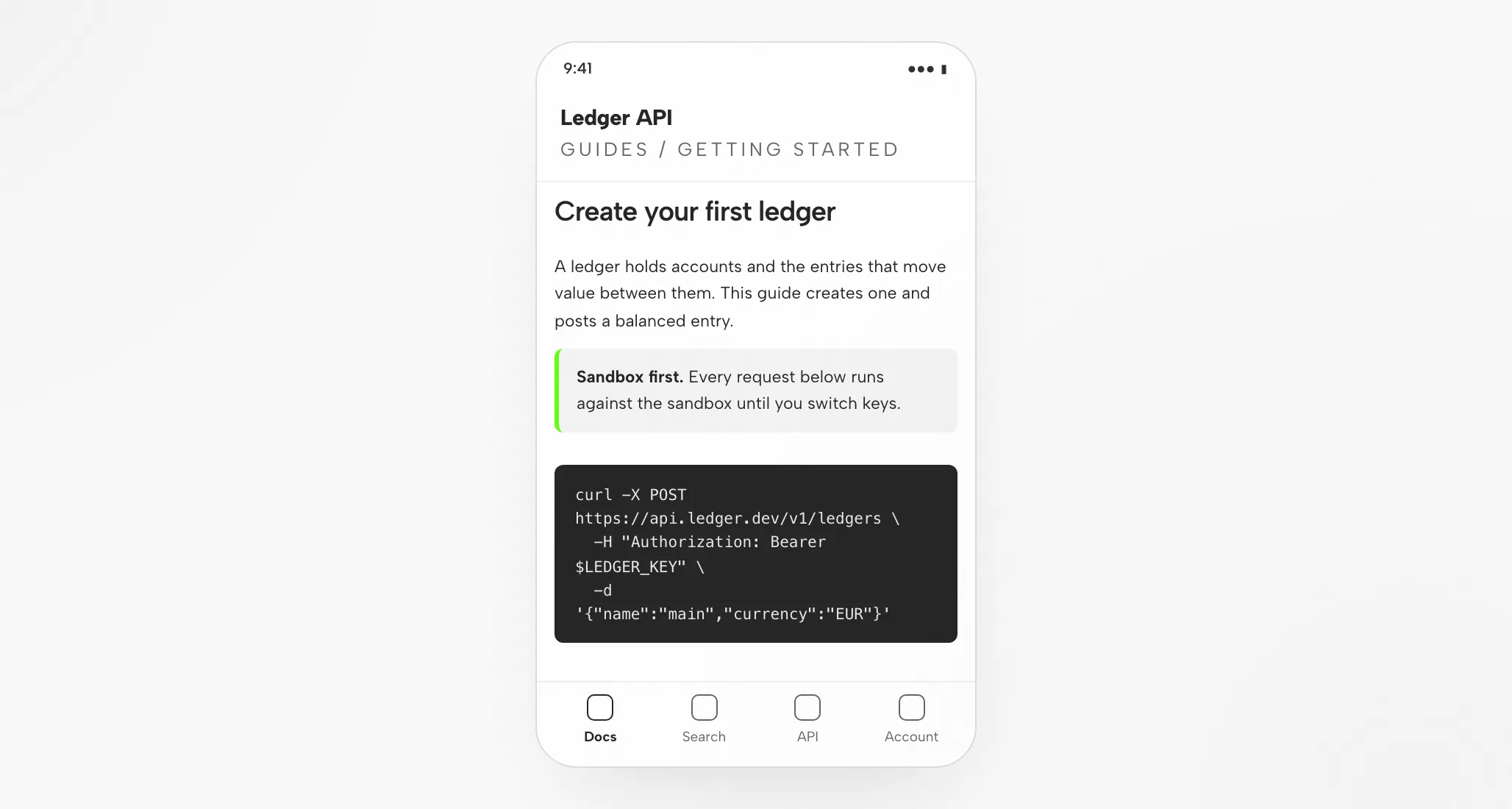
一个任务,从头到尾跟踪:你提供的需求简报与约束、Devin 返回的产物,以及你在认定其完成之前执行的检查。下方界面是为本页创建的说明性示例,并非一次有记录的 Devin 运行。

1设计 Brief 与约束条件

Brief

设计开发者文档站的入门部分:导航、一篇带标注框和代码的文章,以及一个本页导航栏。将整个部分作为一个可审阅的文件返回。桌面端和手机端。

  • 设计系统OpenDesign 纸感画布:Albert Sans,单一绿色强调色
  • 断点1440px 桌面端和 390px 移动端,无横向滚动
  • 交互侧边栏导航、复制代码操作、本页高亮
  • 输出一个自包含的 HTML 文件,带有稳定的 data-od-id 钩子

2工作如何划分:你、Devin 和 OpenDesign

  • 你

    撰写需求简报、选定设计系统,并定义验收标准。

  • Devin

    Devin 规划布局,编写 HTML、CSS 和 JavaScript,并按需修订。

  • OpenDesign

    OpenDesign 提供设计系统和技能,渲染预览,并将每个版本作为文件保存到你的项目中。

  • 审查

    你在交接前检查视觉层级、8px 网格上的间距、两个断点,以及每一项交互。

3Devin 的产物:1440px 和 390px 下的文档页面

Devin 的产物:1440px 和 390px 下的文档页面 — 桌面端
示意性示例

4交付前审查

Layout

网格与间距

8px 网格上的三栏布局;文章行宽保持在 72 个字符以内。

Hierarchy

视觉层级

标题、标注框,然后是步骤;强调色只标记当前激活的导航项。

Responsive

移动端布局

导航变为一个面板;本页导航栏折叠为一个跳转菜单。

Interaction

交互检查

复制代码、跳转到某个标题,并打开导航面板。

Fit

Devin 何时合适,何时不合适

Devin 适合以下场景

  • 自主的多步骤构建。 Devin 规划并执行整个前端任务——搭建脚手架、连接组件、运行测试——而不是止步于一段代码片段。
  • 沙箱化的云端交接。 较长的构建可以交给拥有自己计算机的云端代理,在你离开后继续推进。
  • 项目规则 + 浏览器验证。 项目上下文承载你的约定;真实浏览器渲染会在每个断点依据你的参考资料检查输出。
  • 基于账户、模型可选。 使用 Devin 账户登录;Devin 运行于前沿模型之上,包括 Cognition 自家的 SWE-1.6。

选择其他工作流的场景

  • 你需要可编辑的矢量文件。 输出是 HTML,不是可编辑的设计文档。若你需要特定的素材格式,请另寻矢量工作流。
  • 你既没有参考也没有约束。 没有设计系统或示例时,输出往往趋向于平庸的外观;请先撰写需求简报。
  • 您没有此 Agent 所需的凭据。 要求:Devin(Cognition)账户——基于账户登录,非 BYOK。OpenDesign 不提供也不代理凭据。
  • 你的团队使用 Codex 或 Claude Code。 那些代理有各自的页面;设置方式不同。参见 相关代理。

兼容性

开始之前:Devin 的要求

本指南聚焦于通过 OpenDesign 桌面应用连接的 Devin。已发布的参考资料于 2026 年 9 月 6 日核对。

工具范围Devin,由 Cognition 出品

Devin for Terminal 是 Devin 的命令行化身,Devin 是 Cognition 的自主 AI 软件工程师。它作为一个本地编码代理运行,可访问你的代码库、工具和环境,独立规划并执行多步骤任务。本页涉及的是通过 OpenDesign 使用 Devin 设计界面,而非 Devin 自身的界面。OpenDesign 的 设置说明 列出了可用的代理。

账户与身份验证Devin(Cognition)账户 —— 基于账户

Devin(Cognition)账户——基于账户登录,而非 BYOK。使用你的 Devin(Cognition)账户进行身份验证;凭据保留在你机器上的代理处。本页不承诺任何配额或价格。

系统与版本桌面应用或源码

桌面构建版本请参阅下载页面。源快速入门中的 Node.js 和 pnpm 要求适用于从源码运行,而非安装桌面包。最低兼容的 Devin 版本:此处并未核实。

连接检查成功的标志

按照你所安装版本的连接说明操作,然后运行一个小任务。确认 Devin 处理了该任务,且产物能够打开。仅仅下载并不能建立可用的连接。

从桌面应用开始

三步完成 Devin 设置

先下载,完成你所安装版本的 Devin 设置,然后验证一个小结果。你无需从源码构建 OpenDesign 即可遵循此路径。

  1. 1

    下载 OpenDesign 桌面应用

    选择适合你电脑的安装包,安装它,然后打开应用。

    下载 OpenDesign
    检查点
    桌面应用打开。已安装?继续下一步;无需再次下载。
  2. 2

    准备你的 Devin 连接

    按照你已安装版本中的 Devin 说明操作。使用你的 Devin(Cognition)账户进行身份验证 —— 凭据保留在你机器上的 Agent 中。

    Devin 文档
    # 1. Install Devin for Terminal
    curl -fsSL https://cli.devin.ai/install.sh | bash
    
    # 2. Start it in your project and sign in on first run
    cd your-project
    devin             # sign in with your Devin (Cognition) account

    摘自已发布指南中的 Devin 设置说明;请查阅供应商文档以获取当前命令。

    检查点
    确认预期的代理和账户。若不可用,请在尝试更大的任务前先检查兼容性。
  3. 3

    运行一个小的 Devin 任务

    从一个小需求简报开始,这样你可以判断整个循环,包括一次修订。

    入门 brief

    构建一个设置界面,包含个人资料表单和保存确认。应用我的设计规则。在桌面端和移动端宽度下检查它。

    检查点
    打开结果,测试保存状态,并提出一项具体修改。生成的文件标志着审阅的开始,而非结束。

若要从源码运行 OpenDesign,请改为遵循 技术快速入门。

Devin 设计工作流

使用 Devin 从需求简报到已审阅文件的五个步骤

本演练跟踪一个文档部分任务,从最初的需求简报到已验证的产物。在每个步骤,查看你的输入、Devin 的自主执行、OpenDesign 的贡献,以及你执行的检查。

  1. 1

    设计 Brief

    保持需求简报平实简短——三到六行。说明该界面服务于谁、必须完成什么,以及哪些平台重要。

    • 您你撰写需求简报,并附上你已有的任何参考截图。
    • DevinDevin 将需求简报与项目的指令文件一并阅读,并在简报含糊时请求澄清。
    • OpenDesignOpenDesign 提供项目、提示界面,以及针对该产物类型的匹配技能。
    • 检查你确认需求简报明确列出了验收标准。在 Devin 构建之前这样做,比事后修复输出代价更低。
  2. 2

    设计约束

    一个设计系统加上若干明确规则。这种组合能让 Devin 的输出保持品牌一致,而非退回到平庸的外观。

    • 您你选择一个设计系统,并指定断点以及必须复用的任何组件。
    • Devin在编写任何代码之前,Devin 会将 DESIGN.md 令牌和风格规则加载到上下文中。
    • OpenDesignOpenDesign 提供设计系统库,并将你的选择绑定到技能模板中。
    • 检查你验证令牌与你的品牌一致:单一强调色、正确的字体、正确的圆角。
  3. 3

    生成界面

    Devin 生成一个自包含的 HTML 文件,涵盖布局、样式、交互和稳定的钩子。

    • 您你的角色是等待或回答一个澄清问题;没有任何需要配置的内容。
    • DevinDevin 规划各个部分,编写 HTML、CSS 和 JavaScript,运行该文件,并修复失败之处。
    • OpenDesignOpenDesign 将产物保存到项目文件夹,并为其建立预览索引。
    • 检查暂不审阅——待文件渲染后再评判,而非根据其源码。
  4. 4

    预览

    OpenDesign 在你指定的宽度下渲染该文件。此刻正是评判设计质量的时刻。

    • 你你切换宽度、试用各项交互,并在具体元素上留下评论。
    • DevinDevin 读取你在预览中留下的评论,并准备下一版修改。
    • OpenDesignOpenDesign 渲染预览,并暴露 data-od-id 目标,供评论和编辑使用。
    • 检查检查层级、对比度、390px 下的溢出、焦点状态,以及强调色是否保持克制使用。
  5. 5

    修订与验证

    通过在预览中指向元素来提出修改。每次修订都会生成新文件——不会静默覆盖。

    • 你你把评论转化为请求,并决定任务何时完成。
    • DevinDevin 就地应用修改并重新运行该文件。
    • OpenDesignOpenDesign 将各版本并排保留,并在你完成时导出图片或 HTML。
    • 检查先只复查改动区域,然后在每个断点各完整检查一次整页。

资源

Devin 设计资源

限制

Devin 的限制、人工检查与回退方案

  • 适用范围Devin 可以把会话移交给沙箱化的云端智能体,由其异步继续工作,因此较长的构建任务可以在你合上笔记本后完成。本页介绍的是连接到 OpenDesign 的 Devin,而非 Devin 的所有功能。
  • 使用限制用量限制和费用取决于你使用的凭据——基于账户登录的 Devin(Cognition)账户,而非 BYOK。本页不主张任何免费额度。
  • 网络本地项目文件并不意味着离线推理。在共享敏感输入之前,请查看你的智能体的提供商设置和数据政策。
  • 输出为 HTML产物以 HTML 文件形式返回——而非矢量设计文件。
  • 人工审查你在预览中审查无障碍性、真实内容、品牌契合度和交互正确性。Devin 执行的任何自检都只是第一遍。
  • 后备方案如果 Devin 不可用或任务失败,请查阅你所安装版本的连接说明和身份验证信息。在更改配置之前,先保存错误信息和最后一个可用的产物。

常见问题

关于 Devin 与 OpenDesign 的常见问题

Devin for Terminal 真的能做设计工作吗?
可以——在上下文中提供审美 skill、设计系统和真实的参考图片后,Devin 能够生成可用于生产的响应式 UI;作为自主 Agent,它还能构建、运行并对照你的参考资料验证结果。如果缺少这些上下文,它往往会默认输出一种通用的外观,而这正是 OpenDesign 所填补的空白。
如何登录 Devin?
Devin 是基于账户的:你需要使用 Devin (Cognition) 账户登录,而不是自带模型密钥。安装 Devin for Terminal,在你的项目中运行它,并在首次运行时完成身份验证。OpenDesign 从不代理你的凭证——你的 Agent 会直接使用它们。
Devin 为何适合设计?
它是一位完全自主的软件工程师:能够端到端地规划并执行多步骤的前端构建,还可以将会话交接给沙盒化的云端 Agent,在你离开后继续工作。审美依旧来自你提供的设计系统、skill 和参考资料。
做前端设计:选 Devin 还是 Claude Code?
两者都很出色。Claude Code 以具体、了解代码库的设计决策著称;Devin 的优势在于完全自主的端到端执行,并配有沙盒化的云端交接。许多团队会同时使用两者——OpenDesign 让你可以切换 Agent,而不必改变设计工作流。
Devin 是在沙盒中运行的吗?
Devin for Terminal 在本地运行,可以访问你的代码库和环境,并且可以将会话交接给一个在自身沙盒环境中运行的云端 Agent——这对于需要异步继续的更长构建、测试和 PR 创建很有用。
Devin for Terminal 究竟是什么
Devin for Terminal 是 Devin 的命令行版本,而 Devin 是 Cognition 打造的自主 AI 软件工程师。它以本地编码智能体的形式运行,可访问你的代码库、工具和运行环境——读取仓库、编辑文件、执行 shell 命令,并依据自然语言任务进行规划与验证,而不只是补全代码行。为了让界面保持快速、响应灵敏,Cognition 用 Rust 自研了一套终端渲染库。

就设计工作而言,有两点尤为突出。它真正具备自主性,因此你只需描述期望的结果,它就会自行执行通向该结果的多步路径。而当构建任务超出你笔记本的承受范围时,你可以把会话交接给云端智能体——它在自己的沙箱环境中运行,并异步持续工作,这样你回来时拿到的就是一个已完成的 pull request。

自主的智能体式执行:Devin 会自行规划并执行多步任务——实现功能、构建 UI、运行并测试——由带有明确完成标准的清晰提示加以引导。

本地智能体、云端交接:它在你的终端本地运行,并能把会话升级交接给沙箱化的云端智能体,后者拥有自己的计算机,在你离开后继续推进工作。

基于账户、可选模型:你使用 Devin(Cognition)账户登录;Devin 运行在前沿模型之上——你可以在 Cognition 自家的 SWE-1.6 以及其他前沿模型等选项之间选择。

凭证:Devin(Cognition)账户——通过订阅/账户登录,而非自带密钥

形态:本地终端智能体,可选沙箱化云端交接

厂商:Cognition
为什么自主软件工程师适合设计工作
Devin 在设计上的优势来自它的工作方式——自主、端到端执行——但和所有智能体一样,审美仍然需要由你提供。

端到端的多步构建:由于 Devin 会规划并执行完整任务,它能一次性搭好页面骨架、串联组件、启动开发服务器并测试结果,而不是止步于一段代码片段。

沙箱化云端运行:更长的前端工作——一个完整的落地页、一套多屏流程——可以交接给沙箱化云端智能体继续构建,迭代不会被你的笔记本卡住。

把规范写进项目规则:通过项目的规则与文档,让智能体对接你的 token、组件和真实规格,这样它产出的是品牌风格,而不是默认外观。

审美来自你提供的三项输入:一套设计系统、一个 skill,以及真实的参考图。

这道理和每个智能体教给我们的都一样:Devin 默认并没有审美。只有当你给出约束——一套设计系统、一个审美 skill 和具体参考——它才能产出好设计。OpenDesign 正是把这些输入打包好,这也是两者契合的原因(详见下文)。
从零开始为设计配置 Devin
配置顺序:安装 → 登录 → 写入你的设计规则 → 提供参考 → 在真实浏览器中验证。

写入设计规则:把 token、基础组件和规范放在智能体会读取的位置——也就是你项目的规则与文档中——这样输出会贴合品牌,而不是退回通用外观。

加入浏览器验证:让 Devin 在真实浏览器中渲染,并在各断点检查其输出,这样它是依据设计稿验证,而不只是确认构建通过。

命令和版本相关的具体细节可能变化,请以当前设置章节为准。

# 1. Install Devin for Terminal curl -fsSL https://cli.devin.ai/install.sh | bash # 2. Start it in your project and sign in on first run cd your-project devin # sign in with your Devin (Cognition) account # 3. Describe the task in natural language, with clear # completion criteria, and let Devin plan and execute. # 4. When a build outgrows your laptop, hand the session # off to a sandboxed cloud agent that keeps working.
这是上一版指南中的历史命令示例;当前语法请以链接的厂商文档为准。
把截图变成 UI
与 Devin 配合时收益最高的设计闭环,是把一张参考图变成可运行、响应式的 UI,并不断迭代直到与参考一致——让这个自主智能体去构建、运行,再把产出与参考图作对比。

从你手上最清晰的视觉参考入手——并包含多种状态(桌面与移动端、悬停、空态、加载中),而不只是一张主视觉图。

提示要具体,并给出明确的完成标准;即使智能体很强,含糊的提示也只会产出通用的 UI。

把设计系统和规范放在项目规则里,并告诉 Devin 的 token 与标准基础组件位于何处。

运行开发服务器,让 Devin 在真实浏览器中渲染,并调整到各个断点检查结果。

迭代时让 Devin 把实现与参考图逐项对比——而不只是确认它能构建通过——更长的轮次则交接给云端继续。

把参考和具体约束交给 Devin,并给出清晰的完成定义:

让提示保持聚焦,好的迭代就提交,差的就回退(回退时告知 Devin),这样每一轮都建立在干净的基础上。

devin # in the prompt: > Implement the attached reference (desktop + mobile) in React + Vite + Tailwind + TypeScript. Reuse my existing design-system components and tokens. Match spacing, layout, and hierarchy; make it responsive. Render it in the browser and iterate until it matches the references across breakpoints. Done = pixel-close on both desktop and mobile with no console errors.
这是上一版指南中的历史命令示例;当前语法请以链接的厂商文档为准。
项目规则、工具与云端交接
三个扩展点使 Devin for Terminal 适用于持续的设计工作,并且这三个扩展点都能清晰地映射到开放式设计工作流程上。

项目规则与上下文:在你的项目规则和文档中保留设计约定、令牌和审查清单,这样代理每次运行时都会读取它们,并按照你的品牌进行工作。

代码库、工具与环境:Devin 作为本地代理运行,可以访问你的代码库、工具和环境——它可以在不离开终端的情况下运行开发服务器、执行构建并验证输出。

沙箱云交接:将会话交给其自身沙箱中的云代理,以异步运行更长时间的构建、测试以及创建拉取请求,然后回来看到一个已完成的拉取请求。

这些正是 OpenDesign 旨在编排的那种可移植的、代理形态的能力,而不是在每个项目中重新创建。
设计场景下对比 Devin、Codex、Claude Code、Cursor 和 Gemini CLI
设计工作没有唯一的赢家——每个代理都有不同的优势,经验丰富的团队会将它们叠加使用。一个公正的总结:

Devin —— 完全自主的软件工程师;规划并执行多步骤构建,并交接给沙箱云代理——委托端到端的前端构建,这些构建在你离开后仍会继续运行

Codex —— 具备前端技能,视觉润色强;沙箱异步构建——委托的异步构建和可移植的 AGENTS.md 规则

Claude Code —— 具体的设计决策(十六进制、间距、字体)和代码库感知的 UX——前端推理和大上下文重构

Cursor —— 可视化的构建与查看循环,带有实时预览和内联编辑——在 IDE 内部进行紧密的迭代与观察 UI 工作

Gemini CLI —— 强大的多模态图像理解和 1M 标记上下文;开源且提供免费层——截图密集型工作以及在上下文中容纳整个设计系统

社区反复得出的结论是,品味来自人类:在没有技能、参考和约束的情况下,它们都默认为通用的审美。这才是真正需要解决的问题——而且它是设计工具形态的问题,而非模型形态的问题。

代理 — 设计优势 — 最适合
陷阱,以及如何避免“AI 粗制滥造”的外观
关于 AI 生成的设计,最常见的抱怨是它看起来很通用——柔和的渐变、悬浮面板、过大的圆角、夸张的阴影,以及 Inter 字体和紫色调的氛围,这种氛围“明显是 AI 制作的”。其他报告的问题包括移动端布局损坏以及指令泄漏到 UI 文案中。这些都不是 Devin 独有的;当任何代理在没有经过策划的设计上下文的情况下运行时,都会出现这种情况。

添加美学技能:经过策划的设计技能会迫使代理遵循真正的方向,而不是默认的外观。

在真实浏览器中验证:让 Devin 渲染并在各个断点处进行自我检查,这样布局就不会在移动端悄无声息地损坏。

提供令牌和参考:真实的设计令牌和参考截图是提升输出质量的最有力杠杆。

将规则编码到项目上下文中:将诸如“没有英雄卡片、最多两种字体、品牌优先的层级结构”之类的规则放在代理每次运行都会读取的地方,并附上明确的完成标准。

请注意,每一种缓解措施都是关于为代理提供经过策划的设计上下文的。在每个项目中手工维护该上下文,正是 OpenDesign 所消除的辛劳。
在 OpenDesign 内使用 Devin 进行设计
OpenDesign 是上述工作流程一直需要的开源设计层。它将 Devin for Terminal 视为第一方适配器,并将其包裹在经过策划的技能和设计系统库、结构化的渲染管道以及本地桌面 UI 中——因此,使 Devin 表现出色的设计上下文从第一次运行起就已存在,而无需每次手工组装。OpenDesign 是开源的且本地优先,这使得它与您已在终端中运行的代理自然契合。

安装 OpenDesign 并选择 Devin for Terminal 作为您的代理。

使用您的 Devin(Cognition)账户进行身份验证——凭据由您的代理直接使用,并且绝不会通过我们进行代理。

选择一个设计系统和一个技能,然后生成具有一致品味的演示文稿、原型和着陆页。

每个工件和 DESIGN.md 文件都存放在您自己的存储库中,而不是托管云中。

相同的 Devin 代理,相同的账户——外加一个真实、可移植、开源的设计工作流程。OpenDesign 是本地优先且 Apache-2.0,因此您的作品或凭据的任何内容都不会通过我们离开您的机器。
OpenDesign 是否与 Cognition 有关联?
没有。OpenDesign 是独立的;Devin 是 Cognition 的商标。

用 Devin 开始第一个设计任务

先从一个小的任务开始,评估完整的一轮往复,然后再带来你真实的简报。选择适合你环境的选项;本页不会自动检测。

你处于设置的哪个阶段?
下载 OpenDesign 查看安装清单