


每日邮件摘要使用场景
- 收件箱分流在打开单个会话前,先按紧急程度排列消息
- 每日简报在一份易读的摘要中呈现昨日的重要邮件
- 邮件自动化概念研究一种对分组消息进行优先级排序的视觉模型
- 摘要布局设计平衡摘要数量与可执行的消息详情
优先级摘要设计亮点
- 优先级分组三个带标签的分组分别区分行动、关注和知悉
- 简洁计数相等的类别总数概括六条消息的工作量
- 消息上下文发件人角色和主题支持更快浏览
- 操作对比蓝色回复按钮将紧急响应与参考链接区分开来
逐区查看邮件摘要
1 / 4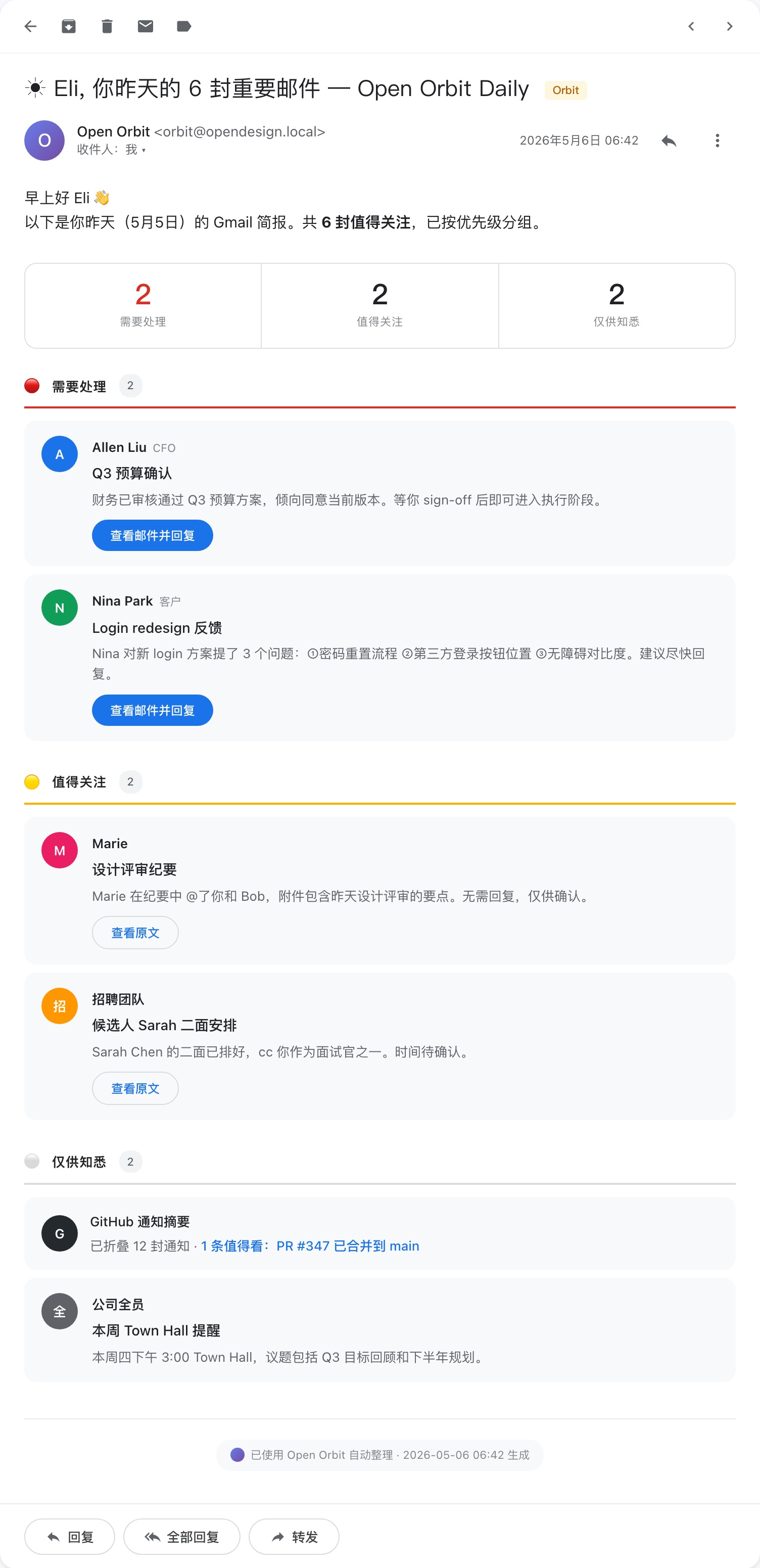
每日邮件摘要设计
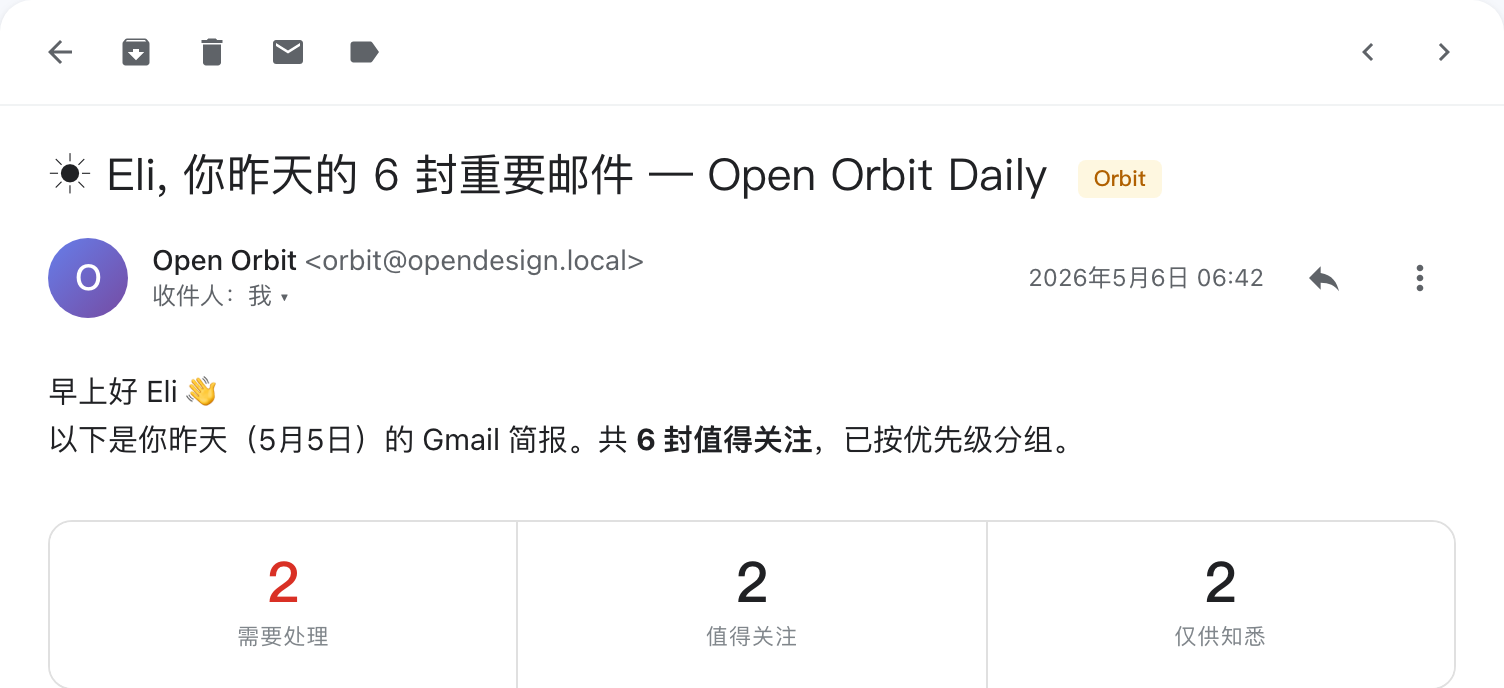
这份官方 OpenDesign 示例将一份按优先级分组的 Gmail 每日摘要呈现为一个纵向较长的 HTML 邮件布局。作品中的标题直接面向 Eli,并说明来自 5 月 5 日的六条重要消息已按优先级分组。这种构架将摘要定位为一份晨间复查文档,而不是邮箱替代品。
视觉顺序从摘要进入操作。问候语和日期范围引出摘要,三列数量条报告每个类别各有两条消息,随后消息分组按相同顺序出现:需要处理、值得关注和仅供知悉。重复出现的数量 2 让构图易于浏览,同时相等的分布也避免暗示某个类别在样本中占主导。
设计采用克制的界面表面和鲜明的语义色彩。红色标记行动分组,黄色标记关注,灰色标记知悉。这些线索还通过分区线和圆形发件人头像得到强化,因此分类并不完全依赖颜色本身。
个人化入口
收件人姓名 Eli 和晨间问候语让摘要读起来像一份定时简报。
先摘要,后细节
二、二、二的数量条让读者在浏览任何发件人或主题之前,先预览工作量。
阅读首屏
页眉结合了邮件主题、Open Orbit 发件人身份、收件人元数据,以及时间戳 2026年5月6日 06:42。其下方的“共 6 封值得关注”将标题数量与摘要目的联系起来。这一顺序让读者可以先确认时间范围,再解读类别数量。
这里体现出一个有用的取舍:较大的首屏标题为摘要提供了个人化、类似邮件的入口,但其中中英文混合的措辞形成了更长的行,需要充足的横向空间。更窄的适配版本需要保留日期和总数,同时避免产品标签压过收件人上下文。
按优先级分组的邮件阅读
当读者需要在查看每条消息之前决定哪些内容值得回复时,这种构图最为有用。第一个分组包含 Allen Liu 的“Q3 预算确认”和 Nina Park 的“Login redesign 反馈”。两张卡片都使用蓝色的“查看邮件并回复”操作,将类别标签与具体的下一步操作关联起来。
第二个分组将操作改为描边样式的“查看原文”。Marie 的设计评审摘要和招聘团队关于 Sarah Chen 面试更新的消息被呈现为需要确认的事项,而不是需要立即回复的内容。这种差异是视觉设计中有意义的交互线索:实心操作传达回复压力,而描边操作降低视觉优先级。
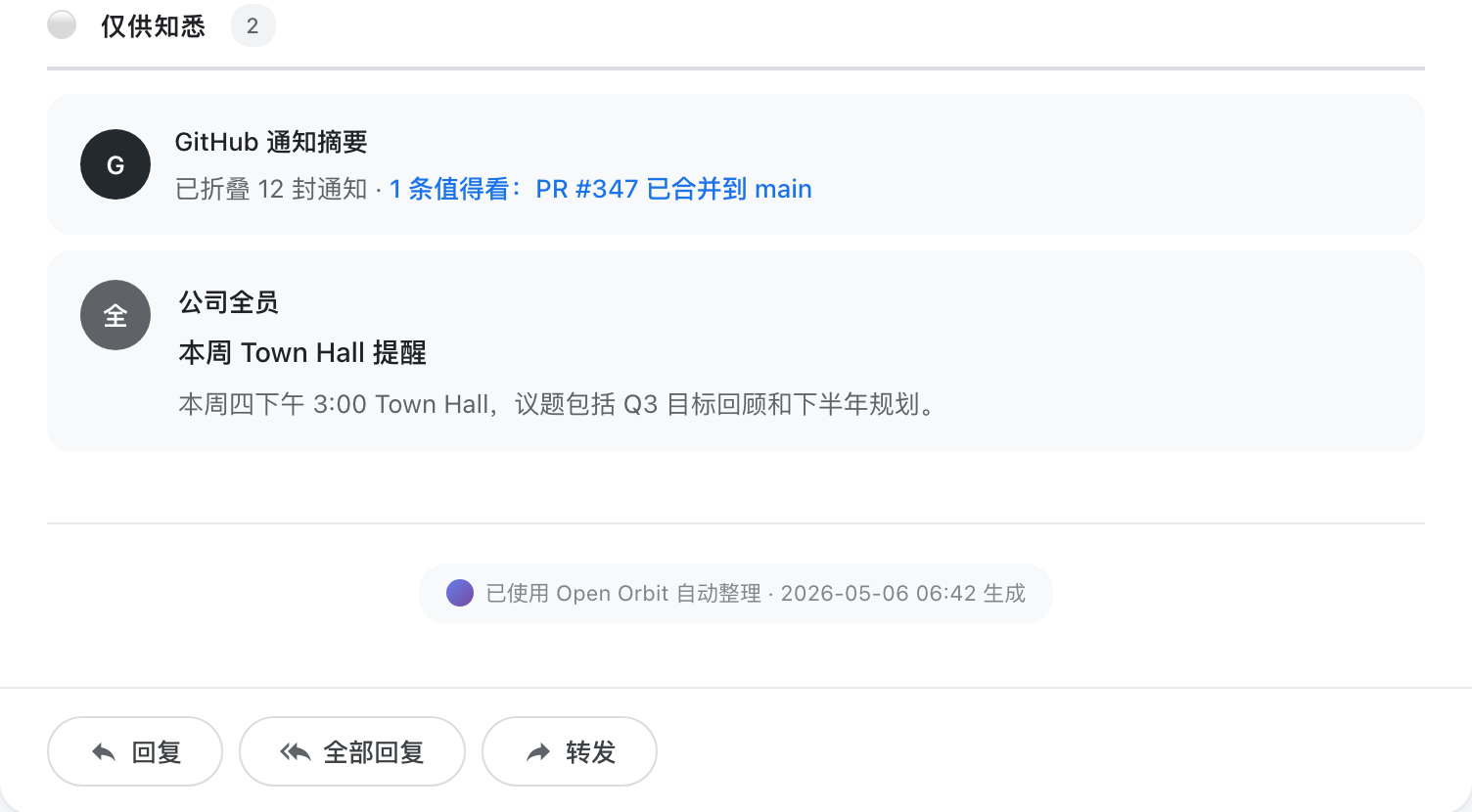
最后一个分组进一步压缩低优先级信息。GitHub 卡片写着“已折叠 12 封通知 · 1 条值得看”,而全员会议卡片只提供一条活动提醒。这些示例展示了两种压缩形式:多条通知变成一行摘要,而宽泛的公告则保留为一条简短的独立事项。
优先回复
预算和登录反馈事项旁边配有实心蓝色按钮,因为它们明确要求回复。
稍后查看
描边来源链接让设计备注和面试安排保持可访问,同时不使用与回复操作同等的强调程度。
压缩知悉内容
GitHub 通知摘要将十二条通知压缩为一条突出显示的合并请求参考。
哪些人会从这种分组中受益
非管理岗位成员可以从直接决策开始,管理者可以查看审批和规划提醒,产品团队则可以将需要跟进的反馈与只需确认的备注分开。设计通过顺序和标签支持这些任务,而不是依靠大型控制面板或密集的邮箱导航。
取舍在于,单一的优先级分类隐藏了每条消息被放置在相应位置背后的理由。示例说明 Nina 的消息包含三个问题,预算正在等待签字确认,但没有展示评分规则。如果用户必须审查消息为何出现在某个分组中,生产环境的适配版本就需要明确的策略或可编辑的理由说明。
摘要、卡片与节奏
主要内容是一块置于浅色背景上的宽幅白色邮件表面,摘要左右留有充足边距。每条消息都位于浅灰色圆角卡片中。卡片重复采用稳定的内部模式:头像、发件人及可用时的角色、主题、说明文字,然后是操作。这种重复让不同类型的内容可以相互比较,同时不会让每条消息完全相同。
前两张操作卡片在 Allen Liu 和 Nina Park 的姓名旁分别包含发件人角色“CFO”和“客户”。Marie 的卡片省略了角色,而招聘卡片使用团队名称作为发件人。这种变化很重要:即使缺少角色元数据,布局仍能保留主题和说明句,不过卡片在水平方向上的一致性会降低。
每个发件人头像的固定宽度为 36px,而卡片主体使用 flex: 1 和 min-width: 0。这让文本区域占据剩余空间,并在一致的身份栏旁对较长的主题和摘要进行换行。较长的多语言文案仍可能增加卡片高度并延长摘要,因此稳定的行结构以可预测的浏览模式换取可变的垂直长度。
| 优先级分组 | 可见示例 | 操作处理方式 |
|---|---|---|
| 需要处理 | Q3 预算确认; Login redesign 反馈 | 实心蓝色回复操作 |
| 值得关注 | 设计评审纪要; 候选人 Sarah 二面安排 | 描边来源操作 |
| 仅供知悉 | GitHub 通知摘要;全员会议提醒 | 未显示卡片级操作 |
作为次级索引的颜色
红色、黄色和灰色的分区标记在总览中建立了重复的视觉节奏。发件人头像使用不同颜色和首字母,因此身份与优先级彼此分离。这是一种鲜明的构图区分:分区负责表达紧急程度,而头像负责识别来源。
页脚在回复、全部回复和转发控件之前重复显示 Open Orbit 标签和生成时间戳。这种位置安排以邮件产物的形式收束摘要,同时让主要阅读路径保持不中断,不过非常长的摘要会使页脚远离第一条紧急事项。
可见设计与功能边界
所提供的产物是一份 HTML 邮件摘要设计,包含示例性的姓名、消息内容、日期、数量和产品语言。该截图证明了可见的层级结构、中文标签、颜色处理、卡片结构和页脚控件。它并不能证明 Gmail 已连接、消息确实经过分类,或显示的数量来自正在运行的邮箱。
四个消息操作会根据每个发件人的显示名称构造 Gmail 搜索链接。它们并不会指向经过验证的会话,也不会打开回复撰写器。三个页脚控件回复、全部回复和转发都会打开 Gmail 收件箱,而不会发送邮件。搜索字段和工具栏控件没有邮箱处理程序。这是一份本地渲染、包含示例内容的摘要,并非已连接的分类或邮件投递工作流。
一份可运行的摘要需要经过身份验证的消息获取、明确的优先级分类策略、正确的会话目标,以及独立的回复和转发行为。源文件展示了阅读层级和本地出站链接;它并未提供这些邮箱功能,也不能证明示例消息已经收到。
如何在 OpenDesign 中创建每日邮件摘要设计
设置摘要结构
从一个邮件形态的总览开始:收件人问候语、日期范围、消息总数、三个优先级分组、重复的消息卡片,以及页脚操作行。保持从紧急决策到知悉事项的阅读顺序。
建议提示词创建一份用于 Gmail 每日简报的邮件摘要设计,按优先级分组。使用中英混合的邮件主题、给 Eli 的问候语、六条消息摘要、三个名为 需要处理、值得关注和仅供知悉的分组,以及包含发件人、角色、主题、摘要和操作处理方式的消息卡片。仅展示示例数据;不要声称已连接 Gmail、支持实时分类或具备真实性能。
优化优先级处理方式
为三个分组使用红色、黄色和灰色的分区标记,然后用实心回复操作区分描边来源操作。检查数量、标签和操作样式是否与预期优先级一致,不要添加未经支持的评分规则。
检查长篇邮件内容
在重复的卡片模式中测试中英文主题、发件人角色、换行摘要和缺失的角色元数据。保留灵活的文本区域,并确认较长消息会垂直扩展,而不会遮挡后续分组或页脚。
导出并获取分享链接
导出完成的设计稿,然后在 OpenDesign 中使用「Share」功能获取分享链接。在单独的浏览器窗口中打开链接,确认目标版本及其资源均可正常访问后,再将链接发送给他人。



