


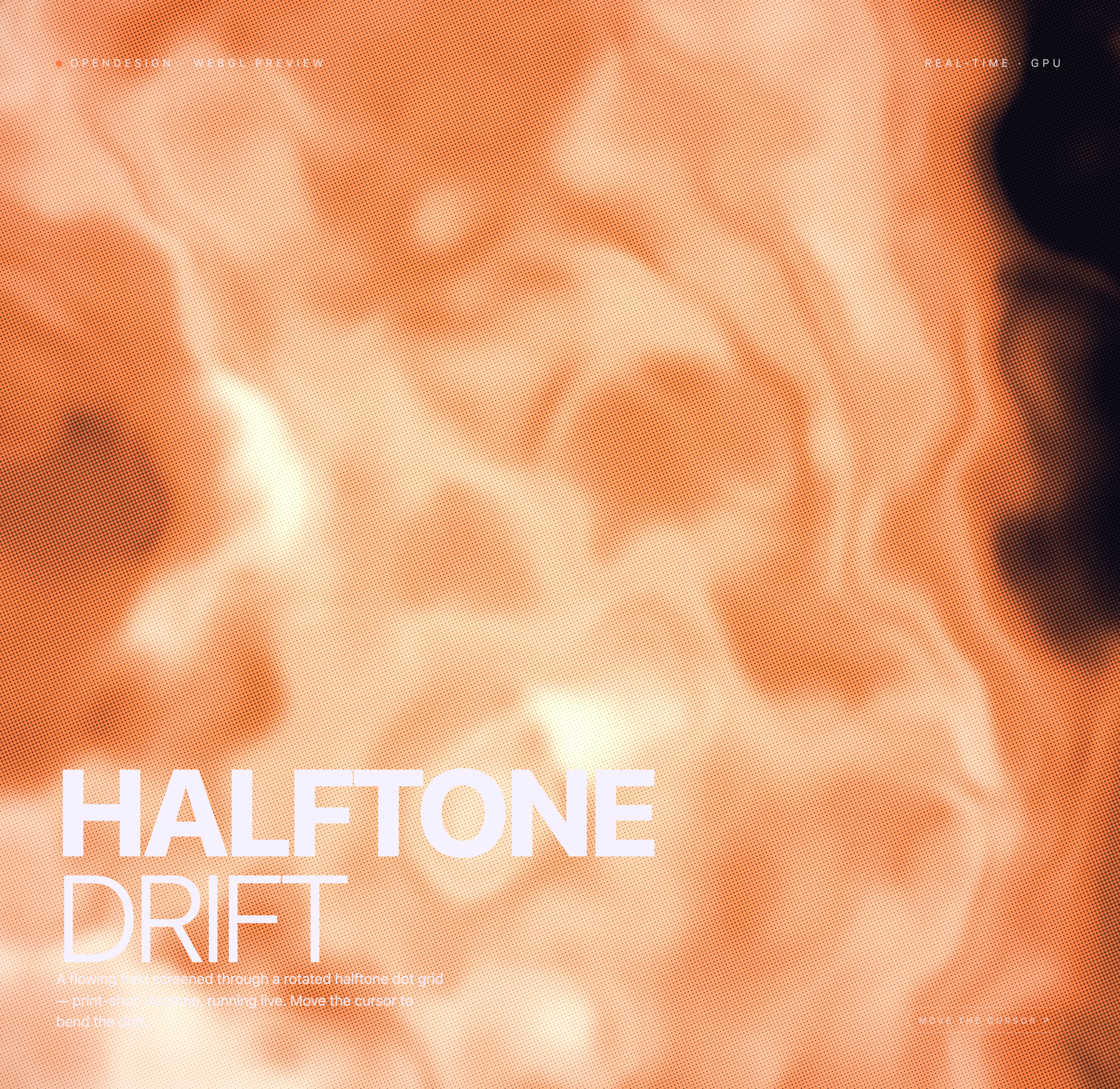
半色调艺术使用场景
- 交互式视觉实验在以视觉为核心的画布中探索运动、纹理与交互。
- WebGL 首屏体验围绕 GPU 渲染的视觉系统构建富有氛围感的首屏。
- 生成式艺术研究研究程序化场如何转化为具有触感的平面构图。
网屏亮点
- 旋转点阵用印刷工坊风格的半色调纹理对场进行加网处理。
- 印刷灵感配色使用暖橙色、浅色高光和深色区域。
- 光标响应让指针移动在局部弯曲视觉漂移。
- 全画布运动让动画场位于克制的文字叠加层之后。
半色调场的三个瞬间
1 / 3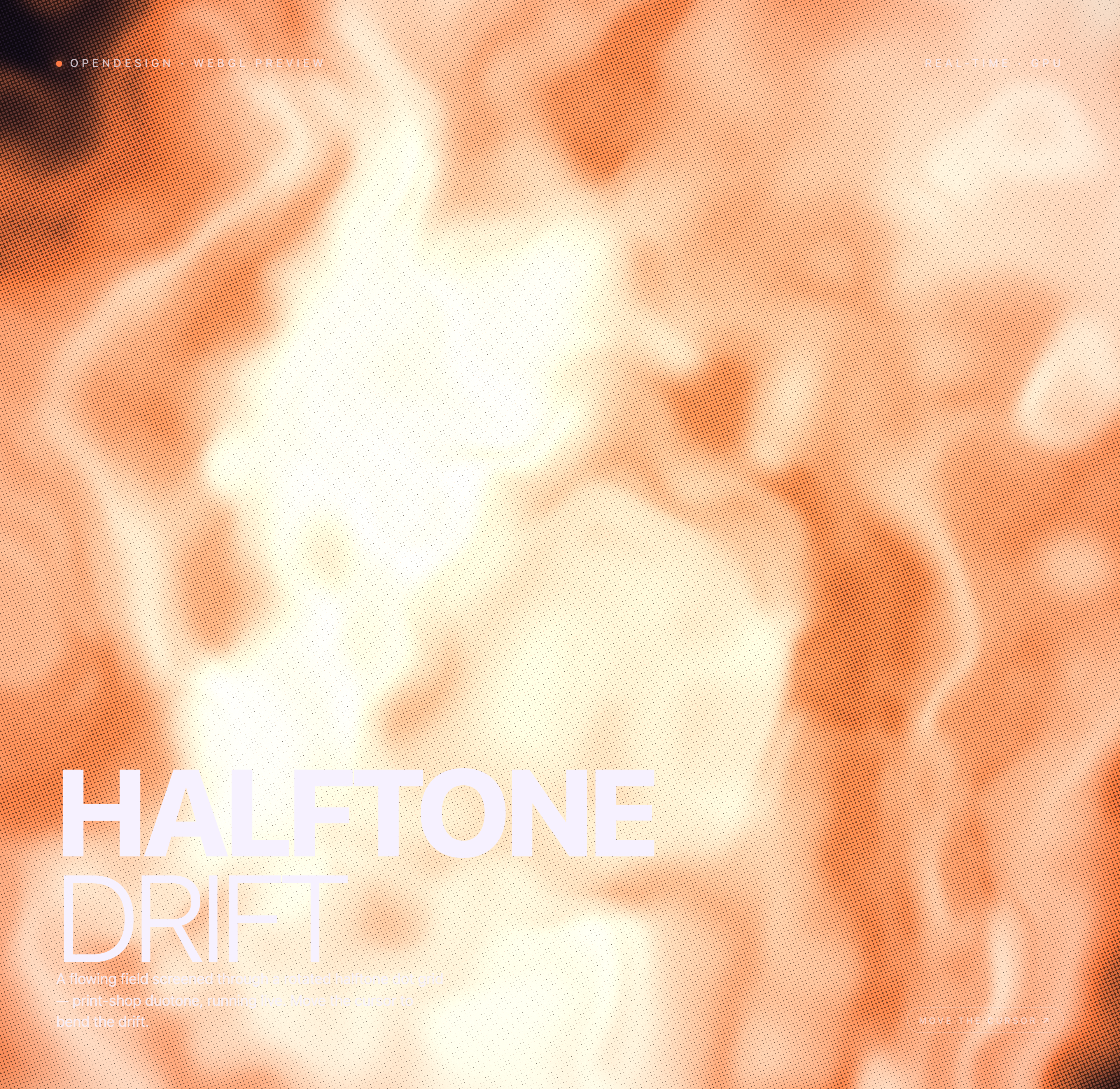
关于 Halftone Drift
Halftone Drift 是一个官方 OpenDesign 平面示例,围绕标题“HALFTONE DRIFT”构建。其 WebGL2 画布将程序化场与由可变半径点组成的旋转网屏结合起来。奶油色高光、橙色强调色和深色边缘让运动图案呈现出印刷质感,而无需使用图像纹理。
网格间距保持规则;每个点的半径会随场值变化,而不是增加或移除点。配色混合了近黑色墨水、奶油色纸张和暖橙色强调色。“Duotone”是源内容对印刷灵感的描述,并不限制为恰好两种 RGB 颜色。
叠加层建立了紧凑的阅读顺序。“OPENDESIGN · WEBGL PREVIEW”标识上下文,“REAL-TIME · GPU”说明渲染方式,而大标题则为构图提供视觉锚点。“MOVE THE CURSOR ↗”这一指令将指针移动呈现为影响漂移的预期方式。
场
宽阔的橙色与浅色区域构成底层运动和色调结构。
网屏
旋转点阵将该场转化为鲜明的印刷视觉语言。
响应
指针移动被呈现为对原本连续漂移的局部影响。
此设计适用的场景
此设计适合氛围感和交互比密集信息更重要的视觉场景。大标题和简短说明文字可以介绍创意工具、实验性作品集或编辑内容,而不会与画布争夺注意力。
界面有意保持简洁。所提供的标记中没有可见表单字段、菜单、图表或作者设计的控件,因此构图依赖于运动场、指针提示和固定叠加层之间的关系。这使它适合作为开场视觉,但不太适合需要持久控件或详细状态信息的工作流。
该设计最适合应用于让访客可以花片刻观察变化的屏幕。光标指令为场景提供了简单操作,而缺少额外界面则为着色器的色调过渡保留了清晰可读的空间。
开场视觉
在进入更深层内容之前,利用全画布场建立强烈的第一印象。
创意展示
使用标题与描述叠加层来界定抽象视觉实验。
交互研究
利用指针移动展示输入如何弯曲程序化表面。
构图与运动
构图将主要文字放在左下方,为场保留大部分画面空间。标题拆分为两行,“HALFTONE”位于“DRIFT”上方,因此排版读起来像一个大型结构块,而不是覆盖在图像上的小标题。
在各张截图中,相同的叠加层保持原位,而橙色、奶油色和近黑色区域不断变化。这种重复的排列便于比较各个状态:作品在变化,但标题、描述、顶部标签和光标提示让观者始终保持方向感。
着色器构建一个五层噪声场,并使用两个扭曲采样来引导第三个采样。两个指针坐标都会相对视口归一化,每帧以 0.06 的系数平滑趋近目标位置,再以按距离加权的拉力作用于场。网屏旋转 0.4 弧度。这是局部坐标影响,而不是流体物理模拟或可选择的预设。
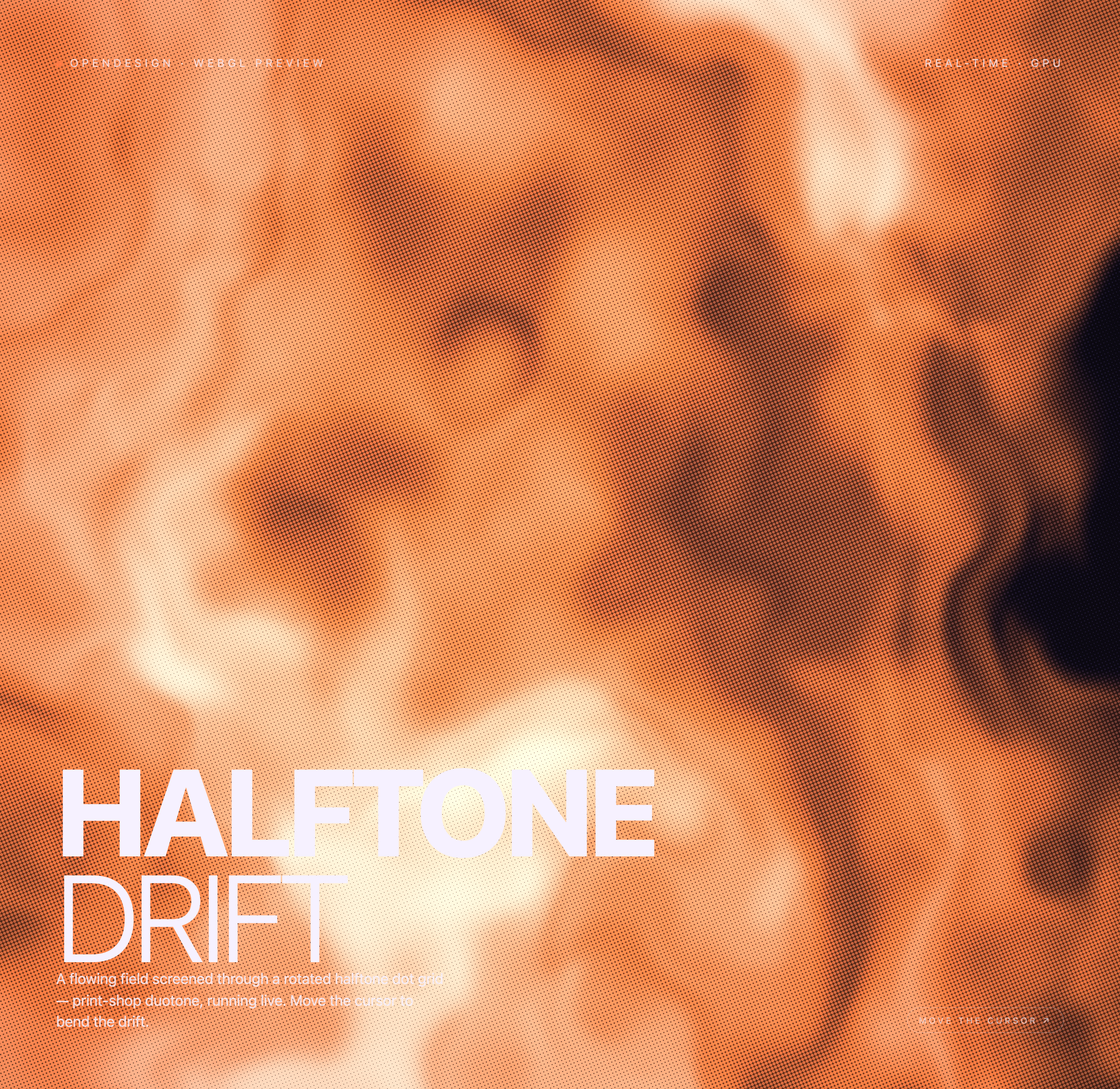
从场开始
宽阔的橙色与浅色形态先建立视觉体量,随后由点阵定义其表面。
观察点的大小
间距保持规则,而网点半径随场值变化;网点的覆盖范围塑造出加网后的色调图案。
比较各个状态
不同状态的截图保留相同的文字位置,同时改变底层流动和色调平衡。
能力边界
所提供的作品是一个设计示例,其中包含可见的本地 WebGL 和指针处理证据。截图支持全画布动画着色器构图的外观,并展示三个视觉状态,但不能证明已测量的性能、连接服务、持久化数据或生产部署。
静态标记中除了指针提示之外没有作者设计的控件,因此进行适配时应保持可见示例与拟议行为之间的区别。重新创建的版本可以添加控件或无障碍状态,但这些会是新的设计决策,而不是 Halftone Drift 的已记录功能。
随附示例归属于 OpenDesign,其清单声明采用 MIT 许可证。该许可证记录并不意味着其中所描绘的每项资产都具有独立许可,因此任何适配都应将资产权利与着色器构图本身分开处理。
如何在 OpenDesign 中创建半色调着色器设计
设置构图
从全画布视觉场开始,并为左下方的两行 HALFTONE DRIFT 标题、简短描述和光标提示预留空间。让顶部上下文标签与作品保持分离。
塑造半色调响应
优化旋转点阵,使每个点的半径响应底层场值。比较自然的动画状态,并保留足够对比度,让固定叠加层在场发生变化时仍然清晰可读。
建议提示词创建一个标题为 HALFTONE DRIFT 的全画布 WebGL2 半色调构图。构建一个五层域扭曲噪声场,用旋转的网点阵列进行加网,网点半径由场值驱动,并使用近黑色油墨、奶油色纸张和暖橙色强调色。在左下方放置粗体第一行、较细的第二行文字和简短描述,在顶部添加 OpenDesign 和 WebGL preview 标签,并让两个指针坐标平滑趋近目标值,以局部弯曲场。不要添加连接服务、持久化存储或性能保证。
检查交互边界
确认指针移动会逐渐改变局部视觉场,同时文字保持固定且清晰可读。将任何新增控件或无障碍状态记录为拟议适配,因为所提供的设计没有作者设计的控制面板。
导出并获取分享链接
导出完成的设计稿,然后在 OpenDesign 中使用「Share」功能获取分享链接。在单独的浏览器窗口中打开链接,确认目标版本及其资源均可正常访问后,再将链接发送给他人。



