


发布海报使用场景
- 产品发布公告用一个主导性的视觉信息呈现新版本发布。
- 开发者工具推广将技术能力转化为紧凑的海报叙事。
- 混合文字体系的宣传素材将拉丁字母产品名称与中文定位文案及双语状态标签结合起来。
- 竖版社交媒体海报调整竖版版式,以适应海报式数字发布。
产品海报亮点
- 对比鲜明的产品字样白色块状 HTML 与金色斜体 Anything 形成对比。
- 功能信息堆叠以重复的竖向节奏呈现四项能力主张。
- 命令行提示通过安装风格的文字块结束整体叙事。
- 渐变纹理运用色彩、颗粒和超大字号营造视觉存在感。
完整的发布海报
1 / 1HTML Anything 发布叙事
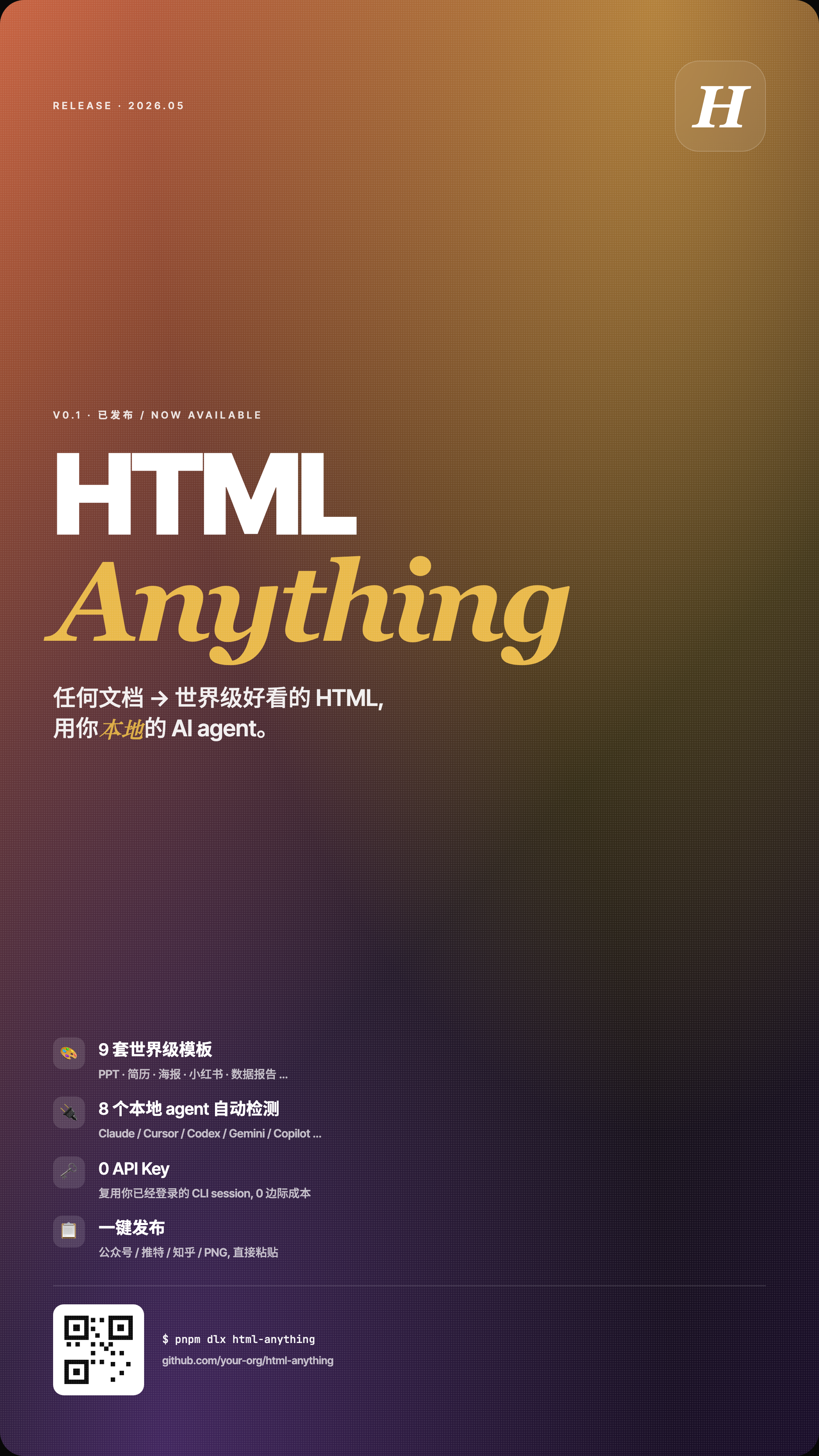
这是一张面向 HTML Anything 的竖向产品发布海报。其可见阅读顺序从小型标签“RELEASE · 2026.05”开始,接着移动到“V0.1 · 已发布 / NOW AVAILABLE”,最后落在超大的“HTML Anything”名称上。这个顺序先建立发布背景,再要求观者处理产品信息。
中文定位句描述了通过本地 AI 智能体将文档转化为具有吸引力的 HTML。箭头将这一转化压缩为一行简短信息,而拉丁字母技术术语则把句子与上方的大型产品名称连接起来。这是混合文字体系的构图,并非两套完整的语言版本。宽泛的转化承诺仍属于示例宣传文案,若用于真实宣传活动,则需要提供佐证。
这份基于 HTML 的图形作品分发于 OpenDesign Community 资源库,并声明 HTMLAnything 为其上游来源。这里将 OpenDesign 标识为 Community 分发方,而不是模板独立的原始作者。发布日期和可用性措辞是展示用样本文字,并不能证明宣传活动确实在该日期发布。
发布背景
日期风格的发布标签和“NOW AVAILABLE”一行在产品名称出现前建立了公告状态。
产品识别
大型白色“HTML”和黄色斜体“Anything”构成一个两部分字标,形成强烈对比和编辑感强调。
定位陈述
中文句子和英文术语将文档转化与本地 AI 智能体概念连接起来。
作为海报文案的功能主张
这种版式可以用于软件发布公告或开发者工具宣传活动,让一张图片同时呈现品牌识别、定位和功能介绍。下半部分由四行重复内容组成,每行都有图标块、粗体标题和较小的说明文字。统一的处理方式让列表易于浏览,但也使每项主张拥有近似的视觉权重;文案必须承担区分模板范围、兼容性、设置和分发的作用。
第一行写着“9 套世界级模板”,并列出“PPT · 简历 · 海报 · 小红书 · 数据报告 …”。这个数字属于所提供的样本文案,并非经过验证的性能证据。作为设计,它通过示例传达覆盖范围;作为宣传内容,在发布前则需要确认并明确具体的模板清单。
第二行声称可以自动检测八个本地智能体,并在斜杠分隔的辅助说明中列出 Claude、Cursor、Codex、Gemini 和 Copilot。易于识别的名称让泛化的智能体引用变得具体,而省略号暗示还有未列出的其他条目。这种简写节省空间,但并未提供经过测试的兼容性矩阵,也没有展示任何检测行为。
最后两行从能力覆盖范围转向运行层面的承诺:“0 API Key”表示复用已登录的 CLI 会话,随后是“一键发布”及包括公众号、推特、知乎和 PNG 在内的目标。这些文字让海报形成实用的结尾,但图像只能证明这些主张被展示出来;它并不能证明存在实时集成、身份验证行为或成功发布。
覆盖范围主张
模板示例让第一行清晰呈现为一系列输出格式,而显示的数量仍然只是示意性的。
工具链主张
具名智能体将泛化的自动化信息转化为可识别的生态系统引用,但没有定义运行时支持范围。
工作流主张
API 密钥和发布文字暗示可以减少设置与分发步骤,但海报并未展示这些行为。
竖向构图与阅读顺序
源 CSS 将海报定义为宽 1080 像素、宽高比 9:16,最大宽度为 96vw。这一比例为设计提供了适合移动端的竖版画布。主视觉陈述与功能信息堆叠之间留有充足的空白区域,减缓了从品牌识别到详细信息的过渡,同时保持对产品名称的强调。
暖橙红色与赭色的上方区域向下过渡为紫黑色,并在表面铺设细密的点状纹理。主视觉使用大型白色和金色字样,而功能行依靠较小的白色标题和低调的辅助说明。较暗的下方区域为这些功能行提供了鲜明的视觉环境;当海报缩小显示时,低调的文字仍需要足够的字号和对比度。
顶部的半透明圆角方框中放置斜体“H”,与发布标签形成平衡。底部则在普通文字“$ pnpm dlx html-anything”和“github.com/your-org/html-anything”旁放置一个类二维码 SVG。该 SVG 由矩形绘制而成,没有提供编码目标地址,而 your-org URL 是占位符。这些是技术感视觉提示,并非经过验证的安装说明、可执行控件或有效链接。
从状态信息开始
发布标签和“V0.1 · 已发布 / NOW AVAILABLE”说明观者应在何时以及为何关注。
放大产品名称
超大的 HTML Anything 组合字标占据中央区域,使观者在阅读功能文案之前即可识别产品。
堆叠功能主张
四行由图标引导的内容依次从模板转向智能体,再转向设置和发布引用;该版式组织的是主张,而不是证明这些主张。
以技术提示收尾
普通命令文字、占位的仓库地址和装饰性的类二维码块结束了构图,但没有实现按钮或经过验证的目标地址。
可见设计与能力边界
这份静态 HTML 在 9:16 画布上展示了排版、混合文字体系文案、渐变、颗粒和四行功能内容。其命令行是普通文本,仓库地址是 your-org 占位符,类二维码 SVG 没有提供经过验证的编码目标地址。它并不能证明可用的智能体检测、已认证 CLI 会话复用、零边际成本、实时发布,也不能证明示例文案所声称的模板清单和发布状态。
OpenDesign 通过 Community 分发该模板,而 HTMLAnything 是其声明的上游来源。随附插件清单声明使用 MIT 许可证,但这并不代表其中展示的每项资产都拥有独立许可。改编时应保留分发方与原始作者之间的区别,并核查替换后的宣传文案、名称、目标地址和资产权利。
改编边界
重制版本可以保留层级和视觉技法,同时将示例发布标签、数量、兼容性列表、成本主张和发布目标替换为经过验证的项目资料。如果加入真实命令、仓库 URL 或二维码目标地址,应单独进行测试,并将其与原海报中的装饰性技术提示区分开来。
如何在 OpenDesign 中创建软件发布海报设计
设置海报画布
按照源设计比例创建固定的竖向画布:宽 1080 像素,宽高比为 9:16,最大宽度接近 96vw。将发布标签放在左上方,并在右上方放置紧凑的标记,使第一次扫视即可建立状态认知和品牌识别。
构建产品名称主视觉
使用小型双语可用性标签、大型两部分产品名称,以及包含拉丁字母技术名称的简短中文定位文案。保留白色块状字样和金色斜体字样,然后检查辅助句子是否清晰易读,同时不与产品名称争夺注意力。这是混合文字体系的文案,并非完整的英语和中文平行版本。
建议提示词创建一张静态 9:16 软件发布海报:上方为暖橙色与赭色区域,并向下过渡为深紫色;表面带有细密点状颗粒;右上方放置一个半透明圆角方框中的小型斜体 H。使用示意性的发布和可用性标签,将超大的白色 HTML 置于金色斜体 Anything 上方,并加入一条包含拉丁字母技术术语的简短中文定位句。安排四行由图标引导的功能介绍,涵盖模板、智能体引用、设置和发布主张。最后加入普通命令行风格文本、明确标注的仓库占位符,以及装饰性的类二维码 SVG。将发布日期、数量、兼容性、成本和发布承诺视为未经验证的示例文案;不要实现或声称具备智能体检测、已认证会话复用、可用的二维码目标地址或真实发布功能。
优化功能信息堆叠
按照观察到的顺序排列四个重复行:模板覆盖范围、本地智能体、API 密钥定位和发布目标。每行都使用图标块、粗体标题和辅助说明,但在将海报用于真实发布前,核实每一个数字、工具名称、目标地址和省略号。
检查技术感结尾
仅在目标地址已确认时,才以命令行文字、仓库风格链接和二维码效果收尾。检查暖色上方渐变到深色下方区域的过渡,确保点状纹理在可读尺寸下得以保留,并确认最小字号的辅助文字仍然清晰可读。
导出并获取分享链接
导出完成的设计稿,然后在 OpenDesign 中使用「Share」功能获取分享链接。在单独的浏览器窗口中打开链接,确认目标版本及其资源均可正常访问后,再将链接发送给他人。



