使用提示词
添加你的项目需求
在下方添加背景信息。复制或下载时,这些内容将包含在提示词中。
为 [PROJECT] 和 [AUDIENCE] 创建一个 HTML/CSS/JavaScript 交互研究,明确呈现初始、活动和完成状态,并提供易于理解的 prefers-reduced-motion 回退方案。任务是:按钮反馈状态。
必需内容和结构
显示主要操作的悬停、聚焦、按下、加载和完成状态。
将 [APPROVED_CONTENT] 作为名称、日期、数字、声明和目标地址的来源。替换任何内容之前,先列出缺失的输入。如需演示,请将其内容标记为虚构。不要编造客户评价、排名、合作伙伴徽标或产品能力。
设计方向
使用 [BRAND_RULES] 和项目中已选定的设计系统。如果未提供设计系统,请从以下方向开始:白色、炭黑色和鲜绿色高亮;清晰标注开始、过渡和结束状态。保持字体、间距和颜色角色一致。优先完成任务,避免使用装饰性元素,也不要堆砌互不相关的通用卡片。
内容准备
定义操作及其真实的空闲、悬停、聚焦、按下、加载、成功和失败事件。确定操作真正完成的时点。
布局和行为
按钮状态变化时保持其几何尺寸稳定。除动态效果外,使用文本或图标区分等待、成功和错误状态,并提供清晰可见的键盘焦点。
任务专项验收检查
- 不要将动画作为唯一反馈,也不要在操作完成前暗示成功。
- 触发一次缓慢操作和一次失败。
- 对勾必须在操作完成后出现,而不是按定时器出现;减少动态效果时仍应保留所有必要反馈。
实施和审查
确保文本可编辑。使用语义化结构、描述清晰的控件、可见的键盘焦点以及适当的空状态和错误状态。检查窄屏和宽屏布局。遵循减少动态效果的偏好设置。保留现有项目框架和依赖项;不要擅自替换技术栈。返回可编辑文件,并说明任何未完成的行为或不支持的输入。提出额外功能前,先审查此项具体任务。
确保无需动画也能获取完整信息并执行操作。在适用情况下提供暂停或关闭选项。记录触发条件和过渡过程;不要用装饰性计时器替代实际进度。
参考附件和重构目标
将此提示词下载包中的 reference.webp 与本提示词一起附加到 OpenDesign。构建构图和层级相似且可编辑的成果;不要将整张参考图像嵌入并用作最终界面。如果已批准的项目内容和品牌规则与虚构示例标签冲突,应保留前者。如果图像缺失或无法读取,应请求提供图像,而不是声称实现了视觉保真。
参考构图和内容
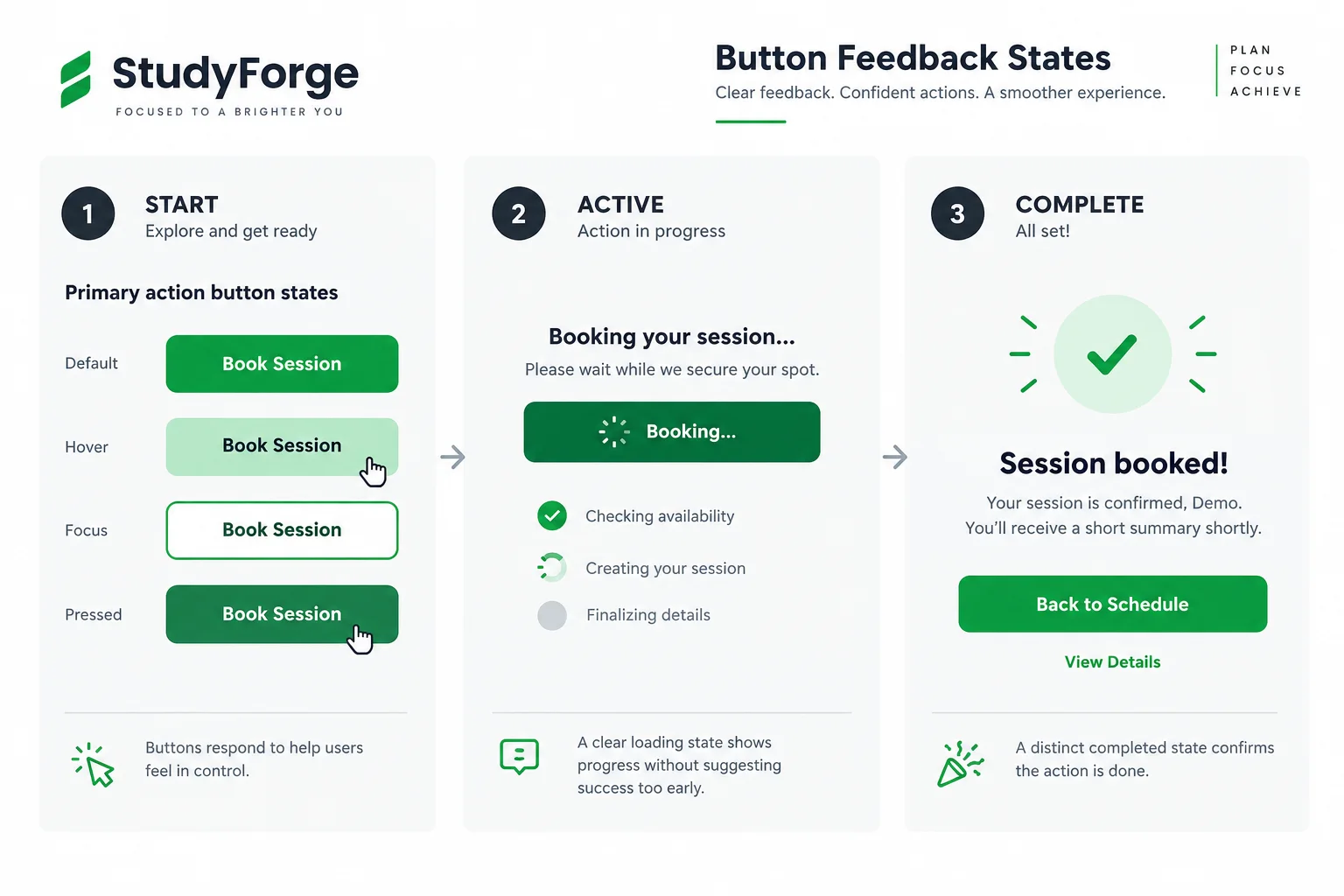
使用随附的 reference.webp 作为按钮反馈状态的视觉参考。构建前,请从上到下识别主要区域,以及它们的相对宽高、对齐方式、间距、字体层级、表面颜色、边框、图像和重复组件。保留这些关系,不要用通用模板替代。必需的任务内容:展示主要操作的悬停、焦点、按下、加载和完成状态。将图像转换为可编辑元素时,请遵循以下任务专属布局指南:按钮状态变化时保持其几何尺寸稳定。除动态效果外,使用文本或图标区分等待、成功和错误状态,并提供清晰可见的键盘焦点。
示例需求中的视觉方向
白色、炭黑色和鲜绿色高亮;清晰标注开始、过渡和结束状态。
交互规范
参考图是静态概念:以下行为是必须实现的要求,并不代表图片中的功能已经可用。将自定义提示词复制到你的工作项目中。从核心任务开始:展示主要操作的悬停、焦点、按下、加载和完成状态。不要将动画作为唯一反馈,也不要在操作完成前暗示成功。为每个可见控件指定其触发方式、受影响的状态和反馈;实现局部变化,并在相关视图之间保持状态一致。确保搜索和筛选产生真实结果,选择控件具有明确的活动状态,并在适用时为保存操作提供清晰可见的等待、成功和失败反馈。不要添加无关的工作流。导航应使用正确的链接,操作应使用按钮,并为图标控件提供无障碍名称。如果只有本地演示发生了变化,不要暗示后端操作已成功。
视觉比较和交付
- 以匹配的比例将成果与随附图像进行比较。在润色装饰细节前,审查主要区域的位置、图像的相对尺寸、换行、间距、字体层级、对比度、激活状态和内容密度。
- 然后测试窄屏布局,不要将桌面端文本挤压成过小的标签。
- 将徽标、照片和图标保留为独立资源,并确保所有有实际意义的标签均可编辑。列出所有不可用的字体/资源以及任何有意的偏离。返回可运行文件,并简要说明已实施的行为和剩余的集成工作;不要承诺仅凭提示词就能获得像素级一致的成果。
下载提示词 + 图像
包含完整提示词和全尺寸参考图。将两者都附加到 OpenDesign 中,以指导布局设计。
如何编写按钮反馈状态设计提示词
使用此按钮反馈状态设计提示词,展示主要操作的悬停、焦点、按下、加载和完成状态。
参考图是 AI 生成的概念。以下说明描述了需要构建和测试的内容;图像并不能证明相关行为已经可用。
将反馈与操作结果关联
按钮反馈应说明操作是可用、正在执行还是已完成。
如果成功状态在操作完成前出现,再精致的视觉效果也无法弥补。按钮状态变化时保持其几何尺寸稳定。除动态效果外,使用文本或图标区分等待、成功和错误状态,并提供清晰可见的键盘焦点。
来自提示词
按钮状态变化时保持其几何尺寸稳定。
按需定制
展示 [ACTION] 的默认、悬停、焦点、按下、加载和完成状态。除动态效果外,使用持续显示的文本标签或状态,并等待所提供的结果后再显示成功。
准备按钮反馈状态内容
第一个面板展示了四种带标签的按钮外观。请独立于悬停状态定义键盘聚焦状态,确保用户无需指针也能理解交互。
定义操作及其真实的空闲、悬停、聚焦、按下、加载、成功和失败事件。确定操作真正完成的时点。
来自提示词
显示主要操作的悬停、聚焦、按下、加载和完成状态。
按需定制
对于 [PROJECT],使用 [APPROVED_CONTENT] 作为此按钮反馈状态的内容来源。定义操作及其真实的空闲、悬停、焦点、按下、加载、成功和失败事件。确定操作真正完成的时点。在用演示内容替换缺失输入前,先识别这些输入。
模拟缓慢失败
最后一个面板添加了成功图标、确认文字和返回操作。仅在实际完成后显示此状态;中间的预订状态不得暗示操作已成功。
确保加载状态清晰可读,在适当情况下防止意外重复提交,并展示可恢复的失败状态,而不是播放完装饰性的成功动画。触发一次缓慢操作和一次失败。对勾必须在操作完成后出现,而不是按定时器出现;减少动态效果时仍应保留所有必要反馈。
来自提示词
不要将动画作为唯一反馈,也不要在操作完成前暗示成功。
按需定制
根据以下要求检查按钮反馈状态:不要将动画作为唯一反馈,也不要在操作完成前暗示成功。触发一次缓慢操作和一次失败。对勾必须在操作完成后出现,而不是按定时器出现;减少动态效果时仍应保留所有必要反馈。保留已批准的内容,仅修改未通过此项检查的部分。
检查你的按钮反馈状态结果
预览是静态分镜,不代表动画能够运行、性能经过测量或无障碍功能已经实现。请测试实际实现的交互和减少动态效果路径。
- 触发一次缓慢操作和一次失败。对勾必须在操作完成后出现,而不是按定时器出现;减少动态效果时仍应保留所有必要反馈。
后续提示词
在获得初步结果后使用此提示词。它会将修改范围聚焦于此任务最重要的部分。
优化当前按钮反馈状态。触发一次耗时较长的操作和一次失败。勾选标记必须在操作完成后出现,而不是由计时器触发;启用减少动态效果时,仍应保留所有必要反馈。保留已批准的内容和视觉方向,仅修改解决这些问题所需的部分。