

데스크톱 앱
팀 운영 대시보드 디자인
FlowAI 팀 대시보드 디자인은 구성원 상태, 역할 분포, 활동 추이, 리스크 신호를 집중도 높은 데스크톱 작업 공간으로 구성합니다.

팀 운영 대시보드 활용 사례
- 팀 운영 리뷰구성원, 활동, 운영 신호를 한 번에 살펴봅니다
- 역할 및 접근 권한 계획역할 분포를 기여 패턴과 비교합니다
- 워크플로 모니터링구성원의 워크플로 상태와 활동 변화를 검토합니다
- 보안 감독로그인, API 키, SSO 관련 우려를 드러냅니다
팀 작업 공간 디자인 하이라이트
- 구성원 요약네 가지 핵심 지표가 운영 맥락을 잡아 줍니다
- 역할 분포막대로 눈에 보이는 다섯 가지 팀 역할 범주를 비교합니다
- 활동 상태탭으로 구성원, 상세, 활동 뷰를 구분합니다
- 리스크 시각화활동 추이 옆에 세 가지 리스크 항목이 표시됩니다
뷰별로 살펴보는 팀 대시보드
1 / 3FlowAI 팀 대시보드 구조
FlowAI 팀 대시보드는 Team Members, Team Details, Activity Log의 세 가지 뷰로 팀 운영을 검토하는 데스크톱 앱 디자인입니다. 고정 헤더에는 Theme과 Export CSV가 계속 표시되고, 선택한 탭에 따라 아래의 주요 작업 공간이 바뀝니다.
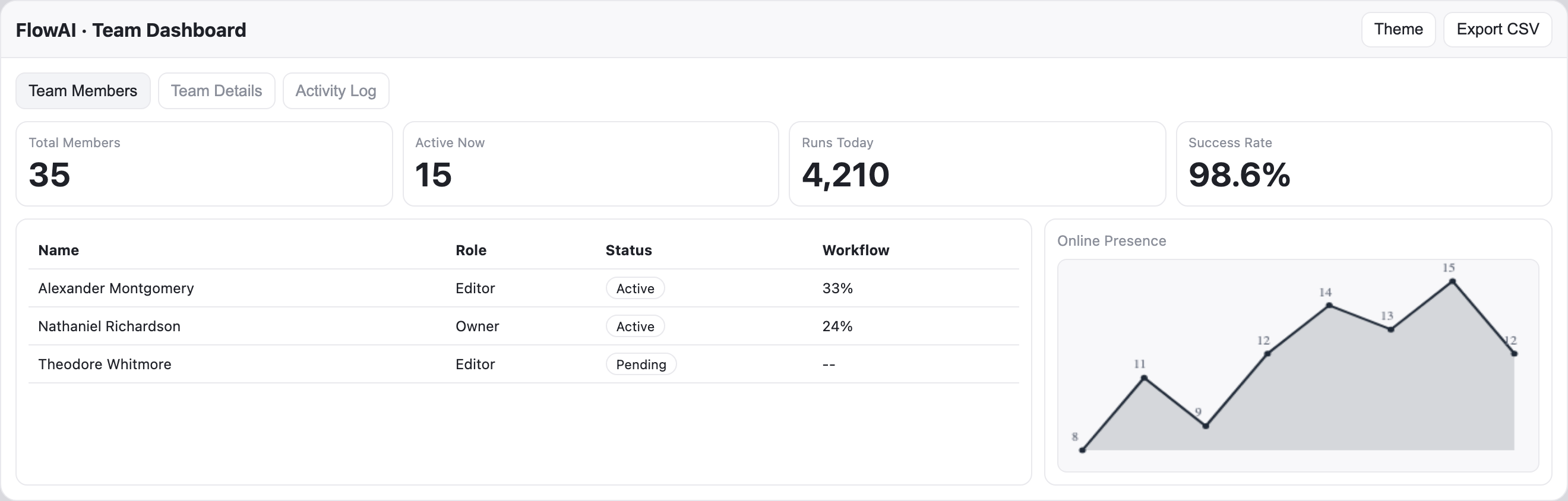
첫 번째 뷰는 Total Members, Active Now, Runs Today, Success Rate라는 네 가지 핵심 항목으로 시작합니다. 제공된 샘플에서 값은 35, 15, 4,210, 98.6%입니다. 이 순서는 팀 규모에서 접속 현황, 처리량, 결과로 이어져, 구성원 테이블 전에 간결한 요약을 제공합니다.
구성원 테이블과 접속 현황
Team Members 뷰는 넓은 테이블과 더 좁은 Online Presence 패널을 짝지어 놓았습니다. 테이블은 Name, Role, Status, Workflow 순서로 구성되어, 사람의 역할과 상태를 표시된 워크플로 백분율과 연결해 볼 수 있습니다. Alexander Montgomery는 33%인 활성 Editor, Nathaniel Richardson은 24%인 활성 Owner로 표시됩니다.
Theodore Whitmore는 Pending으로 표시되며 워크플로 값 대신 하이픈 두 개의 플레이스홀더가 있습니다. 이렇게 하면 모든 구성원의 활동을 비교할 수 있는 것처럼 보이지 않고 누락된 값이 그대로 드러납니다. 테이블은 빠른 훑어보기를 돕지만 Workflow가 무엇을 측정하는지는 정의하지 않습니다.
기능의 경계
캡처된 아티팩트는 샘플 이름, 수치, 차트 값, 로컬 시각 상태를 보여 줍니다. 이미지만으로는 실시간 팀 데이터, 연결된 서비스, 저장소, 운영 효과, 샘플 지표의 출처를 확인할 수 없습니다. 컨트롤과 애니메이션 차트 렌더링은 제공된 예시에서 보이는 디자인 동작일 뿐, 프로덕션 백엔드의 증거는 아닙니다.
레이아웃이 뒷받침하는 운영 질문
이 디자인은 팀이 같은 작업 공간을 벗어나지 않고 사람, 구성, 최근 신호 사이를 오가야 할 때 가장 유용합니다. 각 뷰는 서로 다른 운영 질문을 좁혀 주고, 반복되는 지표 행은 탭이 바뀌어도 맥락을 유지합니다.
누구에게 관심이 필요한가?
구성원 테이블은 이름과 역할 옆에 Active와 Pending 상태를 보여 주므로, 별도의 상세 뷰를 열지 않고도 후속 조치가 필요한 개인을 알아볼 수 있습니다.
팀은 어떻게 구성되어 있나?
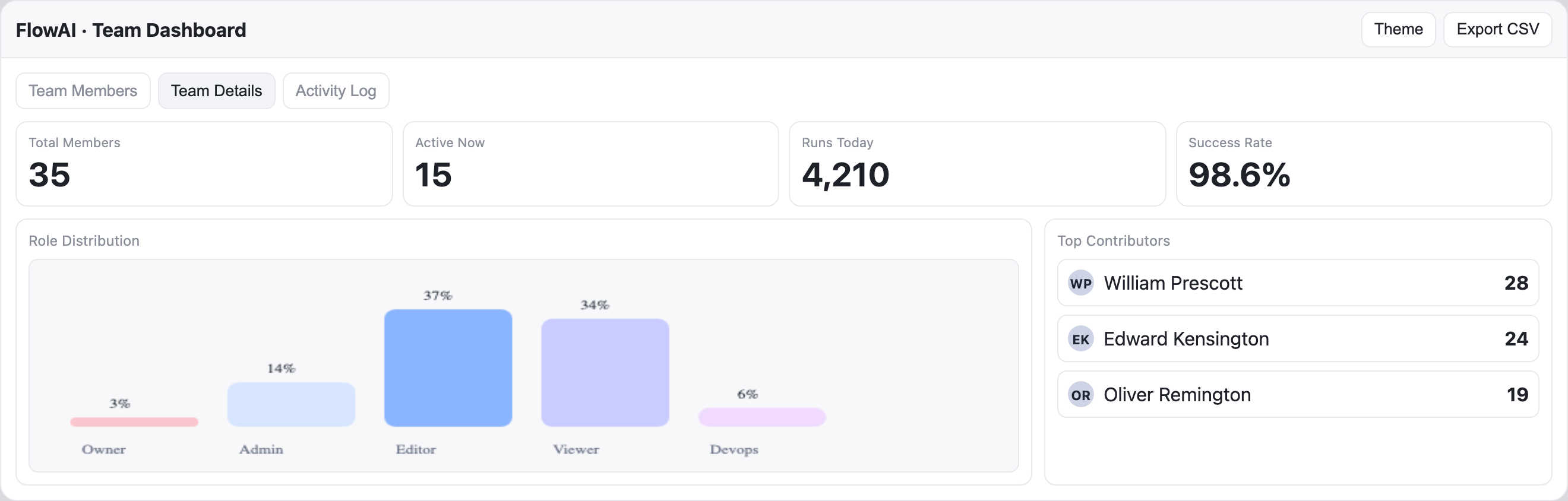
Role Distribution은 Owner, Admin, Editor, Viewer, Devops 범주를 표시된 백분율로 비교하여, 단순 인원수가 아닌 구성 검토를 뒷받침합니다.
최근 무엇이 바뀌었나?
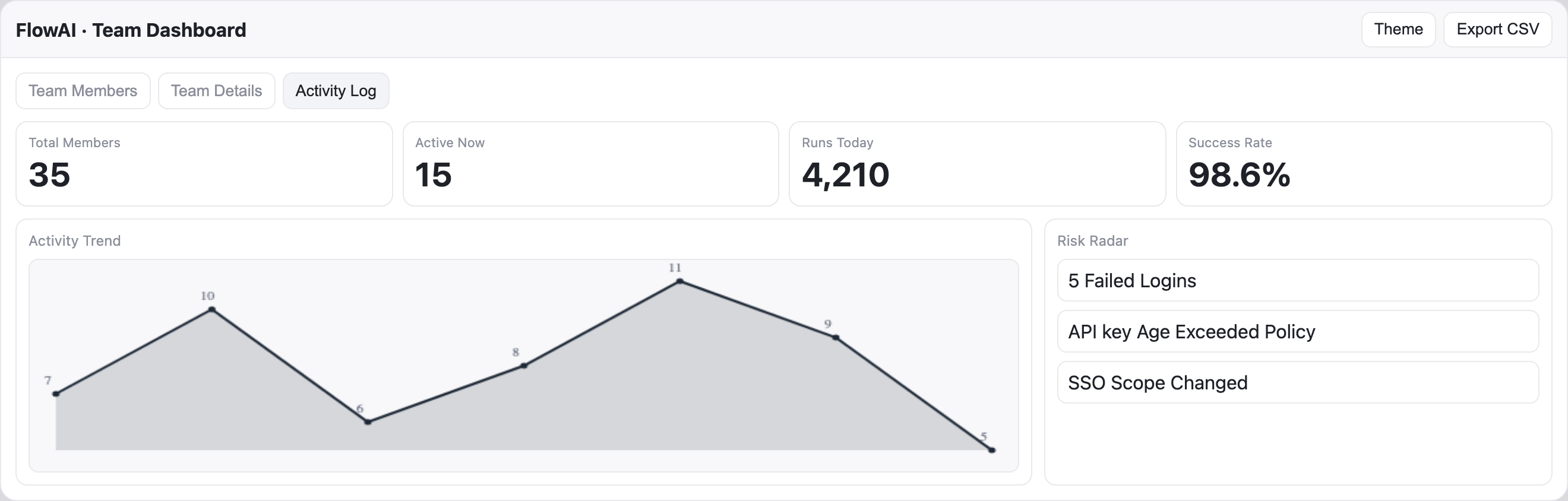
Activity Trend는 7, 10, 6, 8, 11, 9, 5라는 라벨이 있는 값의 흐름을 보여 주고, Risk Radar는 로그인 실패 다섯 건, API 키 사용 기간 정책 문제, SSO 범위 변경을 나열합니다.
구성 대 기여
Team Details 뷰는 왼쪽에 역할 차트, 오른쪽에 Top Contributors를 배치합니다. 차트의 라벨은 Owner 3%, Admin 14%, Editor 37%, Viewer 34%, Devops 6%입니다. 기여자 목록에는 William Prescott 28, Edward Kensington 24, Oliver Remington 19가 표시됩니다.
표시된 다섯 가지 역할 백분율의 합은 94%이므로 이 샘플은 완전한 비율 내역이 아니며, 요약의 35명에 대한 정확한 인원수로 환산할 수 없습니다. 인접한 기여자 수치에도 단위나 기간이 명시되어 있지 않습니다. 이 조합은 구성이나 성과에 대한 검증된 결론이 아니라 추가 조사를 위한 시각적 단서입니다.
구성원에서 활동까지
세 개의 탭은 의도된 데스크톱 작업 공간의 순서를 정의합니다. Team Members는 사람과 접속 현황에서 시작하고, Team Details는 주요 콘텐츠를 역할과 기여자 분석으로 바꾸며, Activity Log는 다시 추이와 리스크 검토로 바꿉니다. 제공된 캡처 전반에서 핵심 지표 행은 같은 위치에 유지되어 상태 간 비교 부담을 줄여 줍니다.
| 뷰 | 주 패널 | 보조 패널 | 독자의 질문 |
|---|---|---|---|
| Team Members | 구성원 테이블 | Online Presence | 누가 활성이거나 보류 중이며, 누가 워크플로 값과 연결되어 있는가? |
| Team Details | Role Distribution | Top Contributors | 기여자 값과 나란히 볼 때 역할은 어떻게 분포되어 있는가? |
| Activity Log | Activity Trend | Risk Radar | 어떤 활동 패턴과 나열된 리스크를 검토해야 하는가? |
읽는 순서와 비율
소스 CSS는 짝을 이루는 주요 콘텐츠에 2fr 1fr 그리드를 지정하고, 더 좁은 브레이크포인트에서는 1fr 레이아웃을 지정합니다. 데스크톱 캡처에서는 주요 차트나 테이블이 보조 패널의 약 두 배 가로 공간을 차지합니다. 이 비율 덕분에 추이와 분포 그래픽에 라벨 공간이 확보되고, 보조 목록도 가까이에 놓입니다.
대신 정보 밀도가 높아집니다. 짝지은 레이아웃은 한눈에 비교하기에 좋지만, 긴 이름이나 설명용 정의를 담을 공간은 줄어듭니다. 반응형 단일 열 상태는 가독성을 높일 수 있으나, 데스크톱 구성을 특징짓는 나란한 관계는 달라집니다.
로컬 차트 모션
제공된 구현에는 로컬 차트 헬퍼와 막대용 애니메이션 경로가 포함되어 있습니다. 이 아티팩트에서 이는 차트 진입이나 상태 변화를 위한 시각적 렌더링 기법의 근거일 뿐입니다. 실시간 데이터 스트림, 원격 서비스, 오디오나 비디오 기능을 입증하지는 않습니다.
디자인을 책임 있게 활용하기
이 공식 OpenDesign 예시는 작업 공간 구성, 정보 순서, 로컬 차트 표현을 위한 참고 자료로 활용하는 것이 가장 좋습니다. 눈에 보이는 샘플 데이터는 라벨과 상태가 어떻게 어우러지는지 보여 줄 수 있지만, 측정된 팀 성과나 연결된 운영 제품으로 제시해서는 안 됩니다.
디자인을 변형할 때는 각 백분율, 개수, 추이 지점의 단위, 계산 방식, 기간을 정의하세요. 소스에는 날짜가 표시된 차트 라벨이 있지만 Runs Today, Success Rate, 워크플로 백분율, 기여자 점수가 어떻게 계산되는지는 정의하지 않습니다. 역할 백분율에도 6포인트의 공백이 있습니다. 이 샘플이 운영상의 결정을 뒷받침하려면 명확한 정의와 합계 조정이 필요합니다.
캡처된 작업 공간은 정보 위계, 짝지은 패널, 구분된 탭 상태의 참고 자료로 사용하세요. 제공된 이름과 수치는 근거 있는 팀 데이터로 교체하기 전까지 예시임이 드러나도록 유지하세요.
OpenDesign에서 팀 운영 대시보드 디자인을 만드는 방법
작업 공간 구조 설정
Theme 및 Export CSV 컨트롤이 있는 고정 FlowAI 헤더를 재현한 뒤, Team Members, Team Details, Activity Log의 세 가지 데스크톱 뷰를 추가하세요. 네 가지 요약 항목은 모든 상태에서 같은 순서로 유지합니다.
케이스별 데이터 뷰 추가
Team Members 상태는 Name, Role, Status, Workflow 테이블과 Online Presence로 구성합니다. Team Details에는 Role Distribution과 Top Contributors를, Activity Log에는 Activity Trend와 Risk Radar를 추가하세요. 데이터 정의를 확인하기 전까지 이름과 수치는 샘플 콘텐츠로 취급합니다.
제안된 프롬프트고정 헤더, 네 가지 요약 지표, 세 가지 탭 상태를 갖춘 데스크톱 FlowAI 팀 운영 대시보드 디자인을 만드세요. Team Members에는 구성원 테이블과 Online Presence 차트, Team Details에는 역할별 비율과 상위 기여자, Activity Log에는 라벨이 있는 활동 추이와 리스크 목록을 넣습니다. 로컬 시각 상태만 사용하고, 실시간 서비스, 저장소, 측정된 성과, 정의되지 않은 지표 의미를 암시하지 마세요.
비교와 경계 확인
데스크톱의 2:1 패널 구성에서 라벨과 차트 값이 읽기 좋은지 검토한 다음, 세로로 쌓이는 좁은 레이아웃에서 줄바꿈을 확인하세요. 보류 중인 구성원에게 워크플로 값이 없는 경우에는 명확한 플레이스홀더를 유지합니다. 샘플 데이터를 교체하기 전에 단위, 기간, 백분율 합계를 정의하세요.
내보내기 및 공유 링크 받기
완성된 디자인을 내보낸 다음, OpenDesign의 공유 기능을 사용하여 공유 링크를 받으세요. 별도의 브라우저 창에서 링크를 열고 의도한 버전과 해당 자산이 전송 전에 이용 가능한지 확인하세요.

애널리틱스 대시보드 와이어프레임 디자인
OpenDesign 그레이박스 대시보드가 사이드바, KPI 플레이스홀더 4개, 도식형 차트, 표 5행, 파란색 레이아웃 주석으로 애널리틱스 작업 공간을 구성합니다.
데스크톱 앱
코드 리뷰 인박스 앱 디자인
코드 리뷰 인박스 앱 디자인은 리뷰 요청, CI 실패, 할당된 이슈, 활동을 하나의 빠르게 훑어볼 수 있는 작업 공간에 모아 일상적인 트리아지를 지원합니다.
데스크톱 앱
콘텐츠 성과 대시보드 디자인
플랫폼 스냅샷을 차트 검사, 초안 계획, 그리고 오디언스·전환 신호에 대한 심층 보기와 연결한 다크 콘텐츠 대시보드입니다.
데스크톱 앱
당일 여행 플래너 디자인
일러스트 지도, 도보 예상 시간, 유용한 경로 경고와 함께 가상의 Solara Bay에서 6개의 시간대별 정류장을 계획하세요.
데스크톱 앱