

Десктопное приложение
Дизайн дашборда управления командой
Дизайн командного дашборда FlowAI собирает статусы участников, распределение ролей, динамику активности и сигналы риска в сфокусированное настольное рабочее пространство.

Сценарии использования дашборда команды
- Обзоры работы командыСовместный просмотр состава, активности и операционных сигналов
- Планирование ролей и доступаСравнение распределения ролей с вкладом участников
- Мониторинг рабочих процессовПросмотр состояний workflow участников и изменений активности
- Контроль безопасностиВывод проблем со входом, API-ключами и SSO
Особенности дизайна командного пространства
- Сводка по участникамЧетыре ключевые метрики задают операционный контекст
- Распределение ролейСтолбцы сравнивают пять видимых категорий ролей в команде
- Состояния активностиВкладки разделяют участников, детали и активность
- Радар рисковТри видимых риска расположены рядом с трендами активности
Дашборд команды по экранам
1 / 3Структура командного дашборда FlowAI
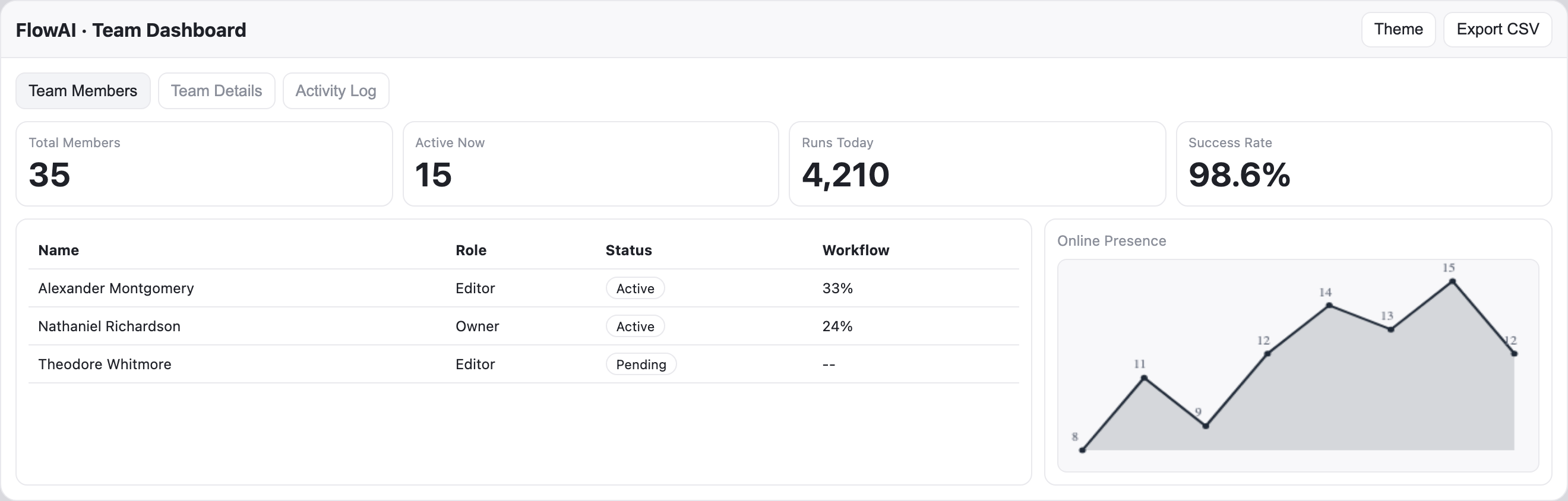
Командный дашборд FlowAI — дизайн настольного приложения для обзора работы команды в трёх именованных представлениях: Team Members, Team Details и Activity Log. Постоянная шапка сохраняет видимыми Theme и Export CSV, а выбранная вкладка меняет основное рабочее пространство ниже.
Первое представление открывается четырьмя ключевыми полями: Total Members, Active Now, Runs Today и Success Rate. В предоставленном примере их значения — 35, 15, 4,210 и 98.6%. Такой порядок идёт от масштаба команды к присутствию, пропускной способности и результату, давая читателю компактную сводку перед таблицей участников.
Таблица участников и присутствие
Представление Team Members сочетает широкую таблицу с более узкой панелью Online Presence. Таблица упорядочивает Name, Role, Status и Workflow, поэтому можно связать роль и состояние человека с показанным процентом workflow. Alexander Montgomery показан как активный Editor с 33%, а Nathaniel Richardson — активный Owner с 24%.
Theodore Whitmore отмечен как Pending, и вместо значения workflow у него стоит заполнитель из двух дефисов. Так отсутствующее значение остаётся видимым и не создаёт впечатления, что активность всех участников сопоставима. Таблица удобна для быстрого просмотра, но не определяет, что измеряет Workflow.
Граница возможностей
Зафиксированный артефакт показывает примерные имена, значения, данные диаграмм и локальные визуальные состояния. Изображения не подтверждают живые данные команды, подключённые сервисы, хранение, операционную эффективность или источник примерных метрик. Элементы управления и анимированная отрисовка диаграмм — видимое поведение дизайна в предоставленном примере, а не доказательство рабочего бэкенда.
Какие операционные вопросы поддерживает макет
Дизайн полезнее всего, когда команде нужно переходить между людьми, составом и недавними сигналами, не покидая одно рабочее пространство. Каждое представление сужает свой операционный вопрос, а повторяющийся ряд метрик сохраняет контекст при смене вкладок.
Кому нужно внимание?
Таблица участников показывает состояния Active и Pending рядом с именами и ролями, поэтому кандидата для индивидуального follow-up видно без открытия отдельного экрана.
Каков состав команды?
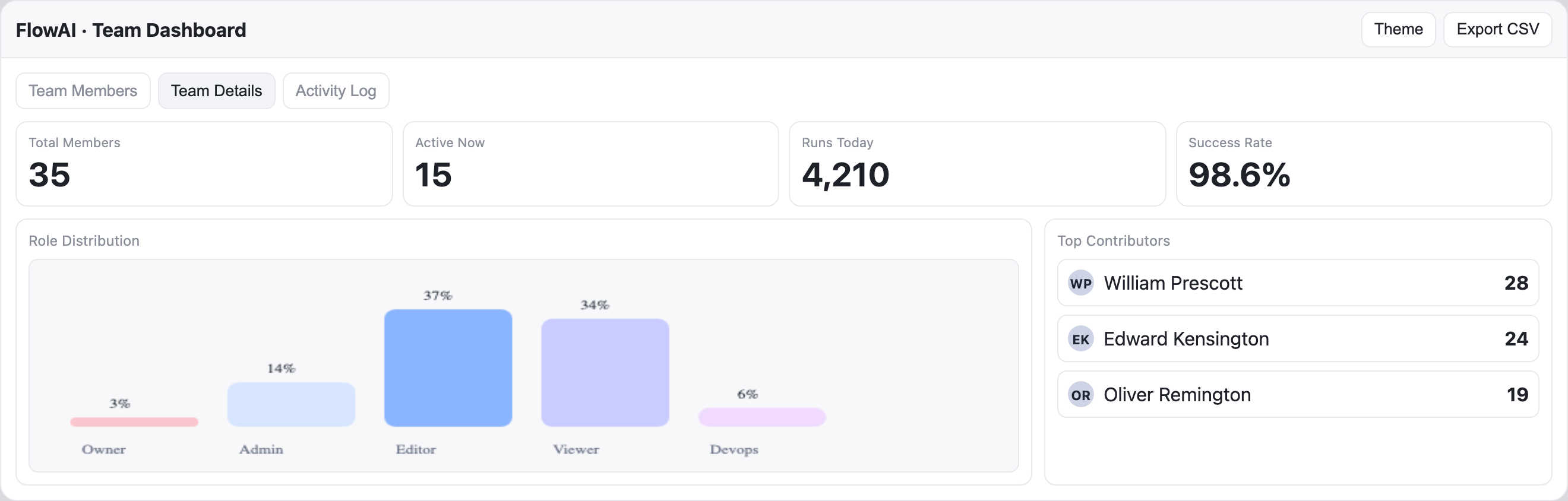
Role Distribution сравнивает категории Owner, Admin, Editor, Viewer и Devops с видимыми процентами, что поддерживает анализ состава, а не простой подсчёт численности.
Что изменилось недавно?
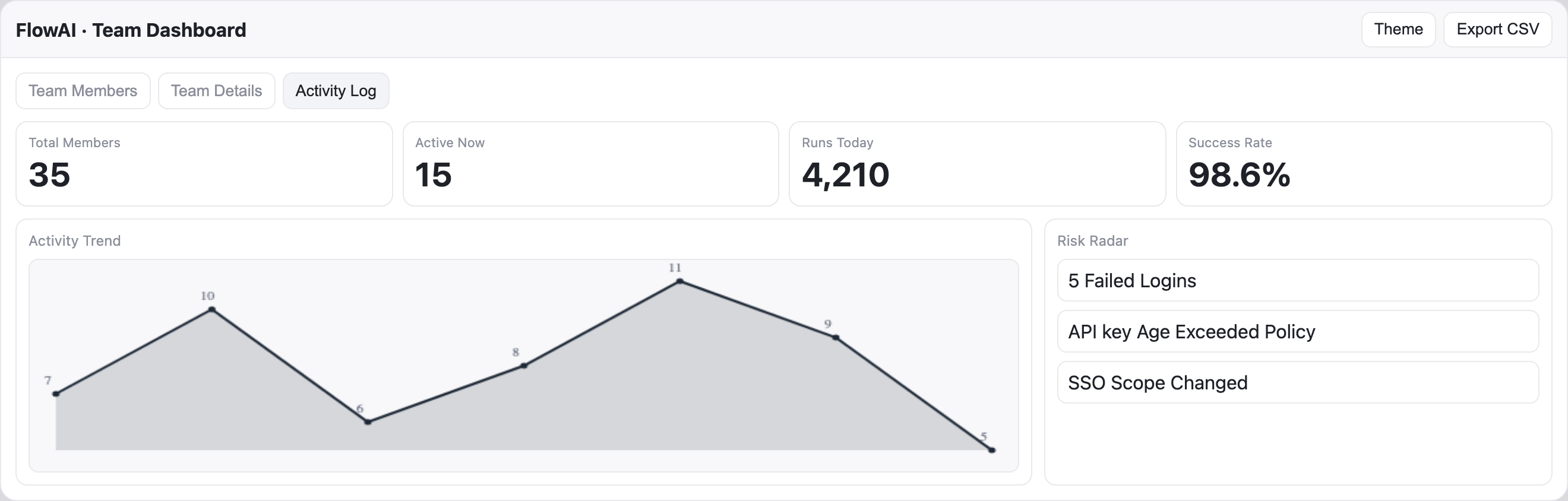
Activity Trend показывает подписанную последовательность 7, 10, 6, 8, 11, 9 и 5, а Risk Radar перечисляет пять неудачных входов, проблему политики возраста API-ключа и изменение области SSO.
Состав и вклад
В представлении Team Details диаграмма ролей слева, а Top Contributors справа. На диаграмме подписаны Owner — 3%, Admin — 14%, Editor — 37%, Viewer — 34% и Devops — 6%. В списке участников указаны William Prescott — 28, Edward Kensington — 24 и Oliver Remington — 19.
Пять показанных процентов ролей в сумме дают 94%, поэтому этот пример — не полная разбивка в процентах, и его нельзя перевести в точное число людей для сводки из 35 участников. У соседних значений вкладов также нет указанной единицы или периода. Эта пара служит визуальной подсказкой для дальнейшего изучения, а не проверенным выводом о составе или результативности.
От участников к активности
Три вкладки задают продуманную последовательность настольного рабочего пространства. Team Members начинается с людей и присутствия, Team Details переключает основное содержимое на анализ ролей и участников, а Activity Log — на тренды и обзор рисков. Ряд ключевых метрик остаётся на месте во всех предоставленных снимках, что снижает затраты на сравнение состояний.
| Представление | Основная панель | Вторичная панель | Вопрос читателя |
|---|---|---|---|
| Team Members | Таблица участников | Online Presence | Кто активен, ожидает или связан со значениями workflow? |
| Team Details | Role Distribution | Top Contributors | Как распределены роли рядом со значениями вклада участников? |
| Activity Log | Activity Trend | Risk Radar | Какой паттерн активности и какие перечисленные риски требуют проверки? |
Порядок чтения и пропорции
Исходный CSS задаёт сетку 2fr 1fr для основной парной части, а на более узком брейкпоинте — макет 1fr. На настольных снимках основная диаграмма или таблица получает примерно вдвое больше горизонтального места, чем парная панель. Такая пропорция оставляет графикам трендов и распределения место для подписей, сохраняя рядом вспомогательные списки.
Компромисс — плотность: парный макет позволяет сравнивать всё одним взглядом, но оставляет меньше места для длинных имён и пояснительных определений. Адаптивное одноколоночное состояние может улучшить читаемость, но меняет расположение рядом, которое определяет настольную композицию.
Локальная анимация диаграмм
Предоставленная реализация включает локальные помощники для диаграмм и логику анимации столбцов. В этом артефакте это подтверждает приём визуальной отрисовки появления диаграммы или смены состояния. Он не доказывает наличие живого потока данных, удалённого сервиса или аудио- и видеовозможностей.
Ответственное использование дизайна
Этот официальный пример OpenDesign лучше всего использовать как образец композиции рабочего пространства, порядка информации и локального представления диаграмм. Видимые примерные данные показывают, как сочетаются подписи и состояния, но их нельзя выдавать за измеренную эффективность команды или подключённый операционный продукт.
При адаптации дизайна определите единицу, способ расчёта и период времени для каждого процента, счётчика и точки тренда. Источник содержит датированные подписи диаграмм, но не определяет, как рассчитываются Runs Today, Success Rate, проценты workflow или оценки участников. В процентах ролей также остаётся разрыв в шесть пунктов. Чтобы этот пример мог поддерживать операционные решения, нужны явные определения и сверенные суммы.
Используйте зафиксированное рабочее пространство как образец иерархии информации, парных панелей и различимых состояний вкладок. Пока имена и значения не заменены данными команды, подкреплёнными фактами, оставляйте их заметно иллюстративными.
Как создать дизайн дашборда управления командой в OpenDesign
Задайте структуру рабочего пространства
Воссоздайте постоянную шапку FlowAI с элементами Theme и Export CSV, затем добавьте Team Members, Team Details и Activity Log как три настольных представления. Сохраняйте четыре сводных поля в одном и том же порядке во всех состояниях.
Добавьте представления с данными для этого случая
Постройте состояние Team Members вокруг таблицы Name, Role, Status и Workflow и диаграммы Online Presence. Добавьте Team Details с Role Distribution и Top Contributors, затем Activity Log с Activity Trend и Risk Radar. Считайте имена и значения примерами, пока не проверены определения данных.
Рекомендуемый промптСоздай дизайн настольного дашборда управления командой FlowAI с постоянной шапкой, четырьмя сводными метриками и тремя состояниями вкладок: Team Members с таблицей участников и диаграммой Online Presence, Team Details с процентами ролей и лидерами по вкладу, Activity Log с подписанным трендом активности и списком рисков. Используй только локальные визуальные состояния; не подразумевай живые сервисы, хранение данных, измеренные результаты или неопределённый смысл метрик.
Проверьте сравнение и границы
Проверьте настольную пару панелей 2:1: подписи и значения диаграмм должны читаться, а затем проверьте перенос строк в узком одноколоночном макете. Оставьте понятный заполнитель там, где у ожидающего участника нет значения workflow. Перед заменой примерных данных определите единицы, периоды времени и суммы процентов.
Экспортируйте дизайн и получите ссылку для публикации
Экспортируйте готовый дизайн, затем воспользуйтесь функцией Share в OpenDesign, чтобы получить ссылку. Откройте ссылку в отдельном окне браузера и убедитесь, что нужная версия со всеми ресурсами доступна, прежде чем отправлять её.

Дизайн вайрфрейма аналитического дашборда
Грейбокс-дашборд от OpenDesign описывает аналитическое рабочее пространство: боковая панель, четыре заглушки KPI, схематичный график, пять строк таблицы и синие аннотации к макету.
Десктопное приложение
Дизайн приложения для инбокса код-ревью
Дизайн приложения для инбокса код-ревью объединяет запросы на ревью, сбои CI, назначенные задачи и активность в одном рабочем пространстве для ежедневной сортировки.
Десктопное приложение
Дизайн дашборда эффективности контента
Тёмный дашборд контента связывает срезы по платформам с анализом графиков, планированием черновиков и более глубоким просмотром сигналов аудитории и конверсии.
Десктопное приложение
Дизайн планировщика поездки
Спланируйте шесть остановок по времени в вымышленном городе Солара-Бей с иллюстрированной картой, оценками пеших переходов и полезными предупреждениями о маршруте.
Десктопное приложение