

Application de bureau
Design de tableau de bord des opérations d’équipe
Le tableau de bord d’équipe FlowAI réunit statut des membres, répartition des rôles, tendances d’activité et signaux de risque dans un espace de travail desktop ciblé.

Cas d’usage du tableau de bord des opérations d’équipe
- Revues des opérations d’équipeParcourir ensemble les membres, l’activité et les signaux opérationnels
- Planification des rôles et des accèsComparer la répartition des rôles aux profils de contribution
- Suivi des workflowsExaminer les états de workflow des membres et les variations d’activité
- Supervision de la sécuritéFaire ressortir les problèmes de connexion, de clés API et de SSO
Points forts du design de l’espace de travail d’équipe
- Synthèse des membresQuatre indicateurs principaux posent le contexte opérationnel
- Répartition des rôlesDes barres comparent cinq catégories de rôles visibles dans l’équipe
- États d’activitéLes onglets séparent les vues membres, détails et activité
- Radar des risquesTrois éléments de risque visibles accompagnent les tendances d’activité
Le tableau de bord d’équipe, vue par vue
1 / 3Structure du tableau de bord d’équipe FlowAI
Le tableau de bord d’équipe FlowAI est un design d’application desktop pour examiner les opérations d’équipe à travers trois vues nommées : Team Members, Team Details et Activity Log. L’en-tête persistant garde Theme et Export CSV visibles tandis que l’onglet sélectionné modifie l’espace de travail principal en dessous.
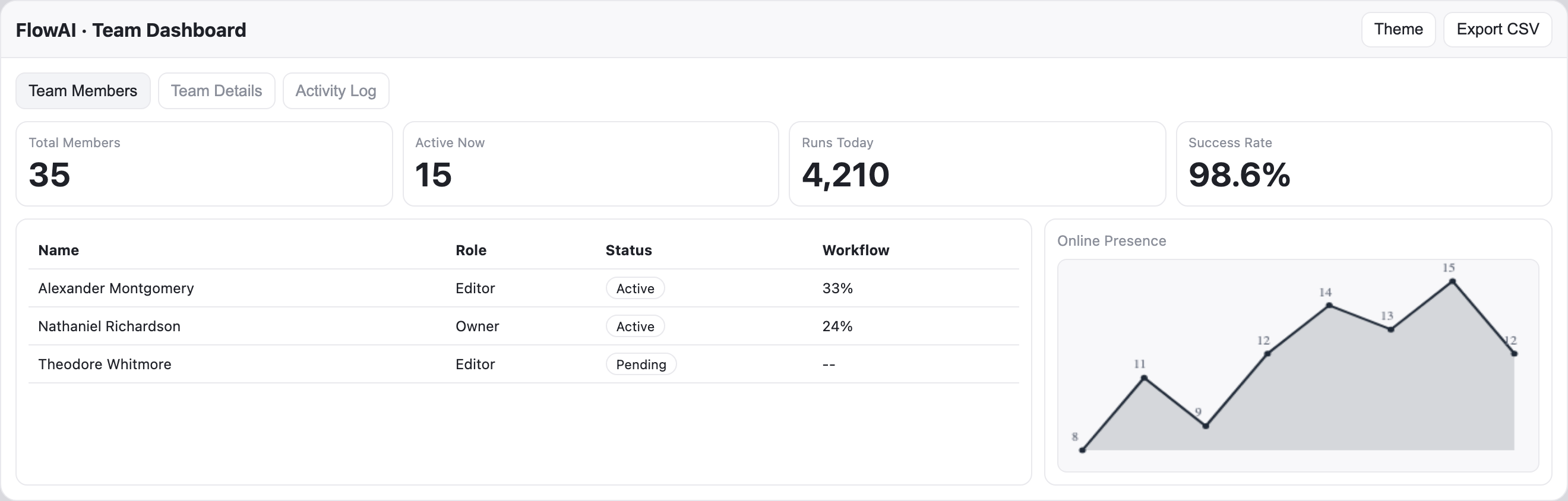
La première vue s’ouvre sur quatre champs principaux : Total Members, Active Now, Runs Today et Success Rate. Leurs valeurs sont 35, 15, 4,210 et 98,6 % dans l’exemple fourni. Cet ordre va de la taille de l’équipe à la présence, puis au débit et au résultat, et offre une synthèse compacte avant le tableau des membres.
Tableau des membres et présence
La vue Team Members associe un tableau large à un panneau Online Presence plus étroit. Le tableau ordonne Name, Role, Status et Workflow, ce qui permet de relier la responsabilité et l’état d’une personne au pourcentage de workflow affiché. Alexander Montgomery apparaît comme Editor actif à 33 %, tandis que Nathaniel Richardson est Owner actif à 24 %.
Theodore Whitmore est marqué Pending et affiche un espace réservé de deux traits d’union au lieu d’une valeur de workflow. Cette association laisse la valeur manquante visible plutôt que de suggérer que tous les membres ont une activité comparable. Le tableau permet un survol rapide mais ne définit pas ce que mesure Workflow.
Limites des capacités
L’artefact capturé présente des noms, chiffres, valeurs de graphique et états visuels locaux d’exemple. Les images n’établissent ni données d’équipe en direct, ni services connectés, ni stockage, ni efficacité opérationnelle, ni l’origine des indicateurs d’exemple. Les commandes et l’animation des graphiques relèvent d’un comportement de design visible dans l’exemple fourni, et ne prouvent pas l’existence d’un backend de production.
Les questions opérationnelles prises en charge par la mise en page
Ce design est particulièrement utile lorsqu’une équipe doit passer des personnes à la composition puis aux signaux récents sans quitter le même espace de travail. Chaque vue cible une question opérationnelle différente, tandis que la rangée d’indicateurs répétée conserve le contexte d’un onglet à l’autre.
Qui nécessite de l’attention ?
Le tableau des membres expose les états Active et Pending à côté des noms et des rôles, ce qui rend visible un candidat à un suivi individuel sans ouvrir de vue de détail distincte.
Comment l’équipe est-elle composée ?
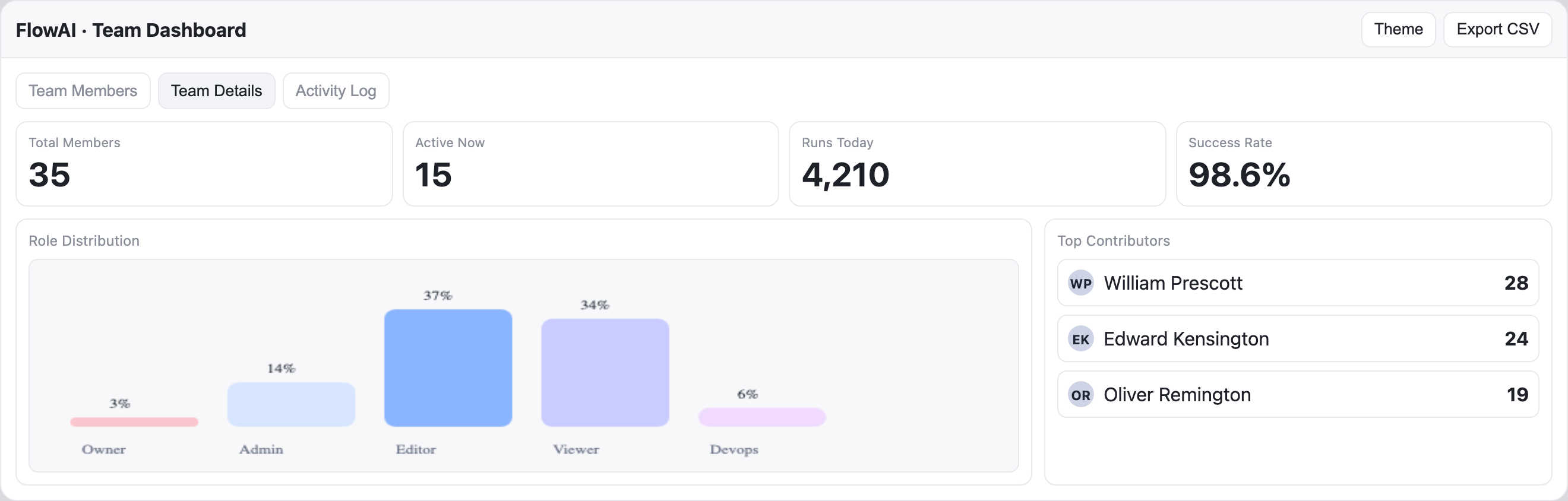
Role Distribution compare les catégories Owner, Admin, Editor, Viewer et Devops avec des pourcentages visibles, ce qui favorise une revue de la composition plutôt qu’un simple décompte des effectifs.
Qu’est-ce qui a changé récemment ?
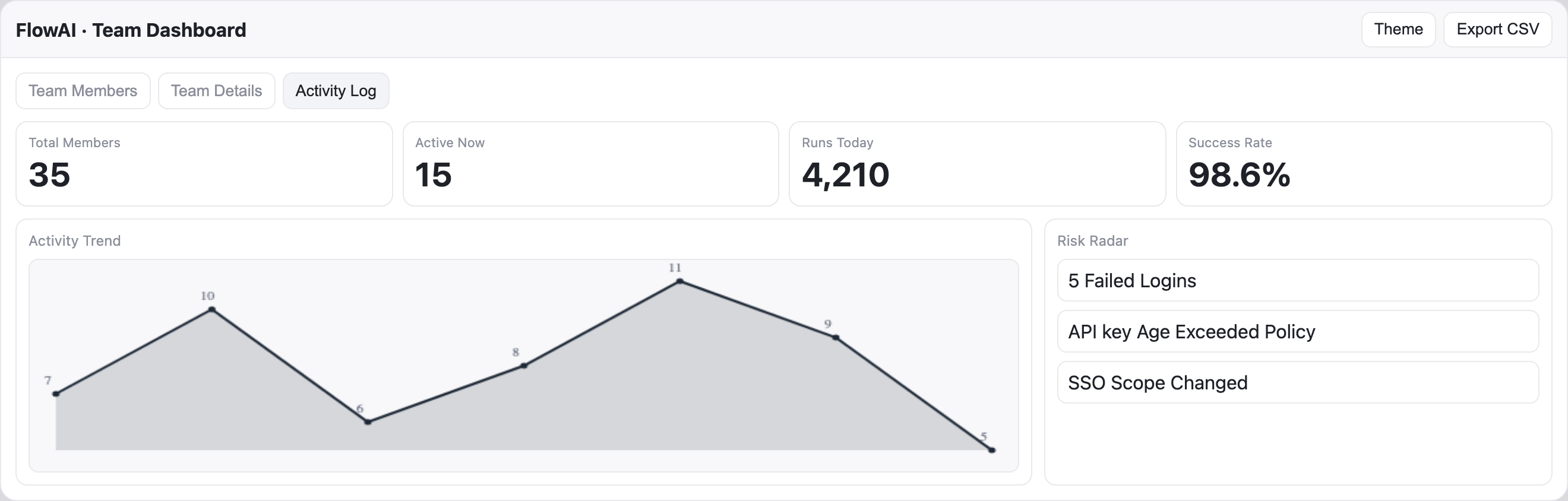
Activity Trend présente une séquence légendée de 7, 10, 6, 8, 11, 9 et 5, tandis que Risk Radar liste cinq échecs de connexion, un problème de politique d’âge des clés API et une modification de périmètre SSO.
Composition et contribution
La vue Team Details place le graphique des rôles à gauche et Top Contributors à droite. Le graphique indique Owner à 3 %, Admin à 14 %, Editor à 37 %, Viewer à 34 % et Devops à 6 %. La liste des contributeurs nomme quant à elle William Prescott à 28, Edward Kensington à 24 et Oliver Remington à 19.
Les cinq pourcentages de rôles affichés totalisent 94 % ; cet exemple n’est donc pas une répartition complète en pourcentages et ne peut pas être converti en effectifs exacts pour la synthèse de 35 membres. Les chiffres des contributeurs voisins n’ont pas non plus d’unité ni de période indiquées. Cette association constitue une piste visuelle à explorer, et non une conclusion vérifiée sur la composition ou la performance.
Des membres à l’activité
Les trois onglets définissent une séquence d’espace de travail desktop délibérée. Team Members commence par les personnes et la présence, Team Details fait passer le contenu principal à l’analyse des rôles et des contributeurs, et Activity Log le fait passer à la revue des tendances et des risques. La rangée d’indicateurs principaux reste à la même position sur les captures fournies, ce qui réduit l’effort de comparaison entre les états.
| Vue | Panneau principal | Panneau secondaire | Question du lecteur |
|---|---|---|---|
| Team Members | Tableau des membres | Online Presence | Qui est actif, en attente ou associé à des valeurs de workflow ? |
| Team Details | Role Distribution | Top Contributors | Comment les rôles sont-ils répartis par rapport aux valeurs des contributeurs ? |
| Activity Log | Activity Trend | Risk Radar | Quel schéma d’activité et quels risques listés nécessitent une revue ? |
Ordre de lecture et proportions
Le CSS source spécifie une grille 2fr 1fr pour le contenu principal associé, puis une disposition 1fr au point de rupture plus étroit. Sur les captures desktop, le graphique ou le tableau principal reçoit environ deux fois l’espace horizontal de son panneau compagnon. Cette proportion laisse aux graphiques de tendance et de répartition la place nécessaire aux libellés tout en gardant les listes de support à proximité.
Le compromis est la densité : la mise en page associée permet de comparer d’un coup d’œil mais laisse moins de place aux noms longs ou aux définitions explicatives. Un état responsive en une seule colonne peut améliorer la lisibilité, mais il modifie la relation côte à côte qui définit la composition desktop.
Animation locale des graphiques
L’implémentation fournie inclut des utilitaires de graphiques locaux et une logique d’animation pour les barres. Dans cet artefact, cet élément atteste d’une technique de rendu visuel pour l’entrée ou le changement d’état des graphiques. Il n’établit ni flux de données en direct, ni service distant, ni capacité audio ou vidéo.
Utiliser ce design de façon responsable
Cet exemple officiel OpenDesign se prête surtout à servir de référence pour la composition de l’espace de travail, l’ordre des informations et la présentation locale des graphiques. Ses données d’exemple visibles peuvent montrer comment libellés et états s’articulent, mais il ne doit pas être présenté comme une performance d’équipe mesurée ni comme un produit d’opérations connecté.
Lorsque vous adaptez le design, définissez l’unité, le calcul et la plage de temps derrière chaque pourcentage, décompte et point de tendance. La source inclut des libellés de graphique datés, mais ne définit pas comment Runs Today, Success Rate, les pourcentages de workflow ou les scores des contributeurs sont calculés. Les pourcentages de rôles laissent aussi un écart de six points. Des définitions explicites et des totaux réconciliés sont nécessaires avant que cet exemple puisse étayer des décisions opérationnelles.
Utilisez l’espace de travail capturé comme référence pour la hiérarchie de l’information, les panneaux associés et les états d’onglet distincts. Gardez les noms et chiffres fournis visiblement illustratifs jusqu’à ce qu’ils soient remplacés par des données d’équipe étayées.
Comment créer un design de tableau de bord des opérations d’équipe dans OpenDesign
Définir la structure de l’espace de travail
Recréez l’en-tête FlowAI persistant avec les commandes Theme et Export CSV, puis ajoutez Team Members, Team Details et Activity Log comme les trois vues desktop. Conservez les quatre champs de synthèse dans le même ordre à chaque état.
Ajouter les vues de données propres au cas
Construisez l’état Team Members autour du tableau Name, Role, Status et Workflow, ainsi que d’Online Presence. Ajoutez Team Details avec Role Distribution et Top Contributors, puis Activity Log avec Activity Trend et Risk Radar. Considérez les noms et chiffres comme du contenu d’exemple, sauf si vous avez vérifié les définitions des données.
Invite suggéréeCrée un design de tableau de bord desktop des opérations d’équipe FlowAI avec un en-tête persistant, quatre indicateurs de synthèse et trois états d’onglet : Team Members avec un tableau des membres et un graphique Online Presence, Team Details avec les pourcentages par rôle et les principaux contributeurs, et Activity Log avec une tendance d’activité légendée et une liste de risques. Utilise uniquement des états visuels locaux ; ne laisse pas entendre l’existence de services en direct, de stockage, de résultats mesurés ou de significations d’indicateurs non définies.
Vérifier la comparaison et les limites
Contrôlez l’association desktop de panneaux en 2:1 pour la lisibilité des libellés et des valeurs des graphiques, puis vérifiez le retour à la ligne dans la mise en page étroite empilée. Gardez un espace réservé clair lorsqu’un membre en attente n’a pas de valeur de workflow. Définissez les unités, les plages de temps et les totaux de pourcentages avant de remplacer les données d’exemple.
Exporter et obtenir un lien de partage
Exportez votre design finalisé, puis utilisez Partager dans OpenDesign pour obtenir un lien de partage. Ouvrez le lien dans une fenêtre de navigateur distincte et vérifiez que la version souhaitée ainsi que ses ressources sont disponibles avant de l'envoyer.

Conception de wireframe de tableau de bord analytique
Un tableau de bord greybox OpenDesign cartographie un espace de travail analytique au moyen d’une barre latérale, de quatre emplacements KPI, d’un graphique schématique, de cinq lignes de tableau et d’annotations de mise en page bleues.
Application de bureau
Design d’application de boîte de réception de revue de code
Ce design d’application réunit demandes de revue, échecs CI, tickets assignés et activité dans un espace de travail lisible d’un coup d’œil pour le tri quotidien.
Application de bureau
Design de tableau de bord de performance des contenus
Un tableau de bord de contenus sombre relie les aperçus par plateforme à l’examen des graphiques, à la planification des brouillons et à une analyse approfondie des signaux d’audience et de conversion.
Application de bureau
Design de planificateur d'excursion à la journée
Planifiez six étapes minutées dans la ville fictive de Solara Bay, avec une carte illustrée, des estimations de marche et des avertissements utiles sur l'itinéraire.
Application de bureau