

Desktop-App
Team-Operations-Dashboard-Design
Das Design des FlowAI-Team-Dashboards bündelt Mitgliederstatus, Rollenverteilung, Aktivitätstrends und Risikosignale in einem fokussierten Desktop-Arbeitsbereich.

Einsatzszenarien für Team-Operations-Dashboards
- Team-Operations-ReviewsMitgliedschaft, Aktivität und operative Signale gemeinsam überblicken
- Rollen- und ZugriffsplanungRollenverteilung mit Beitragsmustern vergleichen
- Workflow-MonitoringWorkflow-Zustände der Mitglieder und Aktivitätsänderungen prüfen
- SicherheitsüberwachungProbleme bei Logins, API-Schlüsseln und SSO sichtbar machen
Highlights des Team-Arbeitsbereichs
- MitgliederübersichtVier Kernkennzahlen schaffen den operativen Kontext
- RollenverteilungBalken vergleichen fünf sichtbare Rollenkategorien im Team
- AktivitätszuständeTabs trennen Mitglieder-, Detail- und Aktivitätsansicht
- RisikoübersichtDrei sichtbare Risikoeinträge stehen neben den Aktivitätstrends
Das Team-Dashboard, Ansicht für Ansicht
1 / 3Struktur des FlowAI-Team-Dashboards
Das FlowAI-Team-Dashboard ist ein Desktop-App-Design, um Team-Operations in drei benannten Ansichten zu prüfen: Team Members, Team Details und Activity Log. Der dauerhafte Header hält Theme und Export CSV sichtbar, während der gewählte Tab den primären Arbeitsbereich darunter wechselt.
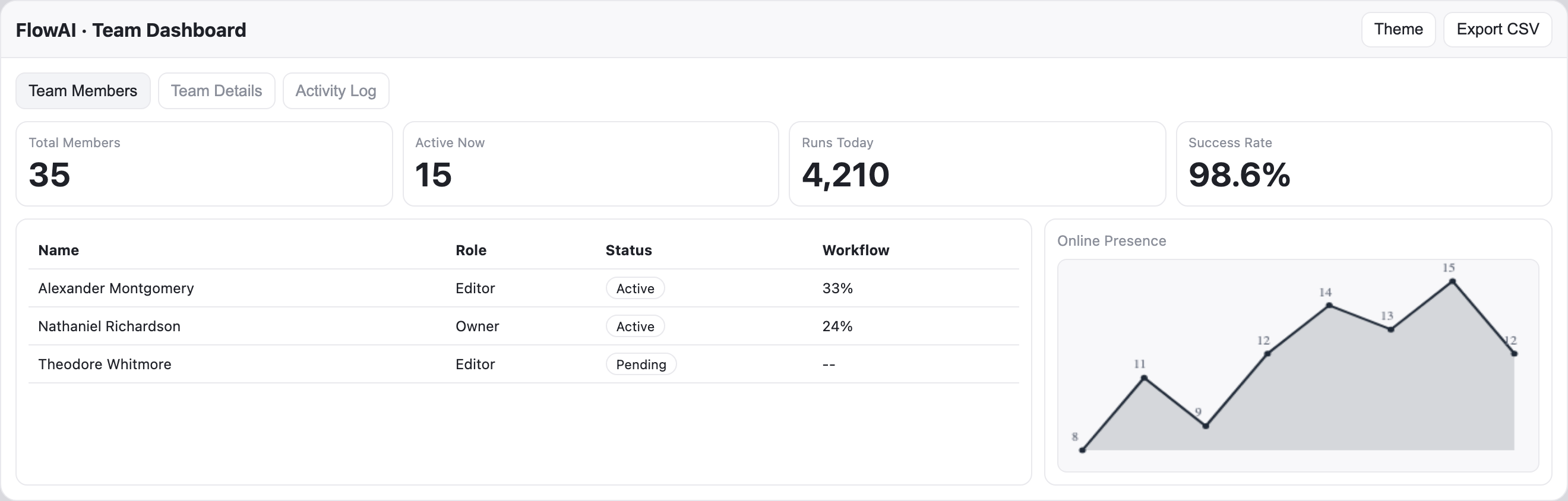
Die erste Ansicht beginnt mit vier Kernfeldern: Total Members, Active Now, Runs Today und Success Rate. Ihre Werte lauten im mitgelieferten Beispiel 35, 15, 4,210 und 98,6 %. Diese Reihenfolge führt von der Teamgröße über Präsenz und Durchsatz zum Ergebnis und gibt der Leserschaft vor der Mitgliedertabelle eine kompakte Zusammenfassung.
Mitgliedertabelle und Präsenz
Die Ansicht Team Members kombiniert eine breite Tabelle mit einem schmaleren Panel Online Presence. Die Tabelle ordnet Name, Role, Status und Workflow, sodass sich Verantwortung und Status einer Person mit dem angezeigten Workflow-Prozentwert verbinden lassen. Alexander Montgomery erscheint als aktiver Editor mit 33 %, Nathaniel Richardson als aktiver Owner mit 24 %.
Theodore Whitmore ist als Pending markiert und hat statt eines Workflow-Werts einen Platzhalter aus zwei Bindestrichen. So bleibt der fehlende Wert sichtbar, statt den Eindruck zu erwecken, alle Mitglieder hätten vergleichbare Aktivität. Die Tabelle ermöglicht schnelles Überfliegen, definiert aber nicht, was Workflow misst.
Funktionsgrenze
Das erfasste Artefakt zeigt Beispielnamen, Zahlen, Diagrammwerte und lokale visuelle Zustände. Die Bilder belegen weder Live-Teamdaten noch angebundene Dienste, Speicherung, operative Wirksamkeit oder die Herkunft der Beispielkennzahlen. Bedienelemente und animierte Diagrammdarstellung sind im gelieferten Beispiel sichtbares Designverhalten, kein Beleg für ein Produktions-Backend.
Operative Fragen, die das Layout unterstützt
Das Design ist besonders nützlich, wenn ein Team zwischen Personen, Zusammensetzung und aktuellen Signalen wechseln muss, ohne den Arbeitsbereich zu verlassen. Jede Ansicht beleuchtet eine andere operative Frage, während die wiederkehrende Kennzahlenzeile den Kontext über die Tab-Wechsel hinweg erhält.
Wer braucht Aufmerksamkeit?
Die Mitgliedertabelle zeigt die Zustände Active und Pending neben Namen und Rollen. So wird ein Kandidat für ein Follow-up sichtbar, ohne eine separate Detailansicht zu öffnen.
Wie ist das Team zusammengesetzt?
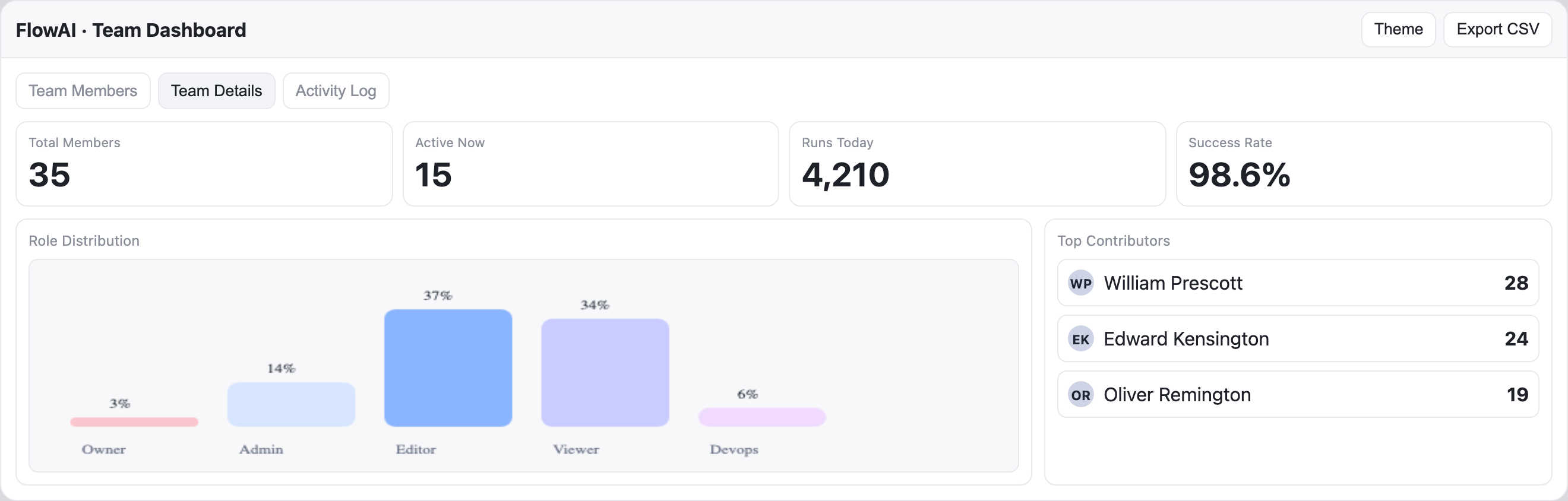
Role Distribution vergleicht die Kategorien Owner, Admin, Editor, Viewer und Devops mit sichtbaren Prozentwerten und unterstützt damit eine Zusammensetzungsanalyse statt einer reinen Kopfzahl.
Was hat sich zuletzt geändert?
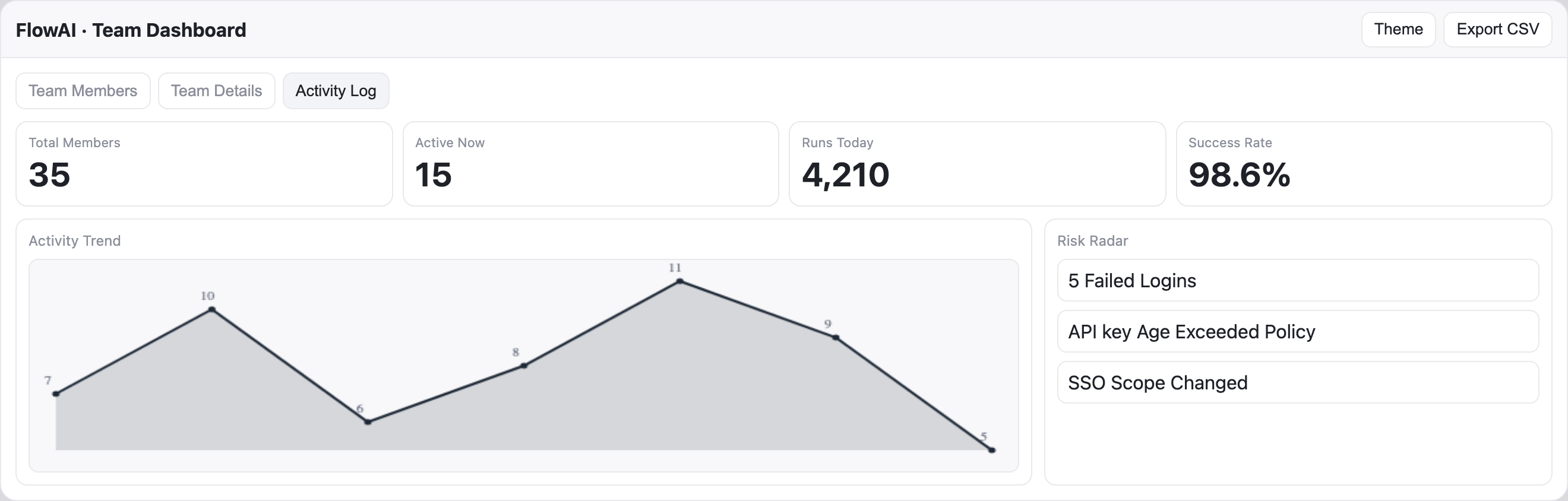
Activity Trend zeigt eine beschriftete Folge von 7, 10, 6, 8, 11, 9 und 5, während Risk Radar fünf fehlgeschlagene Logins, ein Problem mit der Richtlinie zum Alter von API-Schlüsseln und eine SSO-Scope-Änderung auflistet.
Zusammensetzung versus Beitrag
Die Ansicht Team Details platziert das Rollendiagramm links und Top Contributors rechts. Das Diagramm beschriftet Owner mit 3 %, Admin mit 14 %, Editor mit 37 %, Viewer mit 34 % und Devops mit 6 %. Die Contributor-Liste nennt dagegen William Prescott mit 28, Edward Kensington mit 24 und Oliver Remington mit 19.
Die fünf angezeigten Rollenanteile ergeben zusammen 94 %. Das Beispiel ist daher keine vollständige prozentuale Aufschlüsselung und lässt sich nicht in exakte Anzahlen für die Zusammenfassung mit 35 Mitgliedern umrechnen. Auch die benachbarten Contributor-Werte haben weder Einheit noch Zeitraum. Die Gegenüberstellung liefert einen visuellen Anstoß für Nachforschungen, keine geprüfte Schlussfolgerung zu Zusammensetzung oder Leistung.
Von Mitgliedern zur Aktivität
Die drei Tabs definieren eine bewusste Abfolge im Desktop-Arbeitsbereich. Team Members beginnt mit Personen und Präsenz, Team Details wechselt den Hauptinhalt zur Rollen- und Contributor-Analyse, und Activity Log wechselt ihn erneut zur Trend- und Risikoprüfung. Die Kernkennzahlenzeile bleibt in den gelieferten Aufnahmen an derselben Position, was den Aufwand beim Vergleich der Zustände senkt.
| Ansicht | Primäres Panel | Sekundäres Panel | Leitfrage |
|---|---|---|---|
| Team Members | Mitgliedertabelle | Online Presence | Wer ist aktiv, ausstehend oder mit Workflow-Werten verknüpft? |
| Team Details | Role Distribution | Top Contributors | Wie verteilen sich die Rollen neben den Contributor-Werten? |
| Activity Log | Activity Trend | Risk Radar | Welches Aktivitätsmuster und welche aufgeführten Risiken müssen geprüft werden? |
Lesereihenfolge und Proportion
Das Quell-CSS legt für den gepaarten Hauptinhalt ein 2fr-1fr-Raster fest und wechselt am schmaleren Breakpoint zu einem 1fr-Layout. In den Desktop-Aufnahmen erhält das primäre Diagramm oder die Tabelle etwa doppelt so viel horizontalen Platz wie das begleitende Panel. Diese Proportion gibt Trend- und Verteilungsgrafiken Raum für Beschriftungen und hält unterstützende Listen daneben.
Der Kompromiss ist die Dichte: Das gepaarte Layout ermöglicht Vergleiche auf einen Blick, lässt aber weniger Platz für lange Namen oder erläuternde Definitionen. Ein responsiver einspaltiger Zustand kann die Lesbarkeit verbessern, verändert aber die Nebeneinander-Beziehung, die die Desktop-Komposition prägt.
Lokale Diagrammanimation
Die gelieferte Implementierung enthält lokale Diagramm-Helfer und einen Animationspfad für Balken. In diesem Artefakt belegt das eine visuelle Renderingtechnik für den Einstieg oder Zustandswechsel von Diagrammen. Es belegt keinen Live-Datenstrom, keinen entfernten Dienst und keine Audio- oder Videofunktion.
Das Design verantwortungsvoll einsetzen
Dieses offizielle OpenDesign-Beispiel eignet sich am besten als Referenz für Aufbau des Arbeitsbereichs, Informationsreihenfolge und lokale Diagrammdarstellung. Seine sichtbaren Beispieldaten zeigen, wie Beschriftungen und Zustände zusammenpassen, dürfen aber nicht als gemessene Teamleistung oder als angebundenes Operations-Produkt dargestellt werden.
Definieren Sie bei der Anpassung Einheit, Berechnung und Zeitraum hinter jedem Prozentwert, jeder Zahl und jedem Trendpunkt. Die Quelle enthält datierte Diagrammbeschriftungen, definiert aber nicht, wie Runs Today, Success Rate, Workflow-Prozentwerte oder Contributor-Scores berechnet werden. Die Rollenanteile lassen zudem eine Lücke von sechs Punkten. Explizite Definitionen und abgestimmte Summen sind nötig, bevor dieses Beispiel operative Entscheidungen stützen kann.
Nutzen Sie den erfassten Arbeitsbereich als Referenz für Informationshierarchie, gepaarte Panels und unterscheidbare Tab-Zustände. Halten Sie die gelieferten Namen und Zahlen sichtbar als Illustration kenntlich, bis sie durch belegte Teamdaten ersetzt werden.
So erstellen Sie ein Team-Operations-Dashboard-Design in OpenDesign
Struktur des Arbeitsbereichs festlegen
Bauen Sie den dauerhaften FlowAI-Header mit den Bedienelementen Theme und Export CSV nach und fügen Sie dann Team Members, Team Details und Activity Log als die drei Desktop-Ansichten hinzu. Behalten Sie die vier Zusammenfassungsfelder in jedem Zustand in derselben Reihenfolge bei.
Fallspezifische Datenansichten ergänzen
Erstellen Sie den Zustand Team Members mit der Tabelle aus Name, Role, Status und Workflow sowie Online Presence. Ergänzen Sie Team Details mit Role Distribution und Top Contributors, dann Activity Log mit Activity Trend und Risk Radar. Behandeln Sie Namen und Zahlen als Beispielinhalte, solange Sie keine geprüften Datendefinitionen haben.
Vorgeschlagener PromptErstelle ein Desktop-Design für ein FlowAI-Team-Operations-Dashboard mit dauerhaftem Header, vier Zusammenfassungskennzahlen und drei Tab-Zuständen: Team Members mit Mitgliedertabelle und Online-Presence-Diagramm, Team Details mit Rollenanteilen und Top-Contributors sowie Activity Log mit beschriftetem Aktivitätstrend und Risikoliste. Verwende ausschließlich lokale visuelle Zustände; deute keine Live-Dienste, keine Speicherung, keine gemessenen Ergebnisse und keine undefinierten Kennzahlenbedeutungen an.
Vergleich und Grenzen prüfen
Prüfen Sie die 2:1-Paarung der Desktop-Panels auf lesbare Beschriftungen und Diagrammwerte und kontrollieren Sie dann den Zeilenumbruch im gestapelten schmalen Layout. Lassen Sie einen deutlichen Platzhalter, wo einem ausstehenden Mitglied ein Workflow-Wert fehlt. Definieren Sie Einheiten, Zeiträume und Prozentsummen, bevor Sie die Beispieldaten ersetzen.
Exportieren und Share-Link erhalten
Das fertige Design exportieren und anschließend über „Teilen" in OpenDesign einen Share-Link abrufen. Den Link in einem separaten Browserfenster öffnen und prüfen, ob die gewünschte Version sowie alle Assets vorhanden sind, bevor er weitergegeben wird.

Analytics-Dashboard-Wireframe-Design
Ein OpenDesign Greybox-Dashboard bildet einen Analytics-Arbeitsbereich mit Seitenleiste, vier KPI-Platzhaltern, einem schematischen Diagramm, fünf Tabellenzeilen und blauen Layout-Anmerkungen ab.
Desktop-App
App-Design für einen Code-Review-Posteingang
Das App-Design für einen Code-Review-Posteingang vereint Review-Anfragen, CI-Fehler, zugewiesene Issues und Aktivitäten in einem gut überschaubaren Arbeitsbereich für die tägliche Triage.
Desktop-App
Design eines Content-Performance-Dashboards
Ein dunkles Content-Dashboard verbindet Plattform-Snapshots mit Diagramminspektion, Entwurfsplanung und einer detaillierteren Ansicht von Zielgruppen- und Conversion-Signalen.
Desktop-App
Tagesausflug-Planer Design
Sechs zeitgeplante Stopps in der fiktiven Solara Bay planen – mit illustrierter Karte, Gehzeitschätzungen und hilfreichen Routenwarnungen.
Desktop-App