


团队运营仪表盘使用场景
- 团队运营评审同时查看成员、活动和运营信号
- 角色与访问规划比较角色分布与贡献者模式
- 工作流监控查看成员工作流状态和活动变化
- 安全监督发现登录、API密钥和SSO方面的问题
团队工作区设计亮点
- 成员摘要四项核心指标确立运营背景
- 角色分布条形图比较五个可见的团队角色类别
- 活动状态标签页将成员、详情和活动视图分开
- 风险雷达三项可见风险与活动趋势并列显示
团队仪表盘:逐个视图查看
1 / 3FlowAI团队仪表盘结构
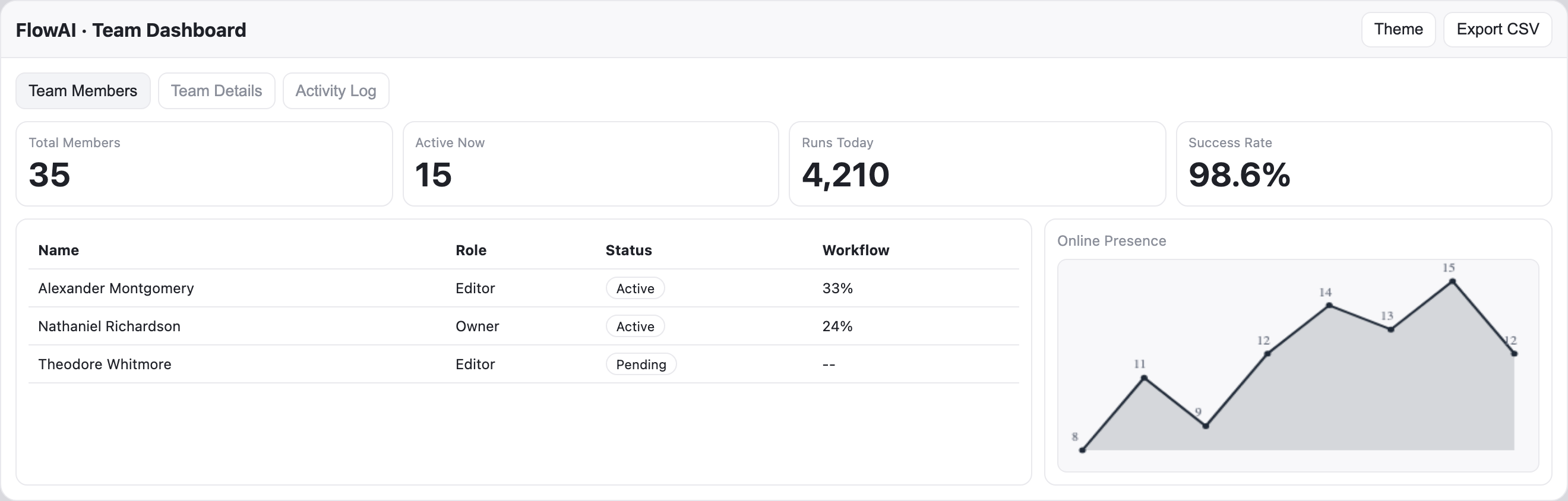
FlowAI团队仪表盘是一款桌面应用设计,用于通过三个已命名的视图查看团队运营情况:“Team Members”“Team Details”和“Activity Log”。常驻页眉始终显示“Theme”和“Export CSV”,而选中的标签页会改变下方的主工作区。
第一个视图以四个核心字段展开:“Total Members”“Active Now”“Runs Today”和“Success Rate”。在所提供的示例中,它们的数值分别显示为35、15、4,210和98.6%。这一顺序从团队规模延伸到在线状态、吞吐量和结果,让读者在成员表格之前先获得简明概览。
成员表格与在线状态
“Team Members”视图将宽表格与较窄的“Online Presence”面板配对。表格依次列出“Name”“Role”“Status”和“Workflow”,因此读者可以将人员职责和状态与显示的工作流百分比关联起来。Alexander Montgomery显示为活跃的Editor,数值为33%;Nathaniel Richardson显示为活跃的Owner,数值为24%。
Theodore Whitmore被标记为Pending,并以两个连字符的占位符代替工作流数值。这种组合让缺失值保持可见,而不是暗示每位成员都有可比的活动数据。该表格支持快速浏览,但没有定义“Workflow”所衡量的内容。
能力边界
捕获的成果展示了示例名称、数字、图表数值和本地视觉状态。这些图像并不能证明存在实时团队数据、已连接服务、存储、运营效果,或示例指标的来源。在所提供的示例中,控件和动画图表渲染属于可见的设计行为,并不是生产后端存在的证据。
该布局支持的运营问题
当团队需要在不离开同一工作区的情况下切换查看人员、构成和近期信号时,这种设计最有用。每个视图都聚焦于不同的运营问题,而重复出现的指标行则在标签页切换过程中保留上下文。
谁需要关注?
成员表格在姓名和角色旁展示Active和Pending状态,无需打开单独的详情视图,就能识别需要进一步跟进的成员。
团队由什么构成?
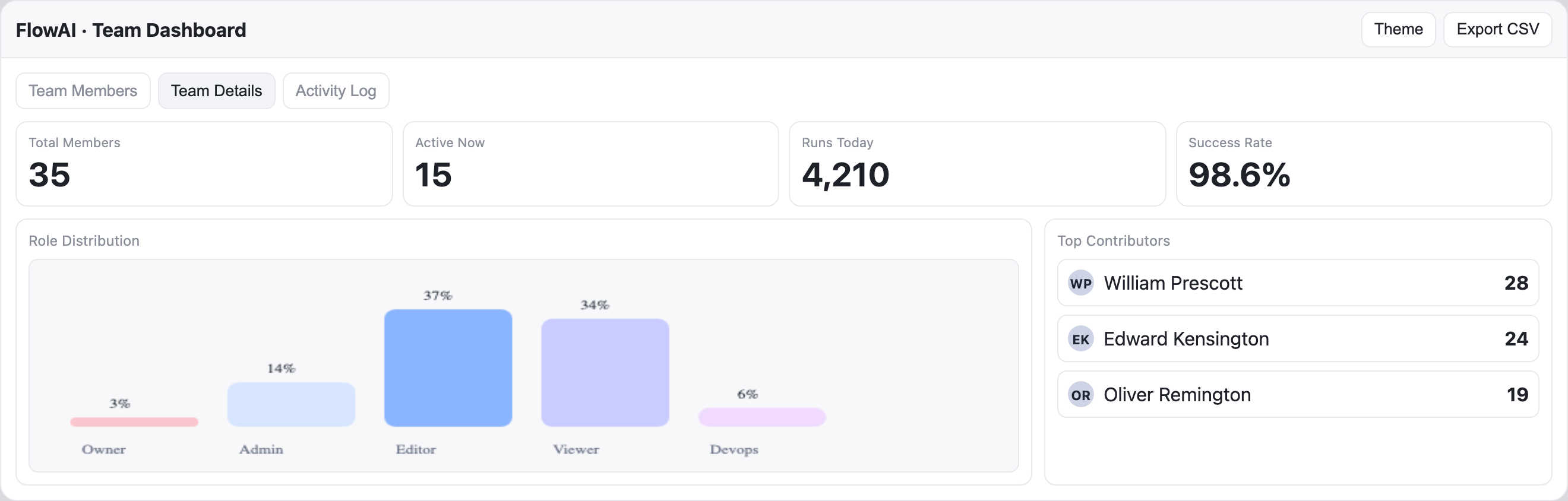
“Role Distribution”以可见百分比比较Owner、Admin、Editor、Viewer和Devops类别,支持构成审查,而不是简单的人数统计。
最近发生了什么变化?
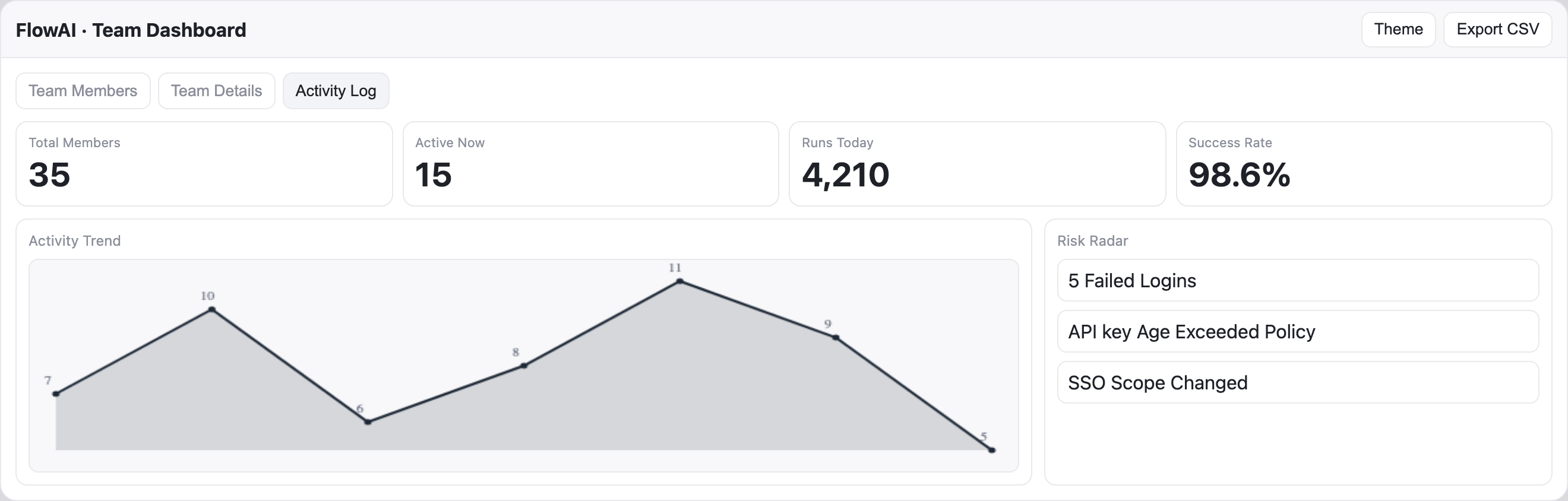
“Activity Trend”展示由7、10、6、8、11、9和5组成的带标签序列,而“Risk Radar”列出五次登录失败、一个API密钥期限策略问题和一次SSO范围变更。
构成与贡献
“Team Details”视图将角色图表置于左侧,将“Top Contributors”置于右侧。图表标注Owner为3%、Admin为14%、Editor为37%、Viewer为34%,以及Devops为6%。贡献者列表则列出William Prescott为28、Edward Kensington为24、Oliver Remington为19。
显示的五个角色百分比合计为94%,因此该示例并不是完整的百分比分解,也不能转换为与35名成员摘要相对应的精确人数。相邻的贡献者数值同样没有说明单位或时间段。这种配对为进一步调查提供了视觉线索,而不是关于构成或绩效的已验证结论。
从成员视图到活动视图
三个标签页构成了一套经过安排的桌面工作区流程。“Team Members”从人员和在线状态开始,“Team Details”将主要内容切换为角色和贡献者分析,“Activity Log”则再次切换到趋势和风险审查。在所提供的捕获画面中,核心指标行始终位于相同位置,从而降低比较不同状态的成本。
| 视图 | 主面板 | 次面板 | 读者问题 |
|---|---|---|---|
| Team Members | 成员表格 | Online Presence | 哪些成员处于活跃或待加入状态,他们对应的工作流数值是什么? |
| Team Details | Role Distribution | Top Contributors | 角色分布与旁边的贡献者数值应如何对照查看? |
| Activity Log | Activity Trend | Risk Radar | 哪些活动模式和列出的风险需要审查? |
阅读顺序与比例
源CSS为主要配对内容指定了2fr 1fr网格,然后在较窄断点处改为1fr布局。在桌面捕获画面中,主图表或表格获得的水平空间约为配套面板的两倍。这一比例为趋势图和角色分布图留出标签空间,同时让辅助列表保持相邻。
代价是信息密度较高:并排布局便于一眼对照,但为长名称或解释性定义留下的空间较少。响应式单列状态可以提升可读性,不过它会改变桌面构成所定义的并排关系。
本地图表动效
所提供的实现包含本地图表辅助函数和条形图动画路径。在这个示例中,这些证据支持一种用于图表进入或状态变化的视觉渲染技术。它并不能证明存在实时数据流、远程服务或音频、视频能力。
负责任地使用该设计
这个官方OpenDesign示例最适合作为工作区构成、信息排序和本地图表呈现的参考。其可见的示例数据可以展示标签和状态如何组合,但不应被描述为经过测量的团队绩效或已连接的运营产品。
调整设计时,请定义每个百分比、计数和趋势点背后的单位、计算方式和时间范围。源内容包含带日期的图表标签,但没有定义“Runs Today”“Success Rate”、工作流百分比或贡献者评分的计算方式。角色百分比还存在六个百分点的缺口。在该示例能够支持运营决策之前,需要明确指标定义,并核对各项占比与合计值。
将捕获的工作区用作信息层级、配对面板和不同标签页状态的参考。在替换为有证据支持的团队数据之前,请保持所提供的名称和数字具有明确的示例性质。
如何在OpenDesign中创建团队运营仪表盘设计
设置工作区结构
重建包含“Theme”和“Export CSV”控件的常驻FlowAI页眉,然后添加“Team Members”“Team Details”和“Activity Log”三个桌面视图。在每种状态中按照相同顺序保留四个概览字段。
添加本例的数据视图
围绕“Name”“Role”“Status”和“Workflow”表格以及“Online Presence”构建“Team Members”状态。添加带有“Role Distribution”和“Top Contributors”的“Team Details”,然后添加带有“Activity Trend”和“Risk Radar”的“Activity Log”。除非你已验证数据定义,否则应将名称和数字视为示例内容。
建议提示词创建一个桌面端FlowAI团队运营仪表盘设计,包含常驻页眉、四项概览指标和三种标签页状态:“Team Members”包含成员表格和“Online Presence”图表,“Team Details”包含角色百分比和“Top Contributors”列表,“Activity Log”包含带标签的“Activity Trend”图表和“Risk Radar”列表。仅使用本地视觉状态;不要暗示已接入实时服务、具备数据存储或得到实测结果,也不要擅自赋予未定义指标具体含义。
检查比较关系和边界
检查桌面端2:1面板配对是否能清晰呈现标签和图表数值,然后检查窄屏下的纵向排列布局中的换行。待加入的成员缺少工作流数值时,保留清晰的占位符。替换示例数据前,先定义单位、时间范围和百分比总和。
导出并获取分享链接
导出完成的设计稿,然后在 OpenDesign 中使用「Share」功能获取分享链接。在单独的浏览器窗口中打开链接,确认目标版本及其资源均可正常访问后,再将链接发送给他人。



