

Aplicativo desktop
Design de Dashboard de Operações de Equipe
O design do dashboard de equipe do FlowAI organiza status de membros, distribuição de funções, tendências de atividade e sinais de risco em um espaço de trabalho desktop focado.

Casos de Uso do Dashboard de Operações de Equipe
- Revisões de Operações de EquipeAnalise em conjunto membros, atividade e sinais operacionais
- Planejamento de Funções e AcessosCompare a distribuição de funções com os padrões de contribuição
- Monitoramento de WorkflowRevise os estados de workflow dos membros e as mudanças de atividade
- Supervisão de SegurançaDestaque preocupações com login, chaves de API e SSO
Destaques do Design do Espaço de Trabalho da Equipe
- Resumo de MembrosQuatro métricas principais estabelecem o contexto operacional
- Distribuição de FunçõesBarras comparam cinco categorias de funções da equipe visíveis
- Estados de AtividadeAbas separam as visualizações de membros, detalhes e atividade
- Radar de RiscosTrês itens de risco visíveis ficam ao lado das tendências de atividade
O Dashboard da Equipe, Visualização por Visualização
1 / 3Estrutura do Dashboard de Equipe do FlowAI
O dashboard de equipe do FlowAI é um design de aplicativo desktop para revisar as operações da equipe em três visualizações nomeadas: Team Members, Team Details e Activity Log. O cabeçalho persistente mantém Theme e Export CSV visíveis, enquanto a aba selecionada muda o espaço de trabalho principal abaixo.
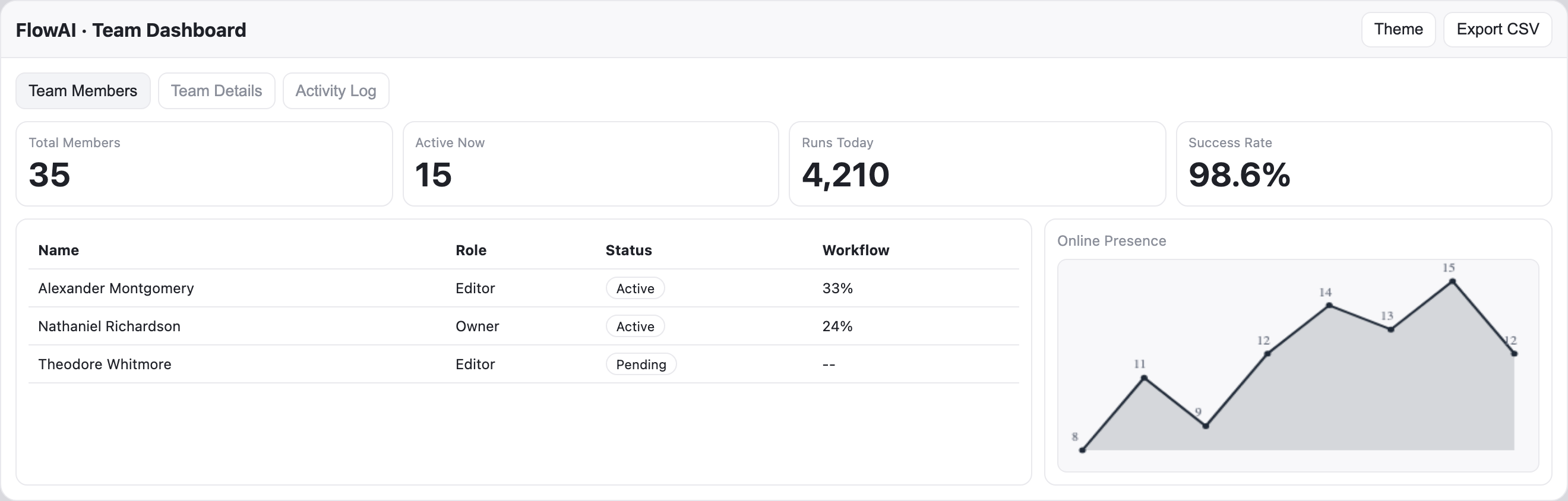
A primeira visualização abre com quatro campos principais: Total Members, Active Now, Runs Today e Success Rate. Seus valores aparecem como 35, 15, 4,210 e 98,6% no exemplo fornecido. Essa ordem vai da escala da equipe para presença, volume de execução e resultado, oferecendo ao leitor um resumo compacto antes da tabela de membros.
Tabela de Membros e Presença
A visualização Team Members combina uma tabela larga com um painel Online Presence mais estreito. A tabela ordena Name, Role, Status e Workflow, para que o leitor conecte a responsabilidade e o estado de uma pessoa ao percentual de workflow exibido. Alexander Montgomery aparece como Editor ativo com 33%, enquanto Nathaniel Richardson é Owner ativo com 24%.
Theodore Whitmore está marcado como Pending e tem um marcador de dois hifens no lugar do valor de workflow. Esse pareamento deixa visível a ausência do valor, em vez de sugerir que todos os membros têm atividade comparável. A tabela favorece a leitura rápida, mas não define o que Workflow mede.
Limite de Capacidade
O artefato capturado apresenta nomes, números, valores de gráfico e estados visuais locais de exemplo. As imagens não comprovam dados da equipe em tempo real, serviços conectados, armazenamento, eficácia operacional nem a origem das métricas de exemplo. Os controles e a renderização animada dos gráficos são comportamento de design visível no exemplo fornecido, não prova de um backend em produção.
Perguntas Operacionais que o Layout Sustenta
O design é mais útil quando uma equipe precisa transitar entre pessoas, composição e sinais recentes sem sair do mesmo espaço de trabalho. Cada visualização restringe uma pergunta operacional diferente, enquanto a linha de métricas repetida preserva o contexto entre as trocas de aba.
Quem Precisa de Atenção?
A tabela de membros expõe os estados Active e Pending ao lado de nomes e funções, tornando visível um candidato a acompanhamento individual sem abrir uma visualização de detalhes separada.
Como a Equipe Está Composta?
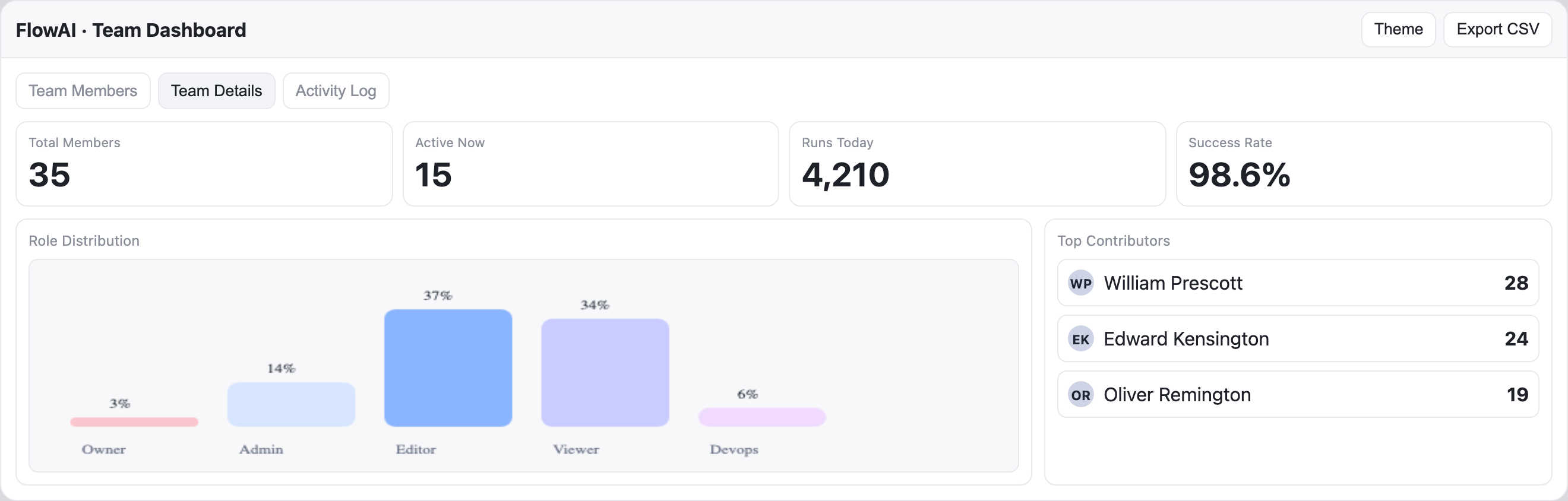
Role Distribution compara as categorias Owner, Admin, Editor, Viewer e Devops com percentuais visíveis, apoiando uma revisão de composição em vez de uma simples contagem de pessoas.
O que Mudou Recentemente?
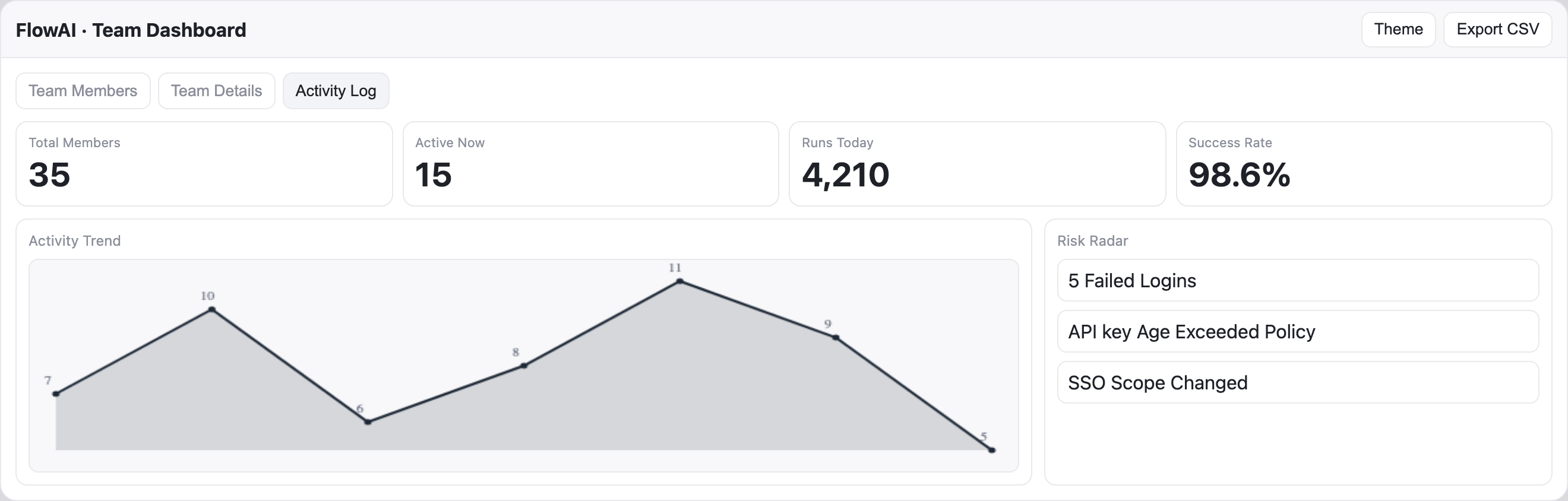
Activity Trend apresenta uma sequência rotulada de 7, 10, 6, 8, 11, 9 e 5, enquanto Risk Radar lista cinco logins com falha, um problema de política de idade de chave de API e uma mudança de escopo de SSO.
Composição versus Contribuição
A visualização Team Details coloca o gráfico de funções à esquerda e Top Contributors à direita. O gráfico rotula Owner com 3%, Admin com 14%, Editor com 37%, Viewer com 34% e Devops com 6%. Já a lista de contribuidores cita William Prescott com 28, Edward Kensington com 24 e Oliver Remington com 19.
Os cinco percentuais de funções exibidos somam 94%, de modo que este exemplo não é uma divisão percentual completa e não pode ser convertido em contagens exatas para o resumo de 35 membros. Os números de contribuidores adjacentes também não têm unidade nem período declarados. O pareamento oferece um estímulo visual para investigação, não uma conclusão verificada sobre composição ou desempenho.
De Membros a Atividade
As três abas definem uma sequência deliberada de espaço de trabalho desktop. Team Members começa com pessoas e presença, Team Details muda o conteúdo principal para análise de funções e contribuidores, e Activity Log o muda novamente para revisão de tendência e risco. A linha de métricas principais permanece na mesma posição em todas as capturas fornecidas, reduzindo o custo de comparar estados.
| Visualização | Painel Principal | Painel Secundário | Pergunta do Leitor |
|---|---|---|---|
| Team Members | Tabela de membros | Online Presence | Quem está ativo, pendente ou associado a valores de workflow? |
| Team Details | Role Distribution | Top Contributors | Como as funções estão distribuídas ao lado dos valores dos contribuidores? |
| Activity Log | Activity Trend | Risk Radar | Que padrão de atividade e quais riscos listados precisam de revisão? |
Ordem de Leitura e Proporção
O CSS de origem especifica uma grade 2fr 1fr para o conteúdo principal pareado e, em seguida, um layout 1fr no breakpoint mais estreito. Nas capturas desktop, o gráfico ou a tabela principal recebe aproximadamente o dobro do espaço horizontal do painel complementar. Essa proporção dá aos gráficos de tendência e distribuição espaço para rótulos, mantendo as listas de apoio adjacentes.
A contrapartida é a densidade: o layout pareado permite comparar de relance, mas deixa menos espaço para nomes longos ou definições explicativas. Um estado responsivo de coluna única pode melhorar a legibilidade, embora altere a relação lado a lado que define a composição desktop.
Movimento Local dos Gráficos
A implementação fornecida inclui auxiliares locais de gráfico e uma lógica de animação para as barras. Neste artefato, essa evidência sustenta uma técnica de renderização visual para a entrada do gráfico ou a mudança de estado. Ela não comprova um fluxo de dados em tempo real, um serviço remoto nem recurso de áudio ou vídeo.
Usando o Design com Responsabilidade
Este exemplo oficial do OpenDesign é mais bem tratado como referência para composição do espaço de trabalho, ordenação das informações e apresentação local de gráficos. Seus dados de exemplo visíveis podem demonstrar como rótulos e estados se encaixam, mas não devem ser apresentados como desempenho medido da equipe nem como um produto de operações conectado.
Ao adaptar o design, defina a unidade, o cálculo e o intervalo de tempo por trás de cada percentual, contagem e ponto de tendência. A fonte inclui rótulos de gráfico com datas, mas não define como Runs Today, Success Rate, percentuais de workflow ou pontuações de contribuidores são calculados. Os percentuais de funções também deixam uma lacuna de seis pontos. São necessárias definições explícitas e totais reconciliados antes que este exemplo possa embasar decisões operacionais.
Use o espaço de trabalho capturado como referência para hierarquia de informações, painéis pareados e estados de aba distintos. Mantenha os nomes e números fornecidos visivelmente ilustrativos até que sejam substituídos por dados de equipe respaldados por evidências.
Como criar um design de dashboard de operações de equipe no OpenDesign
Defina a estrutura do espaço de trabalho
Recrie o cabeçalho persistente do FlowAI com os controles Theme e Export CSV e, em seguida, adicione Team Members, Team Details e Activity Log como as três visualizações desktop. Mantenha os quatro campos de resumo na mesma ordem em cada estado.
Adicione as visualizações de dados específicas do caso
Construa o estado Team Members em torno da tabela Name, Role, Status e Workflow, além de Online Presence. Adicione Team Details com Role Distribution e Top Contributors e, depois, Activity Log com Activity Trend e Risk Radar. Trate nomes e números como conteúdo de exemplo, a menos que as definições dos dados tenham sido verificadas.
Prompt sugeridoCrie um design de dashboard desktop de operações de equipe do FlowAI com cabeçalho persistente, quatro métricas de resumo e três estados de aba: Team Members com uma tabela de membros e um gráfico Online Presence, Team Details com percentuais de funções e principais contribuidores, e Activity Log com uma tendência de atividade rotulada e uma lista de riscos. Use apenas estados visuais locais; não sugira serviços em tempo real, armazenamento, resultados medidos nem significados de métricas indefinidos.
Verifique a comparação e os limites
Revise o pareamento desktop de painéis 2:1 quanto à legibilidade dos rótulos e dos valores dos gráficos e, depois, verifique a quebra de linha no layout empilhado estreito. Mantenha um marcador claro onde um membro pendente não tiver valor de workflow. Defina unidades, intervalos de tempo e totais de porcentagem antes de substituir os dados de exemplo.
Exportar e obter um link de compartilhamento
Exporte seu design finalizado e, em seguida, use Compartilhar no OpenDesign para obter um link de compartilhamento. Abra o link em uma janela separada do navegador e verifique se a versão desejada e seus assets estão disponíveis antes de enviá-lo.

Design de wireframe de painel analítico
Um dashboard greybox do OpenDesign mapeia um workspace de analytics por meio de uma barra lateral, quatro placeholders de KPI, um gráfico esquemático, cinco linhas de tabela e anotações de layout em azul.
Aplicativo desktop
Design de aplicativo de caixa de entrada para revisão de código
O design de aplicativo de caixa de entrada para revisão de código reúne solicitações de revisão, falhas de CI, issues atribuídas e atividade em um único espaço de trabalho de leitura rápida para a triagem diária.
Aplicativo desktop
Design de Dashboard de Desempenho de Conteúdo
Um dashboard de conteúdo escuro conecta visões de plataformas à inspeção de gráficos, ao planejamento de rascunhos e a uma visão mais aprofundada dos sinais de audiência e conversão.
Aplicativo desktop
Design de planejador de passeio de um dia
Planeje seis paradas com horários na cidade fictícia de Solara Bay, com um mapa ilustrado, estimativas de caminhada e alertas úteis sobre o trajeto.
Aplicativo desktop