

Aplicación de escritorio
Diseño de panel de operaciones de equipo
El diseño del panel de equipo de FlowAI organiza el estado de los miembros, la distribución de roles, las tendencias de actividad y las señales de riesgo en un espacio de trabajo de escritorio centrado.

Casos de uso del panel de operaciones de equipo
- Revisiones de operaciones de equipoRevisa a la vez la membresía, la actividad y las señales operativas
- Planificación de roles y accesosCompara la distribución de roles con los patrones de colaboración
- Seguimiento del flujo de trabajoRevisa los estados del flujo de trabajo de los miembros y los cambios de actividad
- Supervisión de seguridadPone de relieve problemas de inicio de sesión, claves de API y SSO
Aspectos destacados del diseño del espacio de equipo
- Resumen de miembrosCuatro métricas principales establecen el contexto operativo
- Distribución de rolesLas barras comparan cinco categorías de rol visibles del equipo
- Estados de actividadLas pestañas separan las vistas de miembros, detalles y actividad
- Radar de riesgosTres elementos de riesgo visibles junto a las tendencias de actividad
El panel de equipo, vista por vista
1 / 3Estructura del panel de equipo de FlowAI
El panel de equipo de FlowAI es un diseño de aplicación de escritorio para revisar las operaciones del equipo en tres vistas con nombre: Team Members, Team Details y Activity Log. El encabezado persistente mantiene visibles Theme y Export CSV mientras la pestaña seleccionada cambia el espacio de trabajo principal que hay debajo.
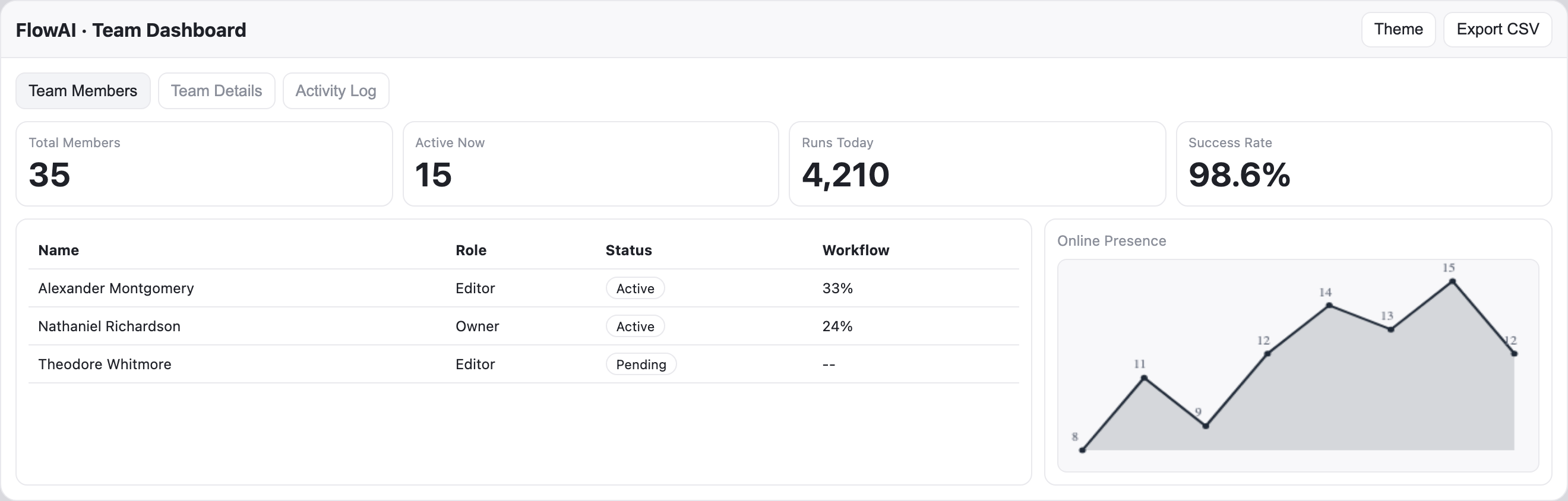
La primera vista se abre con cuatro campos principales: Total Members, Active Now, Runs Today y Success Rate. En el ejemplo proporcionado, sus valores son 35, 15, 4,210 y 98.6%. Este orden va de la escala del equipo a la presencia, el volumen de procesamiento y el resultado, y ofrece al lector un resumen compacto antes de la tabla de miembros.
Tabla de miembros y presencia
La vista Team Members combina una tabla ancha con un panel Online Presence más estrecho. La tabla ordena Name, Role, Status y Workflow, de modo que el lector puede relacionar la responsabilidad y el estado de una persona con el porcentaje de flujo de trabajo mostrado. Alexander Montgomery aparece como Editor activo con un 33%, mientras que Nathaniel Richardson es Owner activo con un 24%.
Theodore Whitmore figura como Pending y tiene un marcador de dos guiones en lugar de un valor de flujo de trabajo. Esta combinación deja visible el valor ausente en vez de sugerir que todos los miembros tienen una actividad comparable. La tabla facilita el escaneo rápido, pero no define qué mide Workflow.
Límite de capacidades
El artefacto capturado presenta nombres, cifras, valores de gráficos y estados visuales locales de ejemplo. Las imágenes no demuestran datos de equipo en vivo, servicios conectados, almacenamiento, eficacia operativa ni el origen de las métricas de ejemplo. Los controles y la animación de los gráficos son comportamiento de diseño visible en el ejemplo proporcionado, no una prueba de un backend de producción.
Preguntas operativas que respalda el diseño
El diseño resulta más útil cuando un equipo necesita pasar de las personas a la composición y a las señales recientes sin salir del mismo espacio de trabajo. Cada vista acota una pregunta operativa distinta, mientras que la fila de métricas repetida conserva el contexto al cambiar de pestaña.
¿Quién necesita atención?
La tabla de miembros muestra los estados Active y Pending junto a nombres y roles, de modo que un posible seguimiento individual queda visible sin abrir una vista de detalle aparte.
¿Cómo está compuesto el equipo?
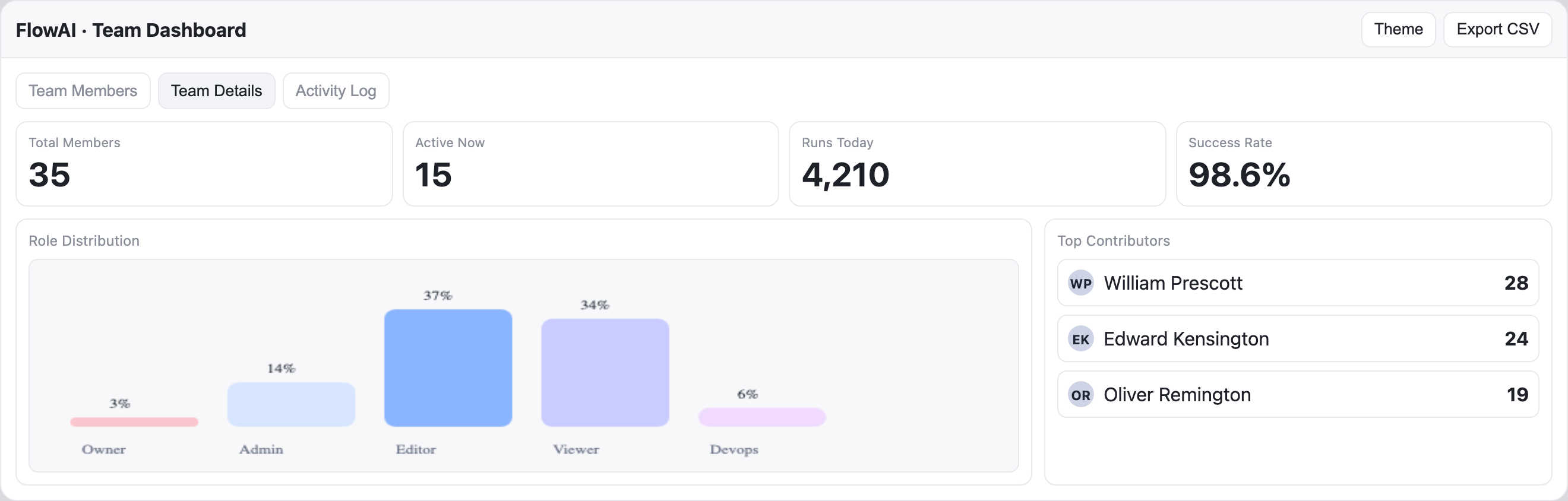
Role Distribution compara las categorías Owner, Admin, Editor, Viewer y Devops con porcentajes visibles, lo que favorece una revisión de la composición en lugar de un simple recuento de personas.
¿Qué ha cambiado recientemente?
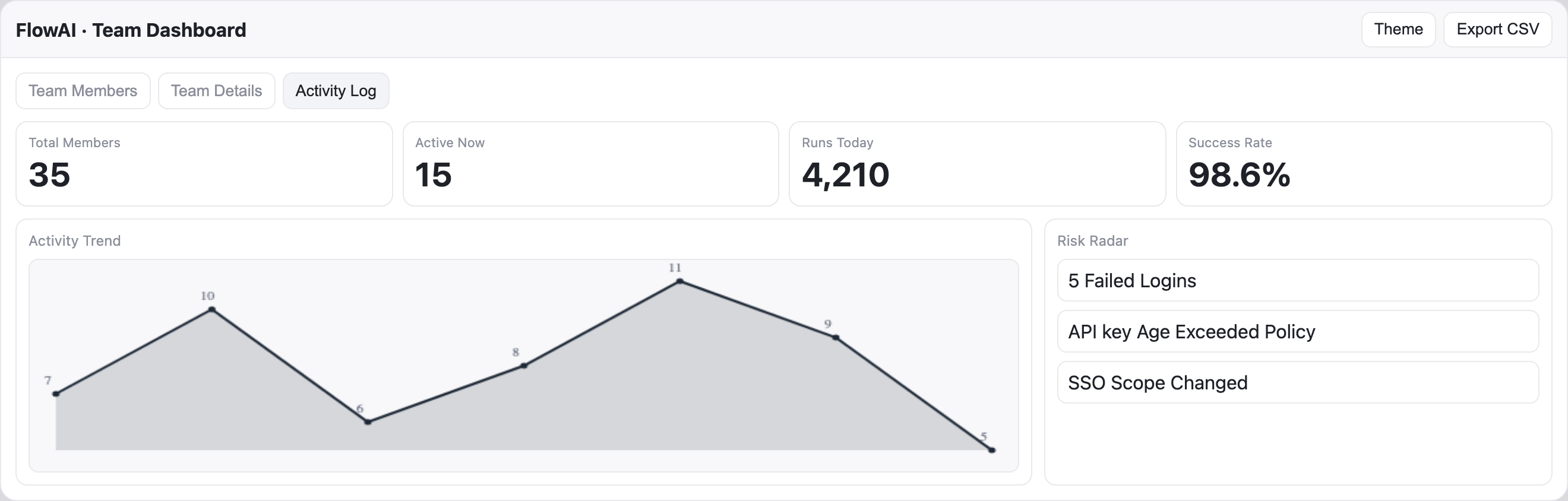
Activity Trend presenta una secuencia etiquetada de 7, 10, 6, 8, 11, 9 y 5, mientras que Risk Radar enumera cinco inicios de sesión fallidos, un problema de política de antigüedad de claves de API y un cambio de alcance de SSO.
Composición frente a contribución
La vista Team Details coloca el gráfico de roles a la izquierda y Top Contributors a la derecha. El gráfico etiqueta Owner con un 3%, Admin con un 14%, Editor con un 37%, Viewer con un 34% y Devops con un 6%. En cambio, la lista de colaboradores nombra a William Prescott con 28, a Edward Kensington con 24 y a Oliver Remington con 19.
Los cinco porcentajes de rol mostrados suman un 94%, por lo que este ejemplo no es un desglose porcentual completo y no puede convertirse en recuentos exactos para el resumen de 35 miembros. Las cifras de colaboradores contiguas tampoco indican unidad ni periodo. La combinación ofrece una pista visual para investigar, no una conclusión verificada sobre composición o rendimiento.
De los miembros a la actividad
Las tres pestañas definen una secuencia deliberada de espacio de trabajo de escritorio. Team Members empieza por las personas y la presencia, Team Details cambia el contenido principal al análisis de roles y colaboradores, y Activity Log lo cambia de nuevo a la revisión de tendencias y riesgos. La fila de métricas principales permanece en la misma posición en todas las capturas proporcionadas, lo que reduce el esfuerzo de comparar estados.
| Vista | Panel principal | Panel secundario | Pregunta del lector |
|---|---|---|---|
| Team Members | Tabla de miembros | Online Presence | ¿Quién está activo, pendiente o asociado a valores de flujo de trabajo? |
| Team Details | Role Distribution | Top Contributors | ¿Cómo se distribuyen los roles junto a los valores de los colaboradores? |
| Activity Log | Activity Trend | Risk Radar | ¿Qué patrón de actividad y qué riesgos enumerados requieren revisión? |
Orden de lectura y proporción
El CSS de origen especifica una cuadrícula 2fr 1fr para el contenido principal emparejado y después un diseño 1fr en el punto de ruptura más estrecho. En las capturas de escritorio, el gráfico o la tabla principal recibe aproximadamente el doble de espacio horizontal que su panel complementario. Esta proporción da espacio a las etiquetas de los gráficos de tendencia y distribución sin separar las listas de apoyo.
La contrapartida es la densidad: el diseño emparejado permite comparar de un vistazo, pero deja menos espacio para nombres largos o definiciones explicativas. Un estado responsivo de una sola columna puede mejorar la legibilidad, aunque cambia la relación lado a lado que define la composición de escritorio.
Movimiento local de los gráficos
La implementación proporcionada incluye utilidades locales para gráficos y una lógica de animación para las barras. En este artefacto, esa evidencia respalda una técnica de renderizado visual para la entrada o el cambio de estado de un gráfico. No demuestra un flujo de datos en vivo, un servicio remoto ni capacidad de audio o vídeo.
Cómo usar el diseño con responsabilidad
Este ejemplo oficial de OpenDesign se aprovecha mejor como referencia de composición del espacio de trabajo, orden de la información y presentación local de gráficos. Sus datos de ejemplo visibles pueden mostrar cómo encajan etiquetas y estados, pero no deben presentarse como rendimiento medido del equipo ni como un producto de operaciones conectado.
Al adaptar el diseño, define la unidad, el cálculo y el rango de tiempo de cada porcentaje, recuento y punto de tendencia. El origen incluye etiquetas de gráfico con fechas, pero no define cómo se calculan Runs Today, Success Rate, los porcentajes de flujo de trabajo ni las puntuaciones de los colaboradores. Además, los porcentajes de rol dejan un vacío de seis puntos. Hacen falta definiciones explícitas y totales conciliados antes de que este ejemplo pueda respaldar decisiones operativas.
Usa el espacio de trabajo capturado como referencia para la jerarquía de la información, los paneles emparejados y los estados de pestaña diferenciados. Mantén los nombres y las cifras proporcionados como claramente ilustrativos hasta sustituirlos por datos de equipo respaldados por evidencia.
Cómo crear un diseño de panel de operaciones de equipo en OpenDesign
Define la estructura del espacio de trabajo
Recrea el encabezado persistente de FlowAI con los controles Theme y Export CSV; después añade Team Members, Team Details y Activity Log como las tres vistas de escritorio. Mantén los cuatro campos de resumen en el mismo orden en cada estado.
Añade las vistas de datos específicas del caso
Construye el estado Team Members con la tabla Name, Role, Status y Workflow junto con Online Presence. Añade Team Details con Role Distribution y Top Contributors, y después Activity Log con Activity Trend y Risk Radar. Trata los nombres y las cifras como contenido de ejemplo, salvo que hayas verificado las definiciones de los datos.
Prompt sugeridoCrea un diseño de panel de operaciones de equipo de FlowAI para escritorio, con un encabezado persistente, cuatro métricas de resumen y tres estados de pestaña: Team Members, con una tabla de miembros y un gráfico Online Presence; Team Details, con porcentajes de roles y principales colaboradores; y Activity Log, con una tendencia de actividad etiquetada y una lista de riesgos. Usa solo estados visuales locales; no insinúes servicios en vivo, almacenamiento, resultados medidos ni significados de métricas sin definir.
Revisa la comparación y los límites
Revisa la proporción 2:1 de los paneles en escritorio para comprobar que las etiquetas y los valores de los gráficos se lean bien, y después verifica el ajuste de línea en el diseño apilado estrecho. Mantén un marcador claro donde un miembro pendiente no tenga valor de flujo de trabajo. Define unidades, rangos de tiempo y totales de porcentaje antes de sustituir los datos de ejemplo.
Exportar y obtener un enlace para compartir
Exporta tu diseño terminado y luego usa Compartir en OpenDesign para obtener un enlace. Abre el enlace en una ventana del navegador independiente y comprueba que la versión prevista y sus recursos estén disponibles antes de enviarlo.

Diseño de wireframe de dashboard de analítica
Un dashboard greybox de OpenDesign representa un espacio de trabajo de analítica mediante una barra lateral, cuatro marcadores de posición KPI, un gráfico esquemático, cinco filas de tabla y anotaciones de maquetación en azul.
Aplicación de escritorio
Diseño de aplicación de bandeja de entrada para revisiones de código
El diseño de aplicación de bandeja de entrada para revisiones de código reúne solicitudes de revisión, fallos de CI, incidencias asignadas y actividad en un espacio de trabajo fácil de revisar para la priorización diaria.
Aplicación de escritorio
Diseño de panel de rendimiento de contenido
Un panel de contenido oscuro conecta instantáneas de plataformas con inspección de gráficos, planificación de borradores y una vista más profunda de las señales de audiencia y conversión.
Aplicación de escritorio
Diseño de planificador de excursiones
Planifica seis paradas programadas en la ciudad ficticia de Solara Bay, con un mapa ilustrado, estimaciones de trayectos a pie y advertencias útiles sobre la ruta.
Aplicación de escritorio