

App desktop
Design di dashboard per le operazioni del team
Il design della dashboard di team FlowAI organizza stato dei membri, distribuzione dei ruoli, andamento dell'attività e segnali di rischio in uno spazio di lavoro desktop mirato.

Casi d'uso della dashboard operativa del team
- Revisioni operative del teamEsamina insieme membri del team, attività e segnali operativi
- Pianificazione di ruoli e accessiConfronta la distribuzione dei ruoli con gli schemi di contributo
- Monitoraggio dei workflowRivedi gli stati di workflow dei membri e le variazioni di attività
- Controllo della sicurezzaFai emergere criticità su accessi, chiavi API e SSO
Punti di forza del design dello spazio di lavoro del team
- Riepilogo dei membriQuattro metriche principali stabiliscono il contesto operativo
- Distribuzione dei ruoliLe barre confrontano cinque categorie di ruolo del team visibili
- Stati di attivitàLe schede separano le viste di membri, dettagli e attività
- Panoramica dei rischiTre voci di rischio visibili accanto agli andamenti dell'attività
La dashboard del team, vista per vista
1 / 3Struttura della dashboard di team FlowAI
La dashboard di team FlowAI è un design di app desktop per rivedere le operazioni del team attraverso tre viste con nome: Team Members, Team Details e Activity Log. L'header persistente mantiene visibili Theme ed Export CSV, mentre la scheda selezionata cambia lo spazio di lavoro principale sottostante.
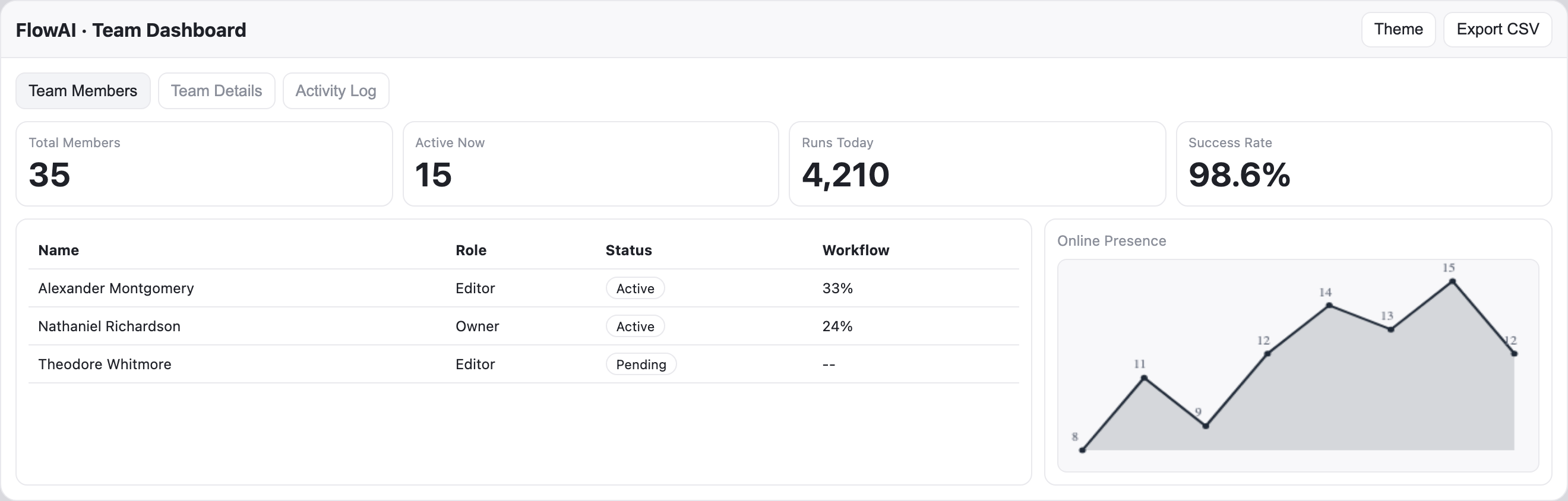
La prima vista si apre con quattro campi principali: Total Members, Active Now, Runs Today e Success Rate. Nell'esempio fornito i valori sono 35, 15, 4,210 e 98,6%. Questo ordine procede dalla dimensione del team alla presenza, al volume di esecuzioni e al risultato, offrendo al lettore un riepilogo compatto prima della tabella dei membri.
Tabella dei membri e presenza
La vista Team Members abbina una tabella ampia a un pannello Online Presence più stretto. La tabella ordina Name, Role, Status e Workflow, così il lettore può collegare responsabilità e stato di una persona alla percentuale di workflow mostrata. Alexander Montgomery compare come Editor attivo al 33%, mentre Nathaniel Richardson è un Owner attivo al 24%.
Theodore Whitmore è contrassegnato come Pending e al posto del valore di workflow ha un segnaposto di due trattini. Questo abbinamento lascia visibile il valore mancante, senza far pensare che tutti i membri abbiano un'attività confrontabile. La tabella permette una scansione rapida, ma non definisce che cosa misuri Workflow.
Limite delle funzionalità
L'artefatto acquisito presenta nomi, cifre, valori dei grafici e stati visivi locali di esempio. Le immagini non dimostrano dati di team reali, servizi collegati, archiviazione, efficacia operativa né l'origine delle metriche di esempio. I controlli e il rendering animato dei grafici sono comportamenti di design visibili nell'esempio fornito, non la prova di un backend di produzione.
Le domande operative a cui risponde il layout
Il design è più utile quando un team deve passare da persone, composizione e segnali recenti senza lasciare lo stesso spazio di lavoro. Ogni vista restringe una diversa domanda operativa, mentre la riga di metriche ripetuta conserva il contesto al cambio di scheda.
Chi richiede attenzione?
La tabella dei membri mostra gli stati Active e Pending accanto a nomi e ruoli, rendendo visibile un possibile follow-up individuale senza aprire una vista di dettaglio separata.
Come è composto il team?
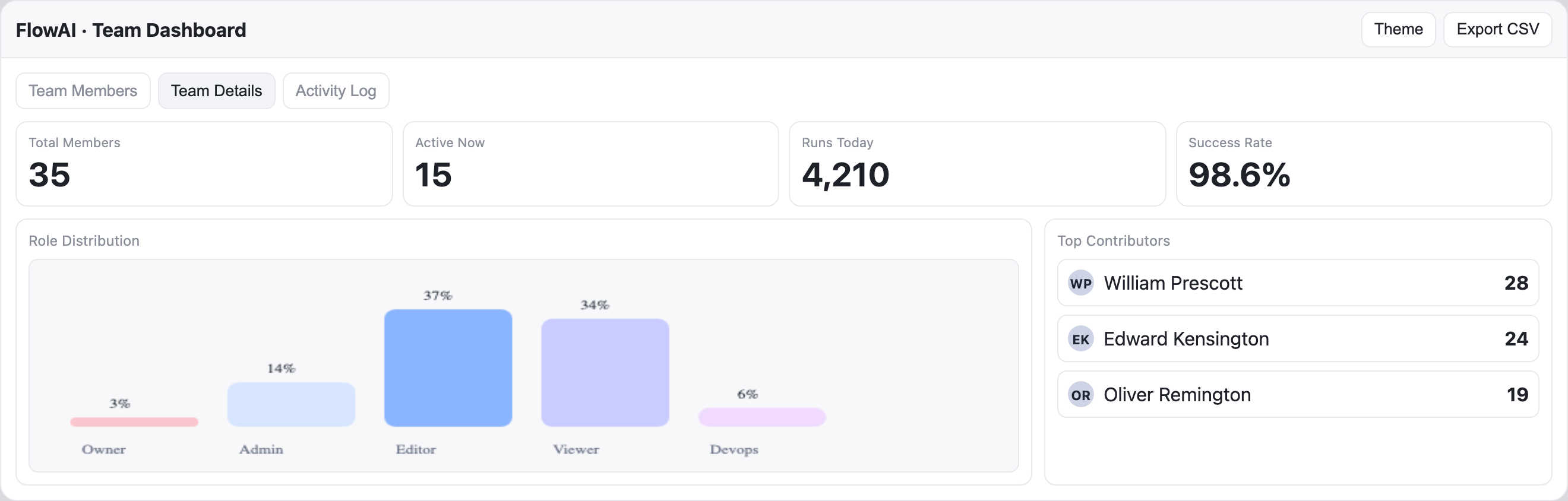
Role Distribution confronta le categorie Owner, Admin, Editor, Viewer e Devops con percentuali visibili, favorendo una revisione della composizione più che un semplice conteggio del personale.
Che cosa è cambiato di recente?
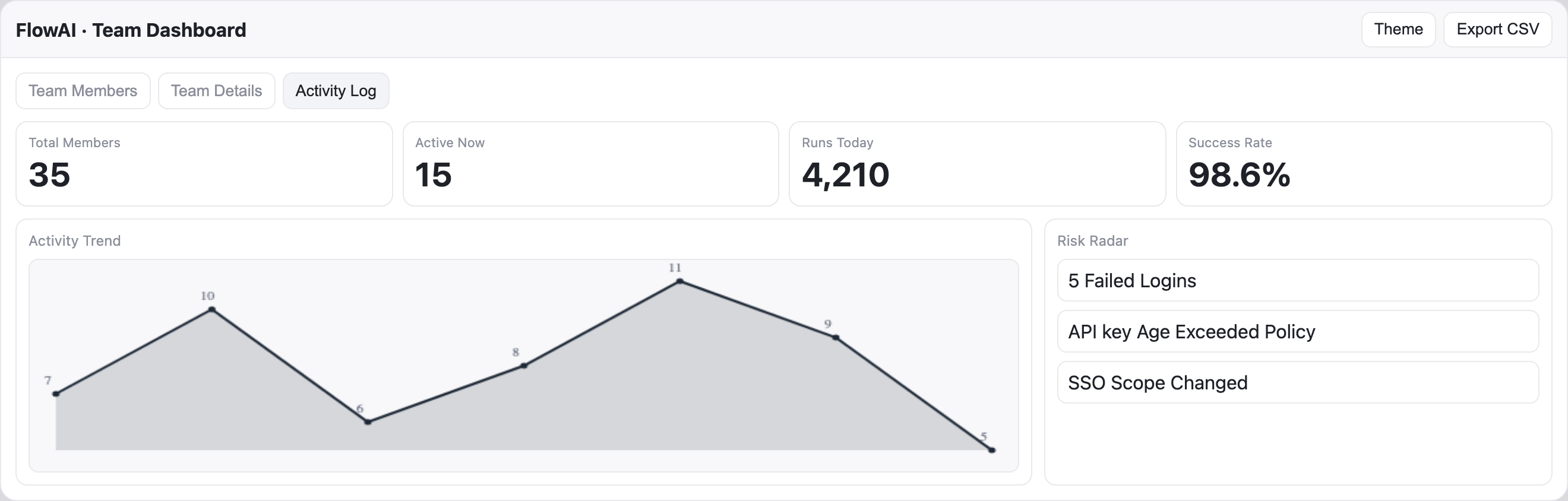
Activity Trend presenta una sequenza etichettata di 7, 10, 6, 8, 11, 9 e 5, mentre Risk Radar elenca cinque accessi non riusciti, un problema di policy sull'età delle chiavi API e una modifica dell'ambito SSO.
Composizione e contributi a confronto
La vista Team Details colloca il grafico dei ruoli a sinistra e Top Contributors a destra. Il grafico indica Owner al 3%, Admin al 14%, Editor al 37%, Viewer al 34% e Devops al 6%. L'elenco dei collaboratori riporta invece William Prescott a 28, Edward Kensington a 24 e Oliver Remington a 19.
Le cinque percentuali di ruolo mostrate sommano al 94%, quindi questo esempio non è una ripartizione percentuale completa e non può essere convertito in conteggi esatti per il riepilogo di 35 membri. Anche le cifre dei collaboratori accanto non hanno un'unità né un periodo dichiarati. L'abbinamento offre uno spunto visivo di approfondimento, non una conclusione verificata su composizione o prestazioni.
Dai membri all'attività
Le tre schede definiscono una sequenza deliberata dello spazio di lavoro desktop. Team Members parte da persone e presenza, Team Details sposta il contenuto principale su analisi di ruoli e collaboratori, e Activity Log lo cambia ancora verso la revisione di andamento e rischi. La riga delle metriche principali resta nella stessa posizione in tutte le acquisizioni fornite, riducendo il costo del confronto tra stati.
| Vista | Pannello principale | Pannello secondario | Domanda del lettore |
|---|---|---|---|
| Team Members | Tabella dei membri | Online Presence | Chi è attivo, in sospeso o associato a valori di workflow? |
| Team Details | Role Distribution | Top Contributors | Come sono distribuiti i ruoli rispetto ai valori dei collaboratori? |
| Activity Log | Activity Trend | Risk Radar | Quale andamento dell'attività e quali rischi elencati richiedono una revisione? |
Ordine di lettura e proporzioni
Il CSS sorgente specifica una griglia 2fr 1fr per il contenuto principale abbinato, poi un layout 1fr al breakpoint più stretto. Nelle acquisizioni desktop, il grafico o la tabella principale riceve circa il doppio dello spazio orizzontale del pannello di accompagnamento. Questa proporzione dà ai grafici di andamento e distribuzione spazio per le etichette, mantenendo vicini gli elenchi di supporto.
Il compromesso è la densità: il layout abbinato permette il confronto a colpo d'occhio, ma lascia meno spazio a nomi lunghi o definizioni esplicative. Uno stato responsive a colonna singola può migliorare la leggibilità, ma cambia la relazione affiancata che definisce la composizione desktop.
Animazione locale dei grafici
L'implementazione fornita include helper locali per i grafici e una logica di animazione per le barre. In questo artefatto, ciò supporta una tecnica di rendering visivo per l'ingresso del grafico o il cambio di stato. Non dimostra un flusso di dati live, un servizio remoto o funzionalità audio o video.
Usare il design in modo responsabile
Questo esempio ufficiale di OpenDesign è più adatto come riferimento per composizione dello spazio di lavoro, ordine delle informazioni e presentazione locale dei grafici. I suoi dati di esempio visibili possono mostrare come si combinano etichette e stati, ma non vanno presentati come prestazioni misurate del team né come un prodotto operativo collegato.
Quando adatti il design, definisci unità, calcolo e intervallo di tempo dietro ogni percentuale, conteggio e punto dell'andamento. La fonte include etichette di grafico con date, ma non definisce come siano calcolati Runs Today, Success Rate, le percentuali di workflow o i punteggi dei collaboratori. Anche le percentuali dei ruoli lasciano un divario di sei punti. Servono definizioni esplicite e totali riconciliati prima che questo esempio possa supportare decisioni operative.
Usa lo spazio di lavoro acquisito come riferimento per gerarchia delle informazioni, pannelli abbinati e stati distinti delle schede. Mantieni nomi e cifre forniti chiaramente come illustrativi finché non vengono sostituiti con dati di team supportati da evidenze.
Come creare un design di dashboard per le operazioni del team in OpenDesign
Definire la struttura dello spazio di lavoro
Ricrea l'header FlowAI persistente con i controlli Theme ed Export CSV, poi aggiungi Team Members, Team Details e Activity Log come le tre viste desktop. Mantieni i quattro campi di riepilogo nello stesso ordine in ogni stato.
Aggiungere le viste dati specifiche del caso
Costruisci lo stato Team Members attorno alla tabella Name, Role, Status e Workflow, più Online Presence. Aggiungi Team Details con Role Distribution e Top Contributors, poi Activity Log con Activity Trend e Risk Radar. Considera nomi e cifre come contenuti di esempio, a meno che tu non abbia verificato le definizioni dei dati.
Prompt suggeritoCrea il design di una dashboard desktop per le operazioni del team FlowAI, con un header persistente, quattro metriche di riepilogo e tre stati a schede: Team Members con una tabella dei membri e un grafico Online Presence, Team Details con percentuali dei ruoli e principali collaboratori, e Activity Log con un andamento dell'attività etichettato e un elenco dei rischi. Usa solo stati visivi locali; non suggerire servizi live, archiviazione, risultati misurati o significati non definiti delle metriche.
Verificare confronto e limiti
Controlla l'abbinamento desktop 2:1 dei pannelli per verificare la leggibilità di etichette e valori dei grafici, poi verifica il ritorno a capo del testo nel layout stretto impilato. Mantieni un segnaposto chiaro dove un membro in sospeso non ha un valore di workflow. Definisci unità, intervalli di tempo e totali percentuali prima di sostituire i dati di esempio.
Esporta e ottieni un link di condivisione
Esporta il design completato, quindi usa Condividi in OpenDesign per ottenere un link di condivisione. Apri il link in una finestra del browser separata e verifica che la versione prevista e le sue risorse siano disponibili prima di inviarlo.

Design di wireframe per dashboard analitiche
Una dashboard greybox di OpenDesign rappresenta un’area di lavoro analitica attraverso una barra laterale, quattro segnaposto KPI, un grafico schematico, cinque righe di tabella e annotazioni di layout blu.
App desktop
Design di un'app per la posta in arrivo delle revisioni del codice
Il design di un'app per la posta in arrivo delle revisioni del codice riunisce richieste di revisione, errori CI, issue assegnate e attività in uno spazio di lavoro unico, facile da consultare per il triage quotidiano.
App desktop
Design di dashboard per le prestazioni dei contenuti
Una dashboard scura per i contenuti collega le panoramiche delle piattaforme all'analisi dei grafici, alla pianificazione delle bozze e a una visione più approfondita dei segnali relativi al pubblico e alle conversioni.
App desktop
Design di un pianificatore per gite di un giorno
Pianifica sei tappe con orari nella città immaginaria di Solara Bay, con una mappa illustrata, stime dei percorsi a piedi e utili avvisi sull'itinerario.
App desktop