

デスクトップアプリ
チーム運用ダッシュボードデザイン
FlowAIチームダッシュボードのデザインは、メンバーのステータス、ロール分布、アクティビティ推移、リスクシグナルを、集中しやすいデスクトップ向けワークスペースにまとめています。

チーム運用ダッシュボードの活用シーン
- チーム運用レビューメンバー構成、アクティビティ、運用シグナルをまとめて確認
- ロールとアクセスの計画ロール分布とコントリビューターの傾向を比較
- ワークフローの監視メンバーのワークフロー状態とアクティビティの変化を確認
- セキュリティ監督ログイン、APIキー、SSOに関する懸念を可視化
チームワークスペースのデザインポイント
- メンバーサマリー4つの主要指標が運用状況の前提を示す
- ロール分布棒グラフで5つのチームロールカテゴリを比較
- アクティビティの状態タブでメンバー、詳細、アクティビティの各ビューを切り替え
- リスクの可視化アクティビティ推移の隣に3件のリスク項目を表示
ビューごとに見るチームダッシュボード
1 / 3FlowAIチームダッシュボードの構成
FlowAIチームダッシュボードは、Team Members、Team Details、Activity Log という3つのビューでチーム運用を確認するデスクトップアプリのデザインです。常時表示のヘッダーには Theme と Export CSV が表示され続け、選択中のタブに応じて下のメインワークスペースが切り替わります。
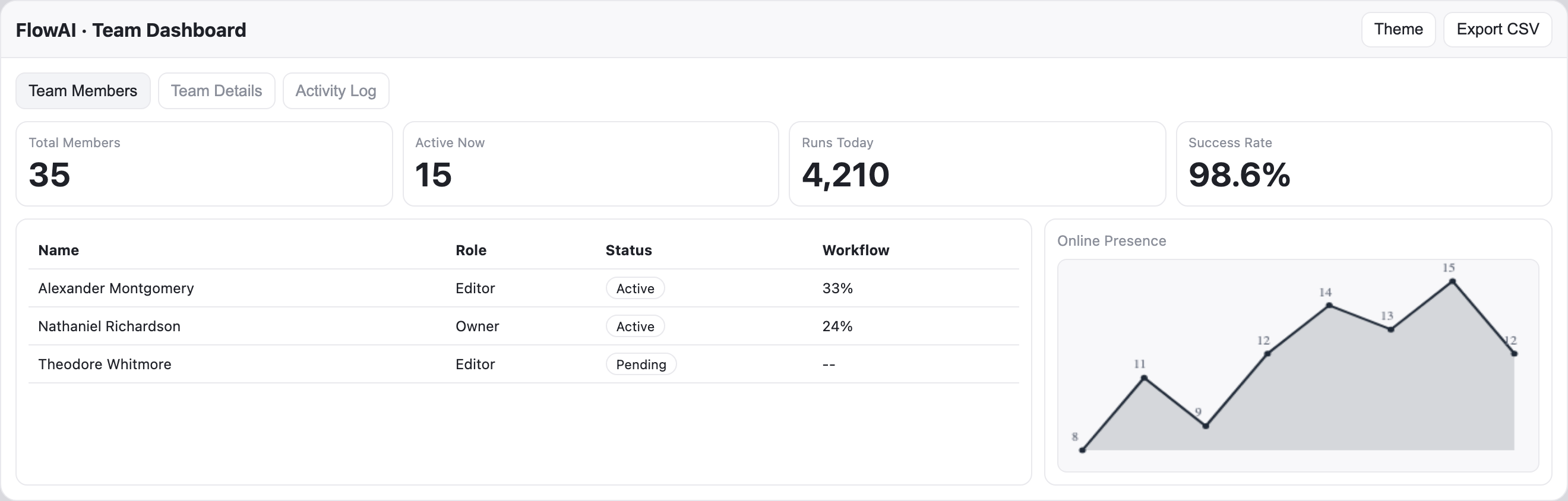
最初のビューは、Total Members、Active Now、Runs Today、Success Rate の4つの主要項目から始まります。提供されたサンプルでは、値はそれぞれ 35、15、4,210、98.6% です。この並びはチームの規模からプレゼンス、処理量、結果へと進み、メンバーテーブルの前にコンパクトな概要を示します。
メンバーテーブルとプレゼンス
Team Members ビューでは、幅の広いテーブルと、より狭い Online Presence パネルを組み合わせています。テーブルは Name、Role、Status、Workflow の順に並び、担当ロールと状態を、表示されているワークフローの割合と結び付けて読めます。Alexander Montgomery はアクティブな Editor で 33%、Nathaniel Richardson はアクティブな Owner で 24% と表示されています。
Theodore Whitmore は Pending とされ、ワークフローの値の代わりにハイフン2つのプレースホルダーが表示されています。この組み合わせにより、全メンバーに同等のアクティビティがあるかのように見せず、値がないことが明示されます。テーブルは素早い確認には向いていますが、Workflow が何を測定しているかは定義していません。
機能の境界
キャプチャされたアーティファクトには、サンプルの名前、数値、チャートの値、ローカルの視覚的状態が示されています。画像からは、ライブのチームデータ、接続されたサービス、ストレージ、運用上の有効性、サンプル指標の出典は確認できません。コントロールやチャートのアニメーション表示は、提供された例で見えるデザイン上の挙動であり、本番バックエンドの証拠ではありません。
このレイアウトが支える運用上の問い
このデザインは、メンバー、構成、最近のシグナルを同じワークスペース内で行き来したいチームに最も役立ちます。各ビューは異なる運用上の問いに絞られており、繰り返し表示される指標行がタブ切り替え後も文脈を保ちます。
誰に注意が必要か
メンバーテーブルでは名前とロールの隣に Active と Pending の状態が表示されるため、別の詳細ビューを開かなくても、個別にフォローすべき候補が分かります。
チームはどう構成されているか
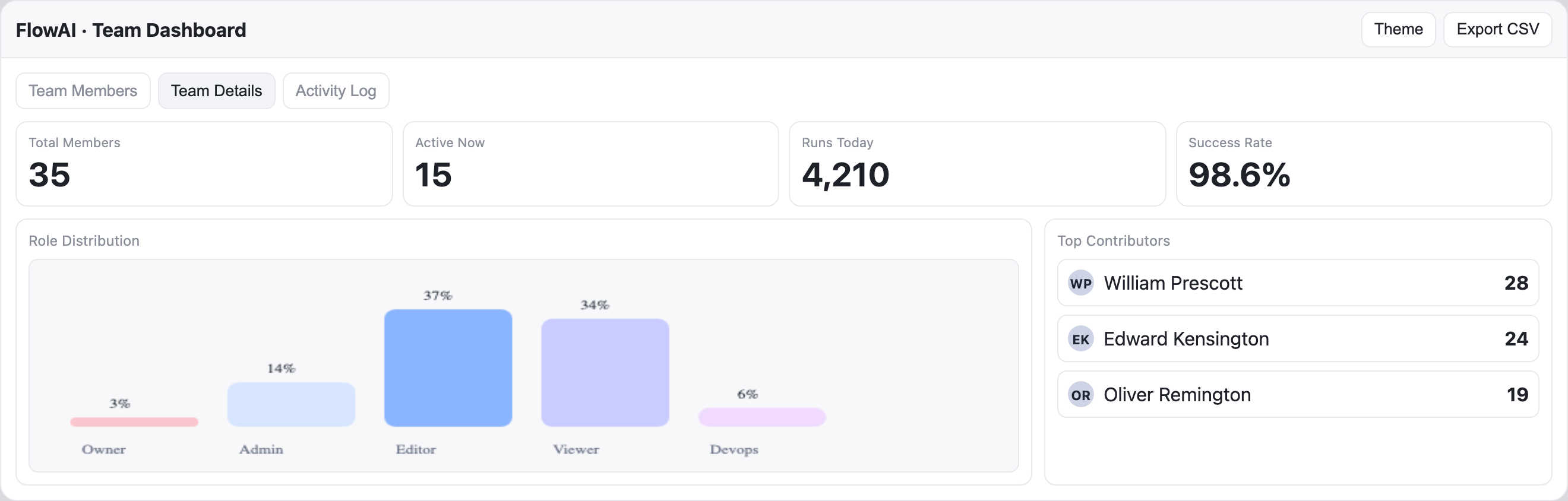
Role Distribution は Owner、Admin、Editor、Viewer、Devops の各カテゴリを割合で比較し、単純な人数ではなく構成のレビューを支えます。
最近何が変わったか
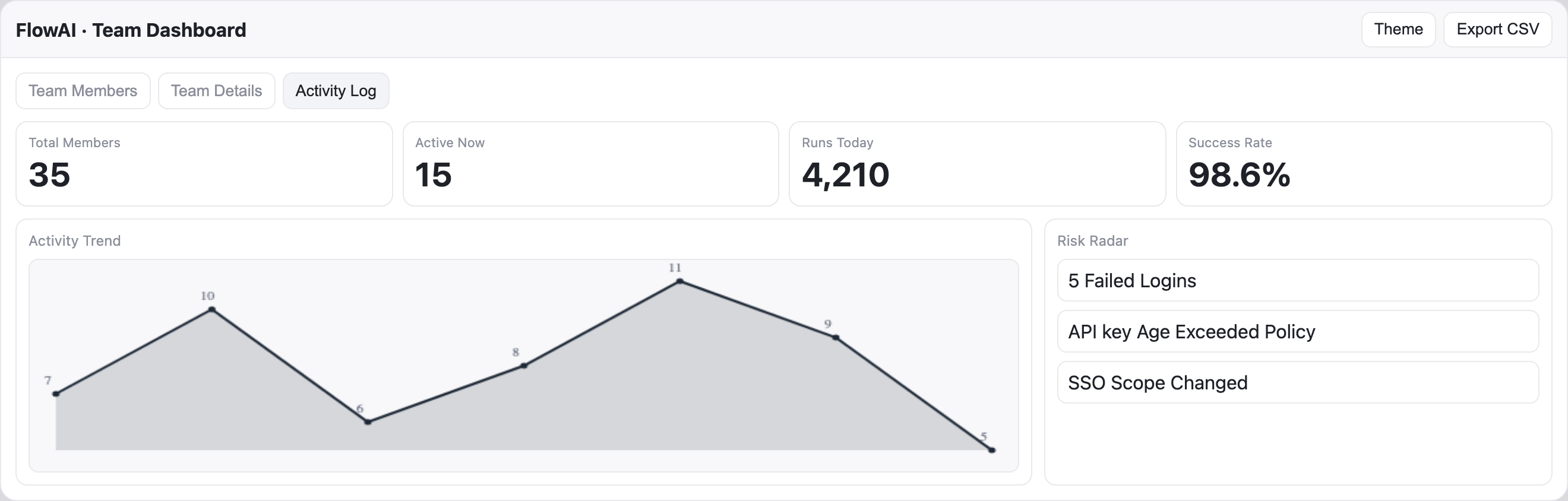
Activity Trend には 7、10、6、8、11、9、5 というラベル付きの推移が表示され、Risk Radar には5回のログイン失敗、APIキーの有効期間ポリシーの問題、SSOスコープの変更が挙げられています。
構成とコントリビューションの比較
Team Details ビューでは、左にロールチャート、右に Top Contributors を配置しています。チャートのラベルは Owner 3%、Admin 14%、Editor 37%、Viewer 34%、Devops 6% です。一方、コントリビューター一覧には William Prescott が 28、Edward Kensington が 24、Oliver Remington が 19 と表示されています。
表示されている5つのロールの割合は合計94%のため、このサンプルは完全な割合の内訳ではなく、35人というサマリーの正確な人数に換算することもできません。隣接するコントリビューターの数値にも、単位や期間の記載がありません。この組み合わせは、構成やパフォーマンスについて検証済みの結論を示すものではなく、調査のきっかけを視覚的に示すものです。
メンバーからアクティビティへ
3つのタブは、意図されたデスクトップのワークスペースの流れを定めています。Team Members は人とプレゼンスから始まり、Team Details はメインコンテンツをロールとコントリビューターの分析に切り替え、Activity Log はさらに推移とリスクのレビューへ切り替えます。主要指標の行は提供されたキャプチャ全体で同じ位置に残り、状態を比較する手間を減らします。
| ビュー | メインパネル | サブパネル | 読み手の問い |
|---|---|---|---|
| Team Members | メンバーテーブル | Online Presence | 誰がアクティブか、保留中か、ワークフロー値と関連しているか |
| Team Details | Role Distribution | Top Contributors | コントリビューターの値と並べて、ロールはどう分布しているか |
| Activity Log | Activity Trend | Risk Radar | どのようなアクティビティの傾向と、確認が必要なリスクがあるか |
読む順序と比率
ソースCSSでは、対になる主要コンテンツを並べるグリッドに 2fr 1fr が指定され、狭いブレークポイントでは 1fr のレイアウトになります。デスクトップのキャプチャでは、主となるチャートまたはテーブルが、補助パネルのおよそ二倍の横幅を占めています。この比率により、トレンドや分布のグラフにラベルの余裕を持たせつつ、補助的なリストを隣に置けます。
トレードオフは密度です。対になるパネルを並べると一目で比較できますが、長い名前や説明的な定義を置く余裕は小さくなります。レスポンシブな1カラムの状態は読みやすさを高められますが、デスクトップ構成の特徴である横並びの関係は変わります。
ローカルのチャートアニメーション
提供された実装には、ローカルのチャート用ヘルパーと、棒グラフのアニメーション処理が含まれています。このアーティファクトにおいて、それはチャートの登場や状態変化を見せる視覚表現の手法を裏付けるものです。ライブデータストリーム、リモートサービス、音声や動画の機能を示すものではありません。
デザインを責任をもって活用するために
この公式OpenDesignの例は、ワークスペースの構成、情報の順序、ローカルでのチャート表現の参考として使うのが最適です。表示されているサンプルデータはラベルや状態の収まり方を示せますが、測定されたチーム成績や、接続された運用プロダクトとして提示すべきではありません。
デザインを応用する際は、各パーセンテージ、件数、トレンドポイントの背後にある単位、計算方法、期間を定義してください。ソースには日付付きのチャートラベルがありますが、Runs Today、Success Rate、ワークフローの割合、コントリビューターのスコアがどう計算されるかは定義されていません。また、ロールの割合には6ポイントの不足があります。このサンプルを運用上の判断に使うには、明確な定義と整合した合計が必要です。
キャプチャされたワークスペースは、情報階層、対になったパネル、独立したタブ状態の参考として使ってください。提供された名前や数値は、根拠のあるチームデータに置き換えるまで、例示であることが分かる状態にしておきます。
OpenDesignでチーム運用ダッシュボードデザインを作成する方法
ワークスペースの構成を設定する
Theme と Export CSV のコントロールを備えた常時表示のFlowAIヘッダーを再現し、デスクトップ用の3つのビューとして Team Members、Team Details、Activity Log を追加します。4つのサマリー項目は、どの状態でも同じ順序に保ちます。
ケース固有のデータビューを追加する
Team Members の状態は、Name、Role、Status、Workflow のテーブルと Online Presence を中心に構成します。Team Details には Role Distribution と Top Contributors、Activity Log には Activity Trend と Risk Radar を追加します。データ定義を確認するまでは、名前や数値をサンプルコンテンツとして扱ってください。
推奨プロンプト常時表示のヘッダー、4つのサマリー指標、3つのタブ状態を備えたデスクトップ向けFlowAIチーム運用ダッシュボードのデザインを作成してください。Team Members にはメンバーテーブルと Online Presence チャート、Team Details にはロールごとの割合とトップコントリビューター、Activity Log にはラベル付きのアクティビティ推移とリスク一覧を配置します。視覚的な状態はローカルのみとし、ライブサービス、ストレージ、測定された成果、未定義の指標の意味を示唆しないでください。
比較表示と境界を確認する
デスクトップの2:1パネル構成で、ラベルとチャートの値が読み取れるかを確認し、続いて縦積みの狭幅レイアウトでの折り返しを確認します。保留中のメンバーにワークフロー値がない箇所には、明確なプレースホルダーを残します。サンプルデータを差し替える前に、単位、期間、割合の合計を定義してください。
エクスポートして共有リンクを取得
完成したデザインをエクスポートし、OpenDesignの「共有」機能を使って共有リンクを取得してください。別のブラウザウィンドウでリンクを開き、意図したバージョンとそのアセットが正しく表示されることを確認してから送付してください。

分析ダッシュボードのワイヤーフレームデザイン
OpenDesignのグレーボックス・ダッシュボードは、サイドバー、4つのKPIプレースホルダー、模式チャート、5行のテーブル、青いレイアウト注釈によって分析ワークスペースを構成します。
デスクトップアプリ
コードレビュー受信トレイアプリのデザイン
コードレビュー受信トレイアプリのデザインは、レビュー依頼、CI失敗、担当Issue、アクティビティを、日々のトリアージに適した一つのスキャン可能なワークスペースに集約します。
デスクトップアプリ
コンテンツパフォーマンスダッシュボードのデザイン
プラットフォーム別スナップショットを、チャートの詳細確認、下書きの計画、オーディエンスとコンバージョンのシグナルへの深掘りにつなげるダークテーマのコンテンツダッシュボードです。
デスクトップアプリ
日帰り旅行プランナーデザイン
架空の都市ソラーラ・ベイを舞台に、イラスト付きマップ、徒歩所要時間、役立つルート警告を備えた6つの時間指定スポットをプランニングします。
デスクトップアプリ