

Masaüstü uygulaması
Ekip Operasyonları Panosu Tasarımı
FlowAI ekip panosu tasarımı; üye durumunu, rol dağılımını, etkinlik eğilimlerini ve risk sinyallerini odaklı bir masaüstü çalışma alanında toplar.

Ekip Operasyonları Panosu Kullanım Alanları
- Ekip Operasyonu DeğerlendirmeleriÜyelik, etkinlik ve operasyonel sinyalleri birlikte tarayın
- Rol ve Erişim PlanlamasıRol dağılımını katkı örüntüleriyle karşılaştırın
- İş Akışı İzlemeÜye iş akışı durumlarını ve etkinlik değişimlerini inceleyin
- Güvenlik GözetimiOturum açma, API anahtarı ve SSO sorunlarını görünür kılın
Ekip Çalışma Alanı Tasarımının Öne Çıkanları
- Üye ÖzetiDört ana metrik çalışma bağlamını oluşturur
- Rol DağılımıÇubuklar görünen beş ekip rolü kategorisini karşılaştırır
- Etkinlik DurumlarıSekmeler üyeleri, ayrıntıları ve etkinlik görünümlerini ayırır
- Risk RadarıGörünen üç risk öğesi etkinlik eğilimlerinin yanında yer alır
Ekip Panosu, Görünüm Görünüm
1 / 3FlowAI Ekip Panosu Yapısı
FlowAI ekip panosu, ekip operasyonlarını Team Members, Team Details ve Activity Log adlı üç görünümde incelemek için tasarlanmış bir masaüstü uygulaması tasarımıdır. Kalıcı üst bilgi Theme ve Export CSV'yi görünür tutarken seçili sekme aşağıdaki ana çalışma alanını değiştirir.
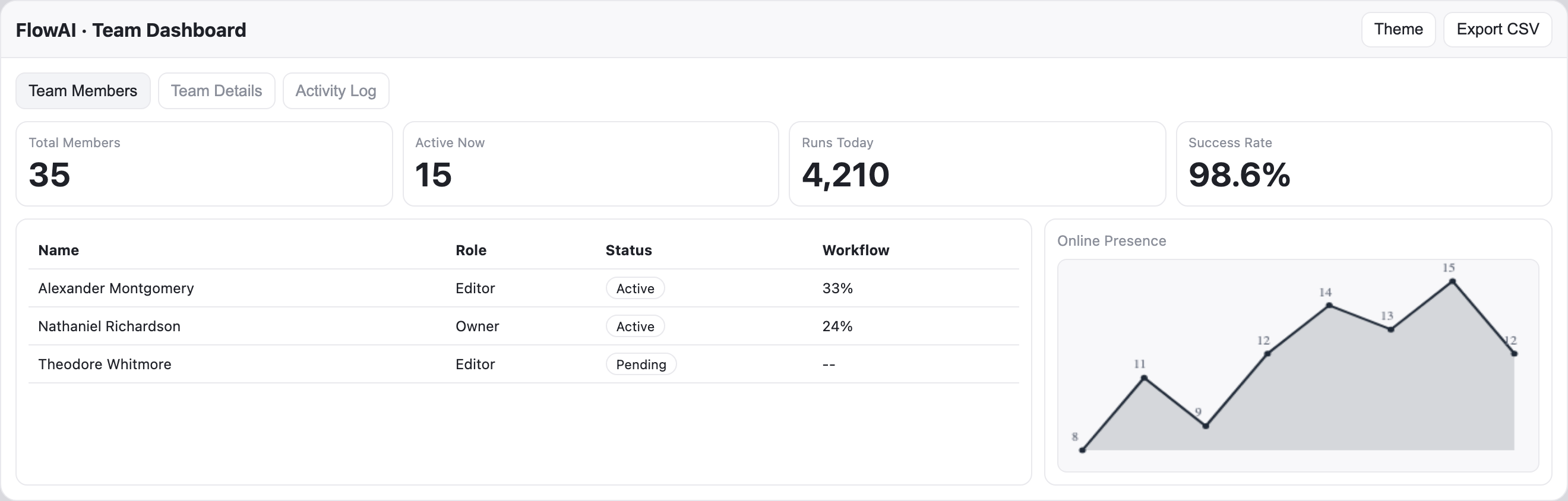
İlk görünüm dört ana alanla açılır: Total Members, Active Now, Runs Today ve Success Rate. Sağlanan örnekte değerleri 35, 15, 4,210 ve %98,6 olarak gösterilir. Bu sıralama ekip ölçeğinden çevrimiçi duruma, işlem hacmine ve sonuca doğru ilerler; üye tablosundan önce okuyucuya kompakt bir özet sunar.
Üye Tablosu ve Çevrimiçi Durum
Team Members görünümü geniş bir tabloyu daha dar bir Online Presence paneliyle eşleştirir. Tablo Name, Role, Status ve Workflow sütunlarını sıralar; böylece okuyucu kişinin sorumluluğunu ve durumunu gösterilen workflow yüzdesiyle ilişkilendirebilir. Alexander Montgomery %33 ile etkin bir Editor, Nathaniel Richardson ise %24 ile etkin bir Owner olarak gösterilir.
Theodore Whitmore Pending olarak işaretlenmiştir ve workflow değeri yerine iki tireli bir yer tutucu vardır. Bu eşleşme, her üyenin karşılaştırılabilir etkinliği olduğunu ima etmek yerine eksik değeri görünür bırakır. Tablo hızlı taramayı destekler ancak Workflow'un neyi ölçtüğünü tanımlamaz.
İşlev Sınırı
Yakalanan çalışma örnek adları, rakamları, grafik değerlerini ve yerel görsel durumları sunar. Görseller canlı ekip verisini, bağlı hizmetleri, depolamayı, operasyonel etkinliği veya örnek metriklerin kaynağını kanıtlamaz. Denetimler ve canlandırılmış grafik çizimi, sağlanan örnekte görülen tasarım davranışıdır; üretim arka ucunun kanıtı değildir.
Düzenin Desteklediği Operasyonel Sorular
Tasarım, bir ekibin aynı çalışma alanından çıkmadan kişiler, ekip yapısı ve güncel sinyaller arasında geçiş yapması gerektiğinde en yararlıdır. Her görünüm farklı bir operasyonel soruyu daraltırken yinelenen metrik satırı sekme değişimleri boyunca bağlamı korur.
Kimin İlgiye İhtiyacı Var?
Üye tablosu Active ve Pending durumlarını adların ve rollerin yanında göstererek ayrı bir ayrıntı görünümü açmadan takip edilecek kişiyi görünür kılar.
Ekip Nasıl Oluşuyor?
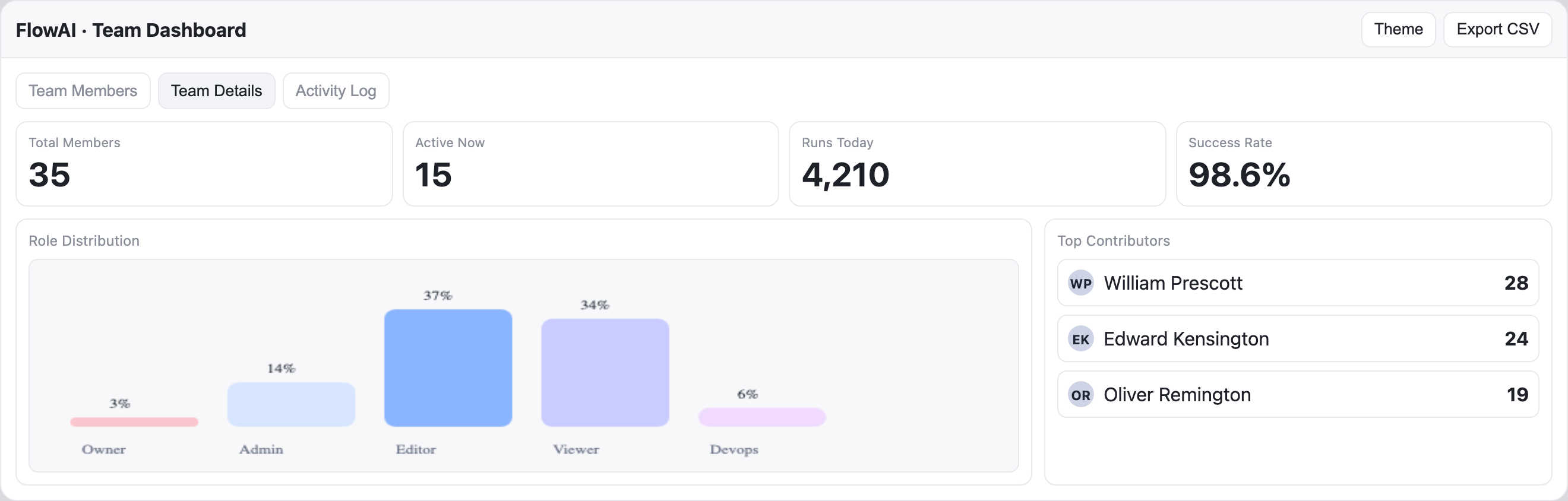
Role Distribution; Owner, Admin, Editor, Viewer ve Devops kategorilerini görünür yüzdelerle karşılaştırır ve basit bir kadro sayısından çok ekip yapısının incelenmesini destekler.
Son Zamanlarda Ne Değişti?
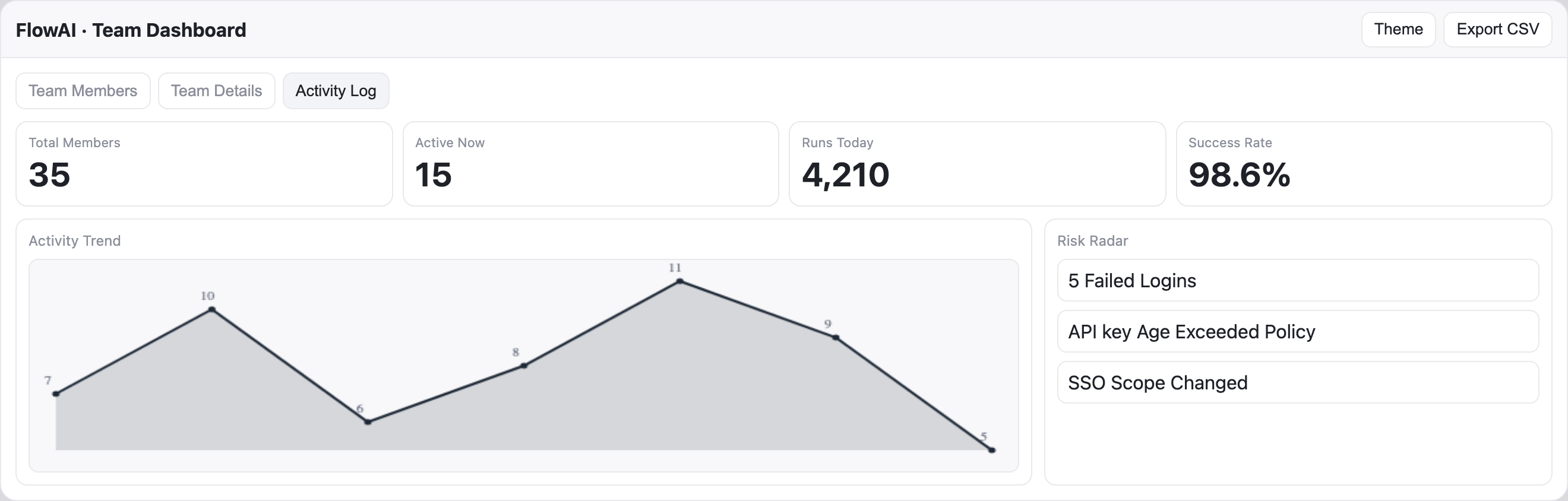
Activity Trend 7, 10, 6, 8, 11, 9 ve 5 şeklinde etiketli bir dizi sunar; Risk Radar ise beş başarısız oturum açmayı, bir API anahtarı yaşı politikası sorununu ve bir SSO kapsam değişikliğini listeler.
Ekip Yapısı ve Katkı
Team Details görünümü rol grafiğini solda, Top Contributors'ı sağda konumlandırır. Grafikte Owner %3, Admin %14, Editor %37, Viewer %34 ve Devops %6 olarak etiketlenmiştir. Katkı listesi ise William Prescott için 28, Edward Kensington için 24 ve Oliver Remington için 19 değerini verir.
Görüntülenen beş rol yüzdesinin toplamı %94'tür; bu nedenle bu örnek eksiksiz bir yüzde dökümü değildir ve 35 üyelik özet için kesin sayılara dönüştürülemez. Yandaki katkı rakamlarının da belirtilmiş bir birimi veya zaman aralığı yoktur. Bu eşleşme, ekip yapısı veya performans hakkında doğrulanmış bir sonuçtan çok inceleme için görsel bir ipucu sunar.
Üyelerden Etkinliğe
Üç sekme, bilinçli bir masaüstü çalışma alanı sırasını tanımlar. Team Members kişilerle ve çevrimiçi durumlarıyla başlar, Team Details ana içeriği rol ve katkı analizine çevirir, Activity Log ise onu eğilim ve risk incelemesine dönüştürür. Ana metrik satırı sağlanan ekran görüntülerinde aynı konumda kalır ve durumları karşılaştırma maliyetini azaltır.
| Görünüm | Ana Panel | İkincil Panel | Okuyucu Sorusu |
|---|---|---|---|
| Team Members | Üye tablosu | Online Presence | Kim etkin, kim bekliyor veya hangi workflow değerleriyle ilişkili? |
| Team Details | Role Distribution | Top Contributors | Roller, katkı değerlerinin yanında nasıl dağılıyor? |
| Activity Log | Activity Trend | Risk Radar | Hangi etkinlik örüntüsü ve listelenen riskler incelenmeli? |
Okuma Sırası ve Oran
Kaynak CSS, eşleşen ana içerik için 2fr 1fr ızgarayı, daha dar kesme noktasında ise 1fr düzenini belirtir. Masaüstü görüntülerinde ana grafik veya tablo, eşlik eden panelin yaklaşık iki katı yatay alan alır. Bu oran, eğilim ve dağılım grafiklerine etiketler için yer verirken destekleyici listeleri yanında tutar.
Bunun bedeli yoğunluktur: eşleştirilmiş düzen tek bakışta karşılaştırmayı destekler ancak uzun adlara veya açıklayıcı tanımlara daha az yer bırakır. Duyarlı tek sütunlu bir durum okunabilirliği artırabilir, ancak masaüstü kompozisyonu tanımlayan yan yana ilişkiyi değiştirir.
Yerel Grafik Hareketi
Sağlanan uygulama, yerel grafik yardımcılarını ve çubuklar için bir animasyon mantığını içerir. Bu çalışmada bu kanıt, grafik girişi veya durum değişimi için bir görsel çizim tekniğini destekler. Canlı bir veri akışını, uzak bir hizmeti veya ses ya da video yeteneğini kanıtlamaz.
Tasarımı Sorumlu Biçimde Kullanmak
Bu resmî OpenDesign örneği, çalışma alanı kompozisyonu, bilgi sıralaması ve yerel grafik sunumu için bir referans olarak ele alınmalıdır. Görünür örnek verileri etiketlerin ve durumların nasıl bir araya geldiğini gösterebilir, ancak ölçülmüş ekip performansı veya bağlı bir operasyon ürünü olarak sunulmamalıdır.
Tasarımı uyarlarken her yüzdenin, sayının ve eğilim noktasının arkasındaki birimi, hesaplamayı ve zaman aralığını tanımlayın. Kaynak tarihli grafik etiketleri içerir, ancak Runs Today, Success Rate, workflow yüzdeleri veya katkı puanlarının nasıl hesaplandığını tanımlamaz. Rol yüzdeleri ayrıca altı puanlık bir boşluk bırakır. Bu örneğin operasyonel kararları desteklemesi için açık tanımlara ve uzlaştırılmış toplamlara ihtiyaç vardır.
Yakalanan çalışma alanını bilgi hiyerarşisi, eşleştirilmiş paneller ve belirgin sekme durumları için referans olarak kullanın. Sağlanan adları ve rakamları, kanıta dayalı ekip verileriyle değiştirilene kadar açıkça örnek olarak belirtin.
OpenDesign'da Ekip Operasyonları Panosu Tasarımı Nasıl Oluşturulur
Çalışma Alanı Yapısını Kurun
Theme ve Export CSV denetimlerini içeren kalıcı FlowAI üst bilgisini yeniden oluşturun, ardından üç masaüstü görünümü olarak Team Members, Team Details ve Activity Log sekmelerini ekleyin. Dört özet alanını her durumda aynı sırada tutun.
Vakaya Özgü Veri Görünümlerini Ekleyin
Team Members durumunu Name, Role, Status ve Workflow tablosu ile Online Presence grafiği etrafında kurun. Role Distribution ve Top Contributors içeren Team Details görünümünü, ardından Activity Trend ve Risk Radar içeren Activity Log görünümünü ekleyin. Veri tanımlarını doğrulamadıysanız adları ve rakamları örnek içerik olarak değerlendirin.
Önerilen PromptKalıcı bir üst bölüm, dört özet metriği ve üç sekme durumu olan bir masaüstü FlowAI ekip operasyonları panosu tasarımı oluştur: üye tablosu ve Online Presence grafiği içeren Team Members, rol yüzdeleri ve en çok katkı verenleri içeren Team Details, etiketli bir etkinlik eğilimi ve risk listesi içeren Activity Log. Yalnızca yerel görsel durumlar kullan; canlı hizmetleri, depolamayı, ölçülmüş sonuçları veya tanımlanmamış metrik anlamlarını ima etme.
Karşılaştırmayı ve Sınırları Kontrol Edin
Masaüstündeki 2:1 panel eşleşmesinde etiketlerin ve grafik değerlerinin okunabilirliğini gözden geçirin, ardından dar yığılmış düzende satır kaydırmayı kontrol edin. Bekleyen bir üyenin workflow değeri yoksa net bir yer tutucu bırakın. Örnek verileri değiştirmeden önce birimleri, zaman aralıklarını ve yüzde toplamlarını tanımlayın.
Dışa Aktarın ve Paylaşım Bağlantısı Alın
Bitmiş tasarımınızı dışa aktarın, ardından bir paylaşım bağlantısı almak için OpenDesign'daki Paylaş seçeneğini kullanın. Bağlantıyı göndermeden önce ayrı bir tarayıcı penceresinde açarak amaçlanan sürümün ve bileşenlerinin erişilebilir olduğunu doğrulayın.

Analitik Dashboard Wireframe Tasarımı
Bir OpenDesign gri kutu dashboard'u; kenar çubuğu, dört KPI yer tutucusu, şematik grafik, beş tablo satırı ve mavi yerleşim açıklamaları aracılığıyla bir analitik çalışma alanını haritalandırır.
Masaüstü uygulaması
Kod İnceleme Gelen Kutusu Uygulama Tasarımı
Kod İnceleme Gelen Kutusu Uygulama Tasarımı; inceleme isteklerini, CI hatalarını, atanmış sorunları ve etkinlikleri günlük önceliklendirme için hızla gözden geçirilebilen tek bir çalışma alanında bir araya getirir.
Masaüstü uygulaması
İçerik Performansı Gösterge Paneli Tasarımı
Koyu temalı bir içerik gösterge paneli; platform anlık görüntülerini grafik inceleme, taslak planlama ve kitle ile dönüşüm sinyallerinin daha ayrıntılı görünümüyle birleştiriyor.
Masaüstü uygulaması
Günübirlik Gezi Planlayıcı Tasarımı
İllüstrasyonlu bir harita, yürüme tahminleri ve yararlı rota uyarılarıyla kurgusal Solara Bay'de altı zamanlanmış durağı planlayın.
Masaüstü uygulaması