
OpenDesign 0.17.0:为 Codex 打造的设计工作区
open-design-v0.17.0 —— 11 天内 23 位贡献者提交了 62 个 PR。Codex 现在有了自己的设计工作区:从对话中调用 @open-design,把简报变成真正的 Preview 或 Studio 成果,并直接在画布上完成视觉细节,不必再通过提示词反复描述每一个细微修改。
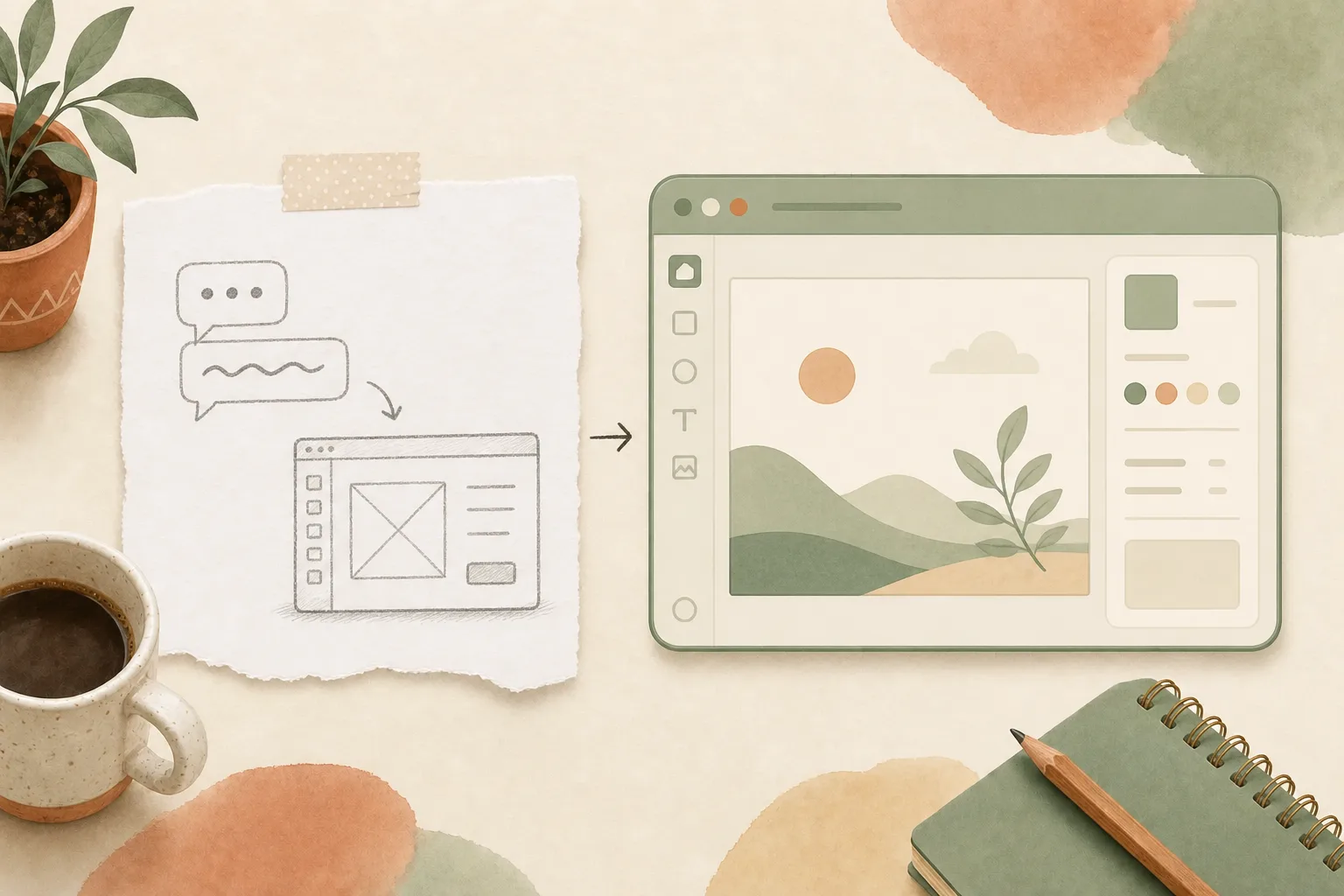
open-design-v0.17.0,于 2026 年 8 月 3 日发布。11 天内 23 位贡献者提交了 62 个 PR。Codex 现在有了自己的设计工作区。从 Codex 对话中调用 @open-design,把一个想法或简报变成真正可编辑的成果,然后无需离开 Codex 工作流,就能在 OpenDesign Studio 中继续创作和完善。
想看所有变更?请阅读 GitHub 上的完整发布说明。本文讲的是产品故事:Codex 如何从一次对话走向视觉成果、为什么最后 10% 不再需要另一条提示词,以及整个过程如何变得更加可靠。
Codex 有了自己的设计工作区
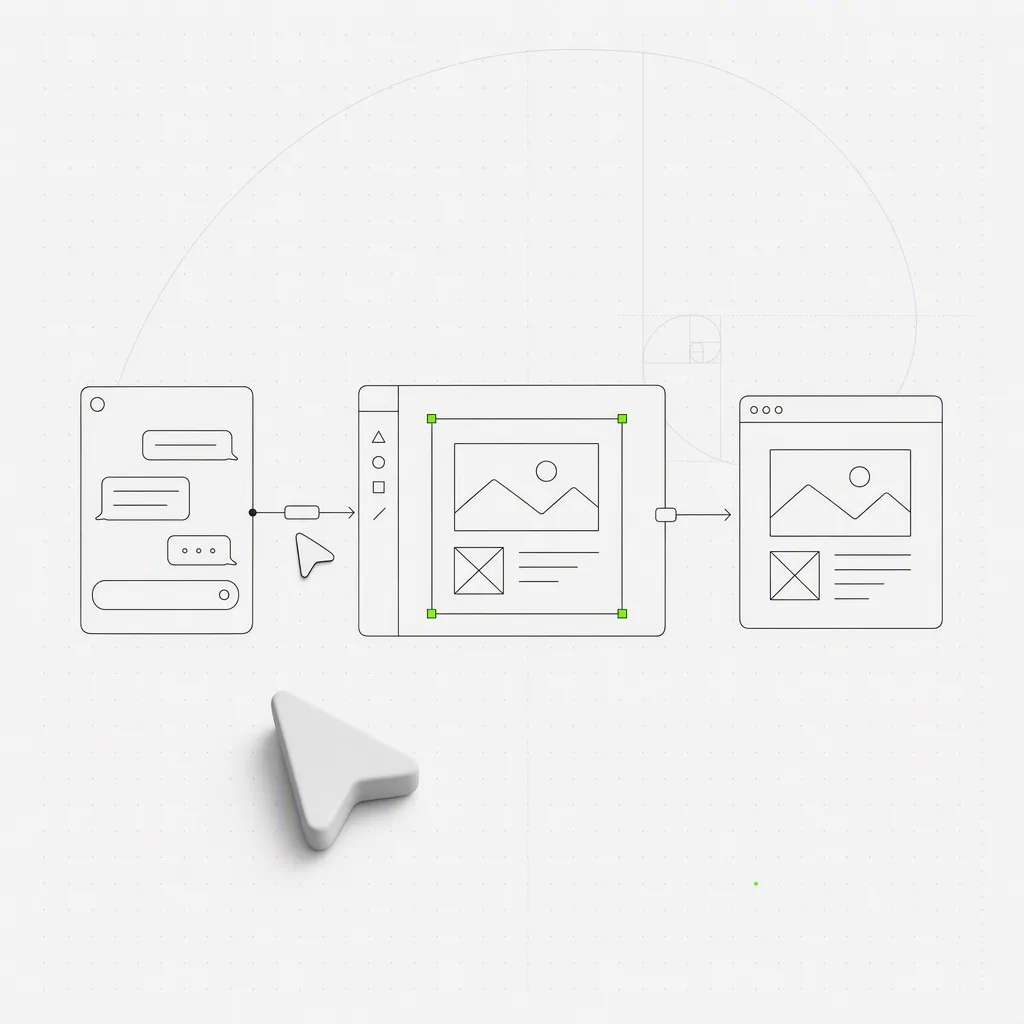
编程 Agent 擅长把意图变成文件,但视觉工作始终需要第二个环境:在聊天中解释想法,把结果移到设计工具中,再把每一次修改重新翻译成另一条提示词。在 0.17.0 中,Codex Desktop 和 CLI 可以把 OpenDesign 作为一套完整的创作引擎来调用。对话与设计工作区从此成为一个连续的工作流。
从 @open-design 开始。确认一份视觉简报,选择 OpenDesign Cloud 或受支持的本地运行时,就能获得真正的 Preview 或 Studio 结果。这个结果不是粘贴进对话的一张截图,而是一个可以打开、检查、编辑、导出并持续完善的成果。
创作运行时不再碍事
你不该仅仅为了让集成工作,就必须打开第二个应用。当 Codex 需要时,已签名的 OpenDesign 运行时会以无头模式启动,因此无需盯着额外的窗口,也不用手动把本地技术栈接起来。
失败路径同样务实。如果 Studio 无法在外部宿主中顺利加载,Codex 仍会立即交付稳定预览。你会先拿到成果,需要时再在完整工作区中打开它,而不是因为某个展示界面未能初始化,就眼看着整次运行失败。
本地始终留在本地。当你明确选择 Local Codex 时,运行不再绕回插件,也不会把你带入 Cloud 登录流程。OpenDesign Cloud 与 Local Codex 依旧是两个清晰独立的选项;BYOK 提供商配置会保存在本设备的浏览器存储中,并且只传递给当前的本地运行。
亲手完成,而不是再写一条提示词
视觉工作的最后 10% 通常非常具体:移动这个元素、收紧那段文字、裁剪图片、对齐两个对象。通过聊天传达每一次修改,让小改动变得比应有的更慢。
在 0.17.0 中,Manual Edit 成为完整的收尾工作流。直接选择元素,移动或缩放它,编辑文本,改变颜色和对齐方式,复制或删除它,以及替换、裁剪、粘贴或拖放图片。实时对齐参考线帮助各个元素准确落位。撤销和重做会保留画布,不再让界面在重新加载中闪烁。
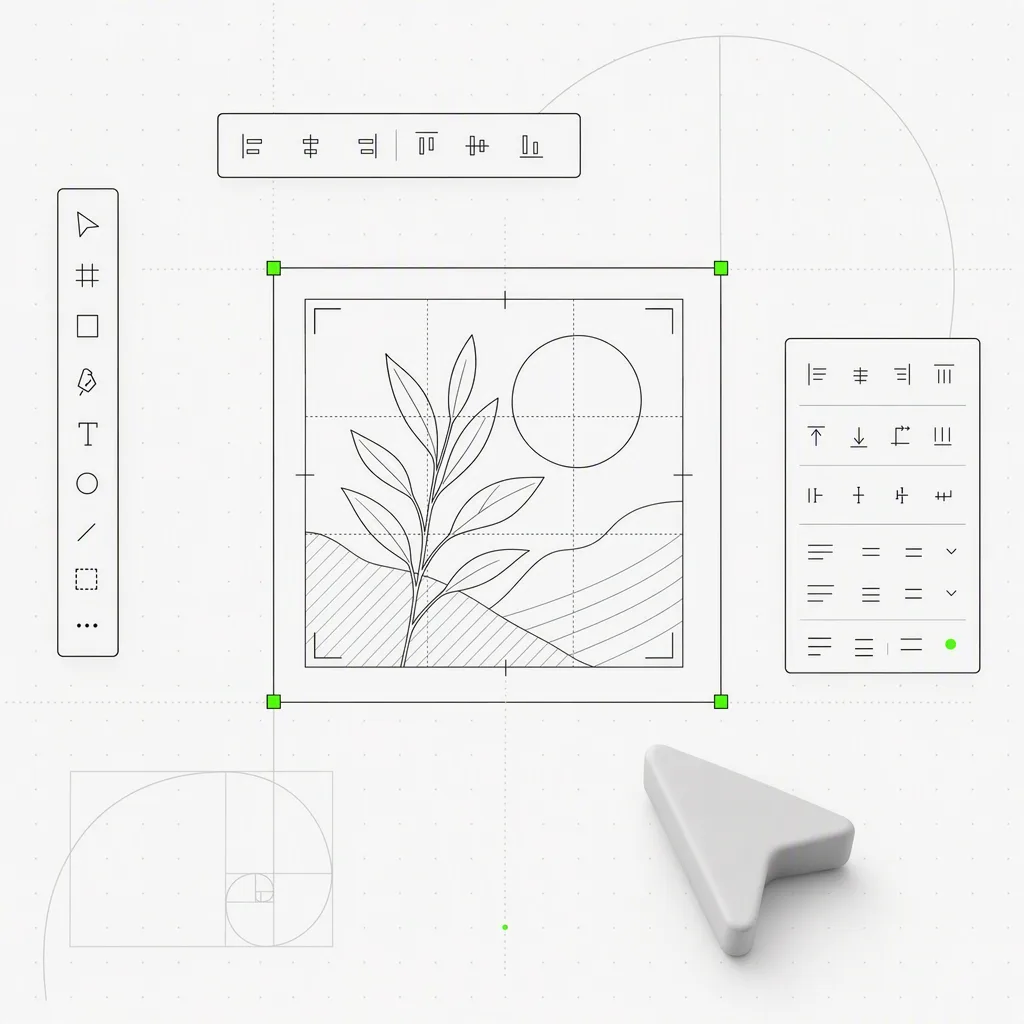
导出结果会忠实呈现你的构图。图片导出会遵循当前 Preview 视口,框架式演示文稿也会按其创作尺寸捕获,而不会被桌面框架重新塑形。
清晰的简报会立即开始执行
只有当答案会改变结果时,Agent 才应该提问,而不是让每个任务都从一场访谈开始。如果第一条提示词已经包含足够明确的方向,OpenDesign 现在会立即开始。当确实缺少关键决定时,它会在该决定真正产生影响的时刻提出一个聚焦的问题。
这改变了工作的节奏。一份有力的简报会立刻变成实际成果。模糊的简报依然会获得必要的澄清,但问题会附着在流程中的具体分岔点,而不是横在你与第一个有用结果之间。
不合适的模型选择会在浪费一次运行前失败
有些 Codex 模型与 CLI 组合已知无法协同工作。0.17.0 会在启动前识别这些组合,提供实用的切换模型路径,并更准确地诊断工具调用后的超时,避免让你陷入误导性的重试。
其余模型能力继续扩展,同时保持清晰边界:GPT-5.5 Fast 作为明确的速度优先选项加入,Raven 支持一键 MCP 设置,OpenDesign 也能在 Windows 上自动发现 Grok Build 的官方安装。
卡住的更新不再是死路
更新问题应当有一条恢复路径,而不是要求你手动寻找缓存目录。现在可以在设置中清除损坏的更新缓存,在已安装版本被确认不安全时重新安装,并从下载载荷导致的崩溃中恢复。应用会回滚到最后一个可用版本,并在下一次健康更新时自行修复。感谢 @PerishCode 在这方面持续投入。
当 Web 界面退出时,打包应用也能自行恢复:它会在有界策略下重启失败的 sidecar,并重新连接 od:// 请求,无需强制重启整个应用。
用五十种方式赋予 Codex 设计品味
全新的公开 Codex Design 合集汇聚了 50 个精心挑选、可直接安装的技能,覆盖界面设计、视觉系统、Figma-to-code、动效、图像生成和前端工艺。每个条目都包含来源信息、实用指导和本地化详情页,让「让 Codex 更有品味」从模糊的承诺变成一套具体的工作流。
Codex Slides 也加入了这个家族,覆盖从提示词到演示文稿的完整工作流:选择场景与风格、打磨大纲、直接编辑并导出。新的社区工作流进一步拓展了范围——Humanize PPT 能把粗糙的源材料变成一份拥有明确简报且经过导出验证的演示文稿,Atelier Zero 则提供一套可用于生产的图像提示词库。
0.17.0 还带来了什么
- Chat 展示工作过程,却不再像终端——更安静的执行披露、隐藏的空工具行,以及更忠实的 ACP 工具活动。感谢 @mrcfps 和 @thatditsyboy。
- 工作区标签页准确说明其中内容——较长的标签仍然清晰可见,Design System 的命名也保持一致。感谢 @BigBandaid2。
- 深色优先的品牌继续保持深色优先——衍生主题会保留预期的画布,而不会悄悄把它变亮。感谢 @wiggdevin。
- 项目不再不断增加标签页——重复打开同一个项目不会再创建重复标签。感谢 @pcherkashin。
- 被中断的工作会清除过期进度——已完成的后续任务不会再在 Chat 上方留下过时的 Todo 快照。感谢 @Siri-Ray。
- ACP Agent 会留下完整轨迹——真实的工具名称、输入、结果、耗时与用量都会保留到 Chat 和诊断信息中。
- 打包运行时启动得更可靠——Linux 载荷会在首次使用前预热,打包包装器也会使用随其一同发布的运行时。
今天就能用它做什么
| 如果你…… | 从这里开始 |
|---|---|
| 已经在使用 Codex | 安装 OpenDesign 插件,用一份具体的视觉简报调用 @open-design,并在 Preview 或 Studio 中打开结果 |
| 正在完善生成的成果 | 选择一个元素,直接完成最后的视觉修改,而不是再用另一条提示词描述它们 |
| 在本地工作 | 明确选择 Local Codex,并确认运行使用设备中保存的 BYOK 配置保持在本地 |
| 制作演示文稿 | 尝试用 Codex Slides 完成从简报到大纲、编辑再到导出的完整工作流 |
| 从异常更新中恢复 | 打开设置,清除损坏的缓存或重新安装,让应用回到最后一个可用版本 |
接下来做什么
Codex 已经是一个可以描述你想构建什么的地方。0.17.0 又为它提供了一个看见并塑造成果的地方。从真实对话中调用 OpenDesign,让清晰的简报立即启动,然后亲手完成一次小修改,不必再写一整段提示词。
11 天内 62 个 PR,来自 23 位贡献者。他们把对话、成果与画布连接成一条工作流。设计工作区不再只是位于 Codex 旁边,Codex 已经可以直接触达它。我们看见你。🚀